Najbardziej zaawansowana aplikacja do ochrony cybernetycznej dla Androida - Bitdefender Mobile Security & Antivirus

Pobierz
Bitdefender
  • 0

FAQ - Produkty dla domu

Jak tymczasowo wyłączyć ochronę Total Defense Premium Internet Security

fota

Krzysztof B.

14 czerwca 2023

W tym artykule dowiesz się jakie są sposoby na tymczasowe wyłączenie całej ochrony oprogramowania antywirusowego Total Defense Premium Internet Security.

Metoda wyłączenia ochrony Total Defense Premium Internet Security z paska systemu Windows

Najprostszą metodą wyłączenia ochrony oprogramowania antywirusowego Total Defense Premium Internet Security jest użycie opcji umieszczonej w pasku systemu Windows. Funkcja ta w tym programie nazywa się zawieszeniem działania skanowania.

Aby wyłączyć ochronę, odszukaj na dole po prawej stronie, obok zegara systemu Windows, ikonę Total Defense i kliknij ją prawym przyciskiem myszy. Z rozwijanego menu wybierz pozycję Suspense Scans.
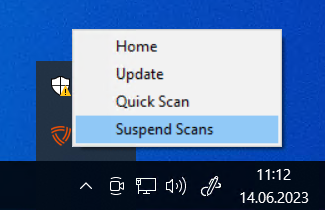
wyłączenie ochrony total defense

W oknie programu pojawi się opcja wyboru czasu do automatycznej ponownej aktywacji skanera. Wpisz oczekiwaną liczbę minut i potwierdź przyciskiem SUSPEND NOW. Opcjonalnie możesz zawiesić też skanowanie wymuszone ręcznie (według harmonogramu lub z okna programu) zaznaczając pole Suspend on-demand scans if running.
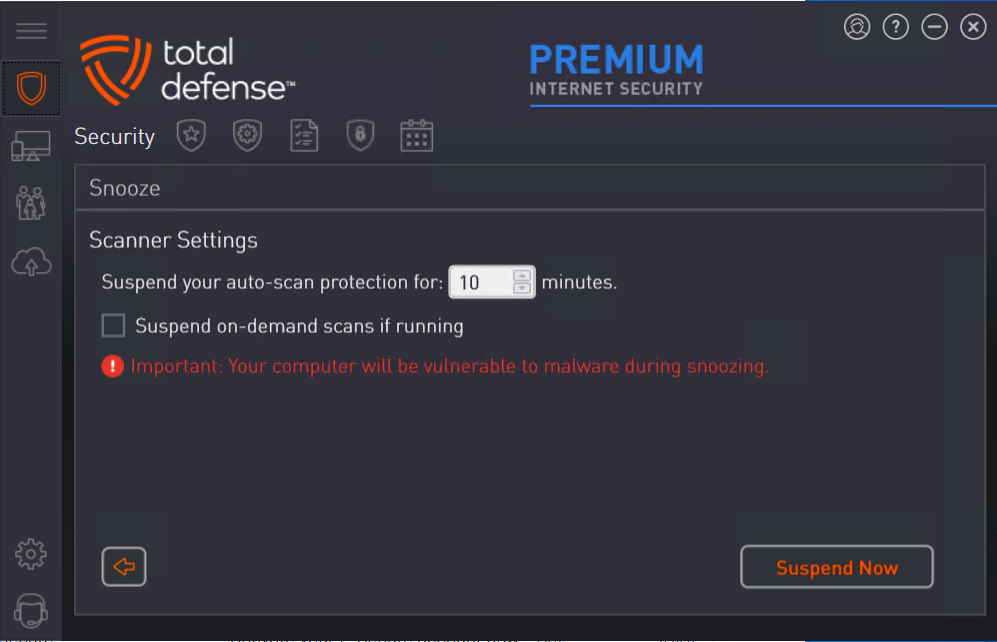
okno wyboru czasu wyłączenia ochrony total defenense

Ochrona włączy się automatycznie po upłynięciu wybranej liczby minut.

Metoda wyłączenia Total Defense Premium Internet Security z okna programu

Skorzystaj z tego sposobu jeśli chcesz mieć świadomość co dokładnie wyłączasz.

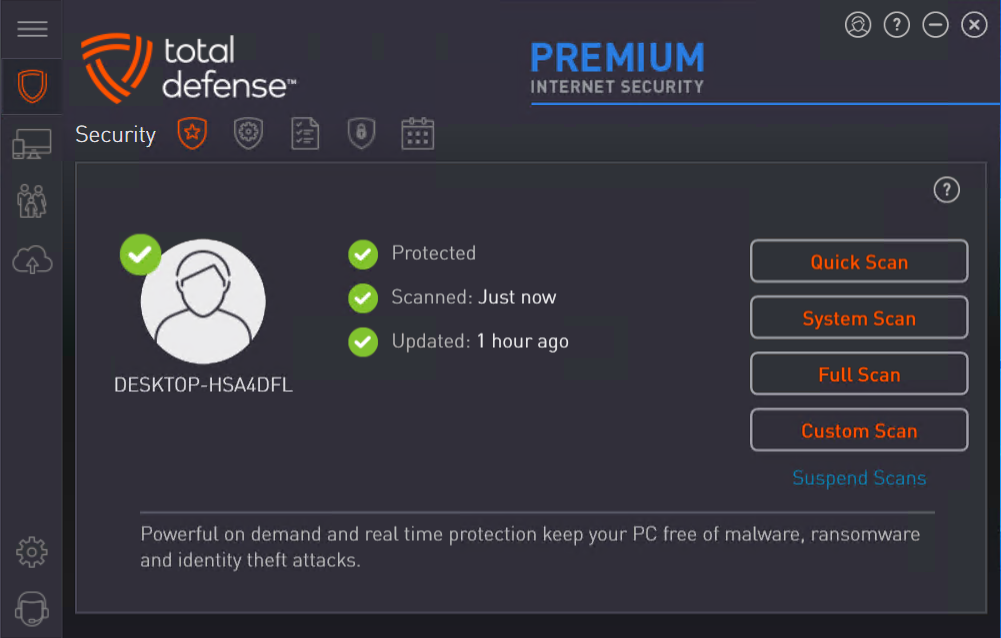
Otwórz okno główne programu Total Defense Premium Internet Security.
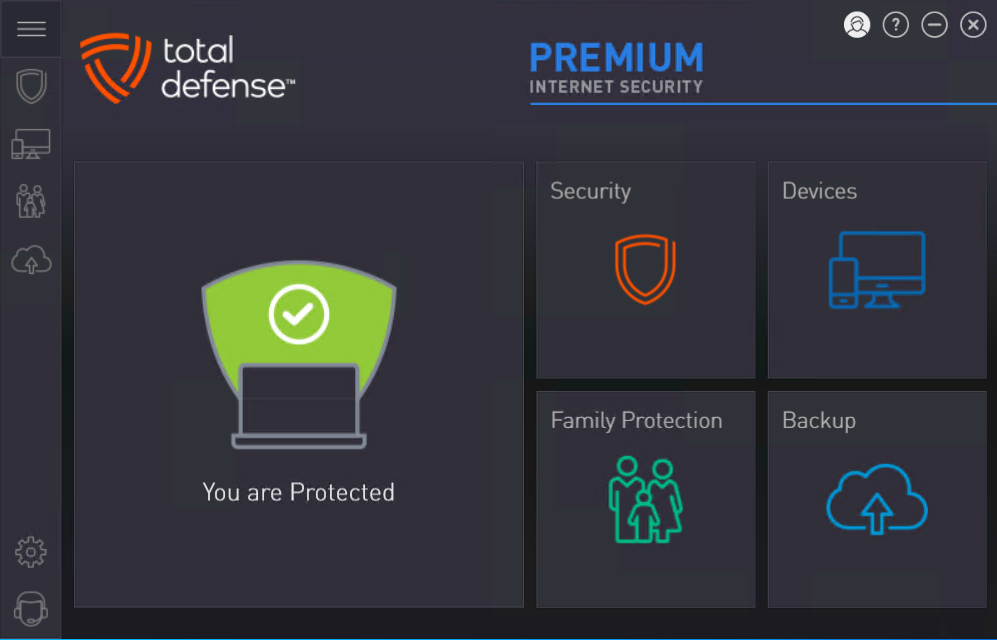
okno główne programu Total Defense Premium Internet Security

Kliknij kafelek z napisem Security.

okno security w programie total defense

W górnej części przejdź do karty z narysowanym kołem zębatym (Settings) i przejdź do sekcji Scanner.
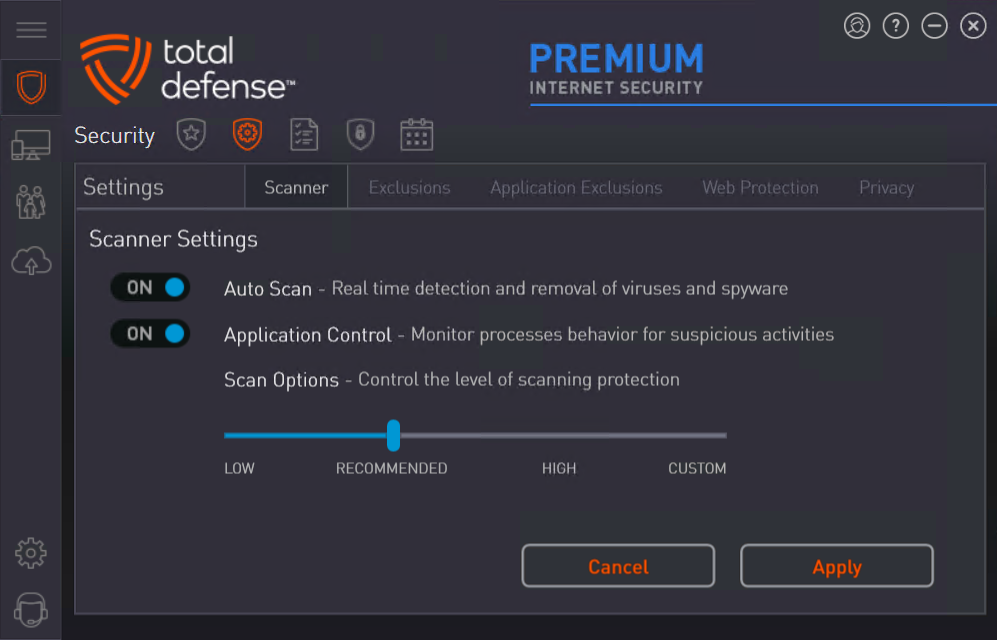
okno ustawień skanera w programie total defense

Po lewej stronie przesuń oba suwaki, aby pozycje Auto Scan oraz Application Control były wyświetlone jako OFF.

Następnie w zakładce Settings przejdź do karty Web Protection.
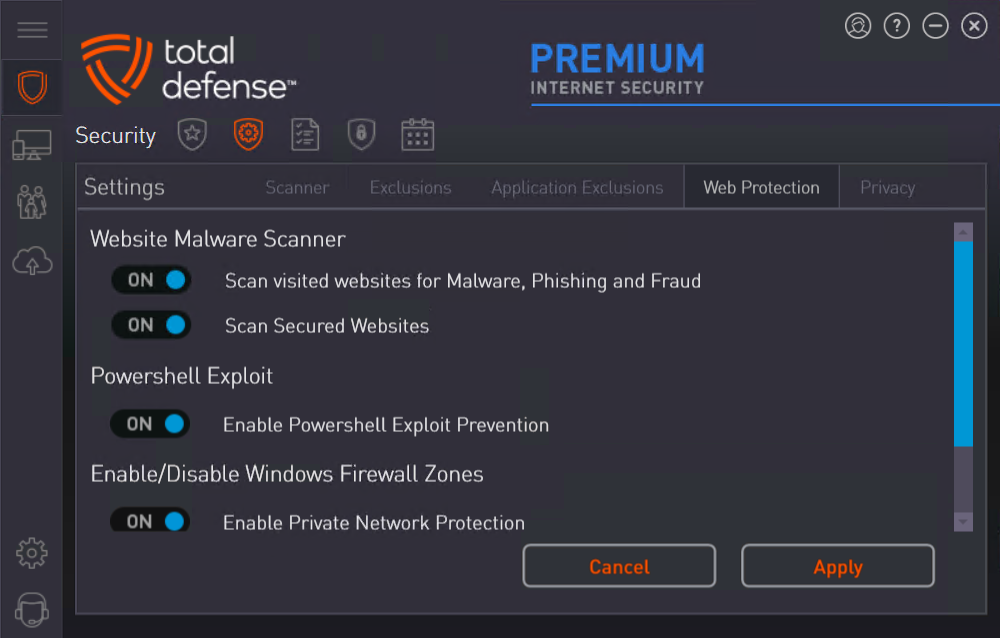
okno ochrony sieci total defense okno ochrony sieci, zapora sieciowa w total defense

Upewnij się, że wszystkie suwaki po lewej stronie dla Website Malware Scanner, Powershell Exploit oraz Windows Firewall Zones będą przesunięte w lewo z napisem OFF.

W ten sposób ochrona powinna zostać wyłączona.

Pamiętaj, żeby ręcznie włączyć ochronę gdy będzie potrzebna.


Autor


fota

Krzysztof B.

Pochodzę z Gdyni i jestem certyfikowanym inżynierem produktów z rodziny Bitdefender. Na co dzień zajmuję się pomocą techniczną wersji biznesowej GravityZone.

Zobacz posty autora


Artykuły które mogą Ci się spodobać

Formularz kontaktowy

Wybierz odpowiednią opcję aby przejść do formularza kontaktowego. Odpowiemy najszybciej jak to możliwe!

×

Informacje o bezpieczeństwie produktu (GPSR)

Producent

Bitdefender

Nazwa własna: Bitdefender
Adres: 15A Orhideelor Road, Orhideea Towers
060071 Bukareszt, 6. Dzielnica
Rumunia

Kontakt:
https://www.bitdefender.com/consumer/support/help/
Contact Support - Bitdefender

Ostrzeżenia dotyczące bezpieczeństwa

Lista ostrzeżeń dotyczących bezpieczeństwa antywirusów i bezpieczeństwa oparta o wymagania Rozporządzenia (UE) 2023/988 w sprawie ogólnego bezpieczeństwa produktów (GPSR).

Oprogramowanie antywirusowe i zabezpieczające to szeroka kategoria produktów, dlatego poniższe ostrzeżenia mają charakter ogólny i mogą nie odnosić się do wszystkich konkretnych produktów.

Instrukcja bezpieczeństwa dla programów antywirusowych i zabezpieczających

1. Wybór odpowiedniego oprogramowania

  • Wybieraj programy z uznanych źródeł, takich jak oficjalne strony producentów.
  • Zwracaj uwagę na oceny i recenzje użytkowników oraz niezależnych organizacji zajmujących się testowaniem oprogramowania.

2. Aktualizacje

  • Regularnie aktualizuj programy antywirusowe i zabezpieczające, aby mieć pewność, że są one chronione przed najnowszymi zagrożeniami.
  • Włącz automatyczne aktualizacje, jeśli to możliwe.

3. Skanowanie systemu

  • Przeprowadzaj regularne skanowania całego systemu w celu wykrycia potencjalnych zagrożeń.
  • Ustaw harmonogram skanowania, aby nie zapomnieć o tej czynności.

4. Ochrona w czasie rzeczywistym

  • Upewnij się, że funkcja ochrony w czasie rzeczywistym jest włączona, aby zminimalizować ryzyko infekcji.
  • Monitoruj aktywność programu antywirusowego i reaguj na wszelkie zgłoszone zagrożenia.

5. Bezpieczeństwo Internetu

  • Korzystaj z dodatkowych funkcji, takich jak zapory ogniowe i filtry ochrony prywatności.
  • Bądź ostrożny przy pobieraniu plików oraz wchodzeniu na nieznane strony internetowe.

6. Zarządzanie dostępem

  • Ogranicz dostęp do programów zabezpieczających tylko do zaufanych użytkowników.
  • Używaj silnych haseł do kont związanych z oprogramowaniem zabezpieczającym.

7. Edukacja użytkowników

  • Przeszkol wszystkich użytkowników korzystających z systemu w zakresie bezpieczeństwa.
  • Wprowadź zasady dotyczące rozpoznawania potencjalnych zagrożeń, takich jak phishing.

8. Tworzenie kopii zapasowych

  • Regularnie twórz kopie zapasowe ważnych danych, aby w razie infekcji móc przywrócić system do stanu przed atakiem.
  • Upewnij się, że kopie zapasowe są przechowywane w bezpiecznym miejscu, oddzielonym od głównego systemu.

9. Reakcja na zagrożenia

  • W przypadku wykrycia zagrożenia, niezwłocznie postępuj zgodnie z instrukcjami programu antywirusowego.
  • Rozważ konsultację z profesjonalnym serwisem w sytuacji poważnych infekcji.

10. Zgłaszanie problemów

  • Zgłaszaj wszelkie nieprawidłowości lub problemy z działaniem oprogramowania do odpowiednich kanałów wsparcia technicznego.

Przestrzeganie powyższych wytycznych pomoże w skutecznej ochronie systemu przed zagrożeniami oraz w zapewnieniu bezpieczeństwa danych.