
Najbardziej zaawansowana aplikacja do ochrony cybernetycznej dla Androida - Bitdefender Mobile Security & Antivirus

Pobierz
Bitdefender
  • 0

FAQ - Produkty dla domu

Jak regularnie aktualizować swój Bitdefender

fota

Krzysztof B.

28 czerwca 2023

W tym artykule dowiesz się w jaki sposób aktualizuje się oprogramowanie z rodziny Bitdefender.

Aktualizacja Bitdefender na Windows

Aktualizacja Bitdefendera na systemach Windows może odbywać się na dwa sposoby. Jest automatyczna lub można ją wymusić ręcznie z poziomu programu.  Na domyślnych ustawieniach automatyczna aktualizacja jest włączona i odbywa się przez Internet co godzinę, więc nie ma potrzeby, aby regularnie poświęcać czas na sprawdzanie czy jest już dostępna nowsza wersja.

Sprawdzanie dostępności nowszej wersji i pobieranie co godzinę bazy sygnatur jest rozwiązaniem optymalnym, jednak jeśli bardzo zależy nam na zmianie przedziału, wystarczy otworzyć okno główne programu Bitdefender i w lewym dolnym rogu kliknąć ikonę koła zębatego. W sekcji Ustawienia na górze znajduje się zakładka Aktualizacja.

bitdefender ustawienia aktualizacji automatycznej

Istnieje też ręczna możliwość wymuszenia natychmiastowej aktualizacji jednak nie jest to działanie wymagane,. Bitdefender aktualizuje się sam.

Ręczna aktualizacja jest zalecana świeżo po instalacji, aby pobrać od razu najnowszą wersję.

Aby wymusić ręcznie odszukaj w prawym dolnym rogu ikonę Bitdefendera w pasku systemu Windows i kliknij ją prawym klawiszem myszy. Następnie wybierz pozycję Aktualizuj.
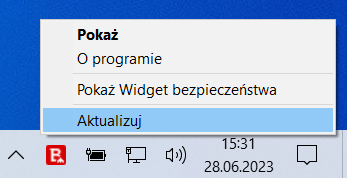
bitdefender wymuszenie ręcznej aktualizacji

Otworzy się nowe okno z widocznym paskiem postępu.
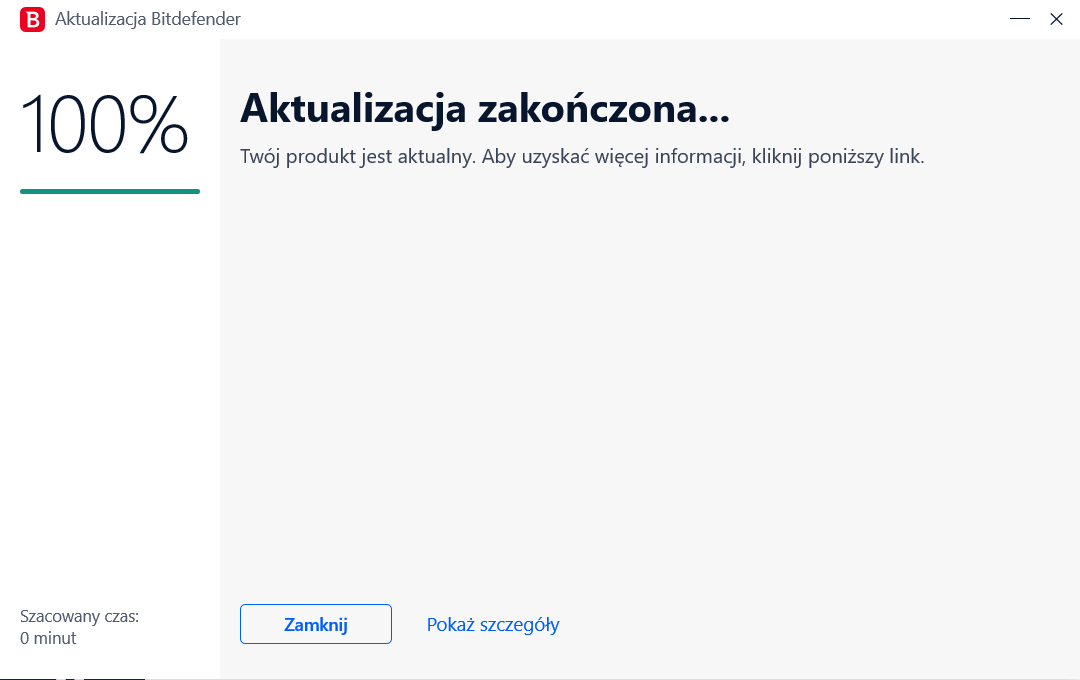
bitdefender pasek postępu aktualizacji

Aktualizacja Bitdefender na macOS

Na systemach macOS Bitdefender aktualizuje się automatycznie podobnie jak w Windows.

Aby wymusić aktualizację ręczną otwórz główne okno programu Bitdefender i kliknij u góry ekranu na napis Działania. W rozwijanym menu odszukaj pozycję Uaktualnij informacje z bazy danych zagrożeń.
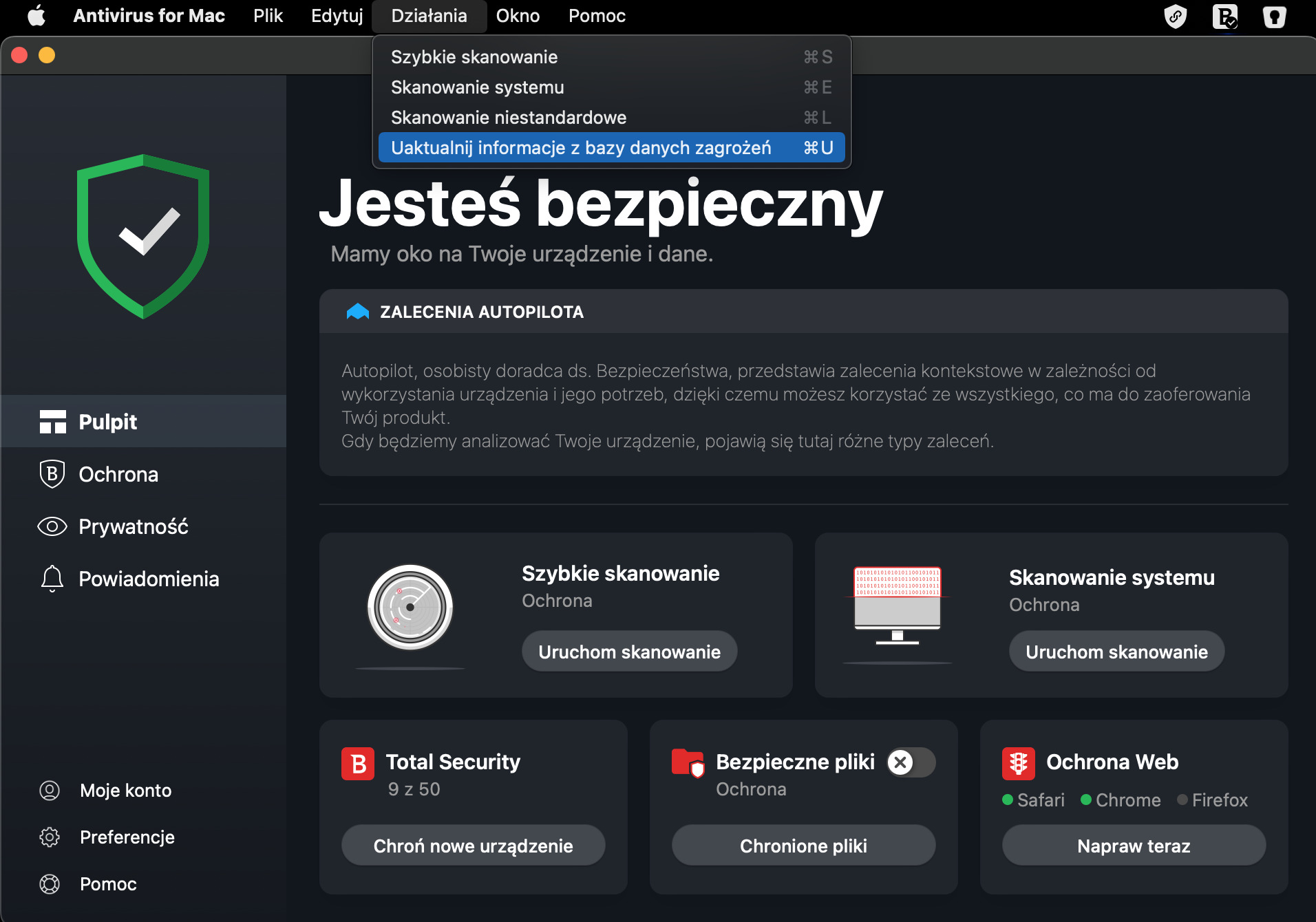
bitdefender aktualizacja ręczna na macos

Otworzy się nowe okno z paskiem postępu, które zaktualizuje produkt i bazę wirusów.
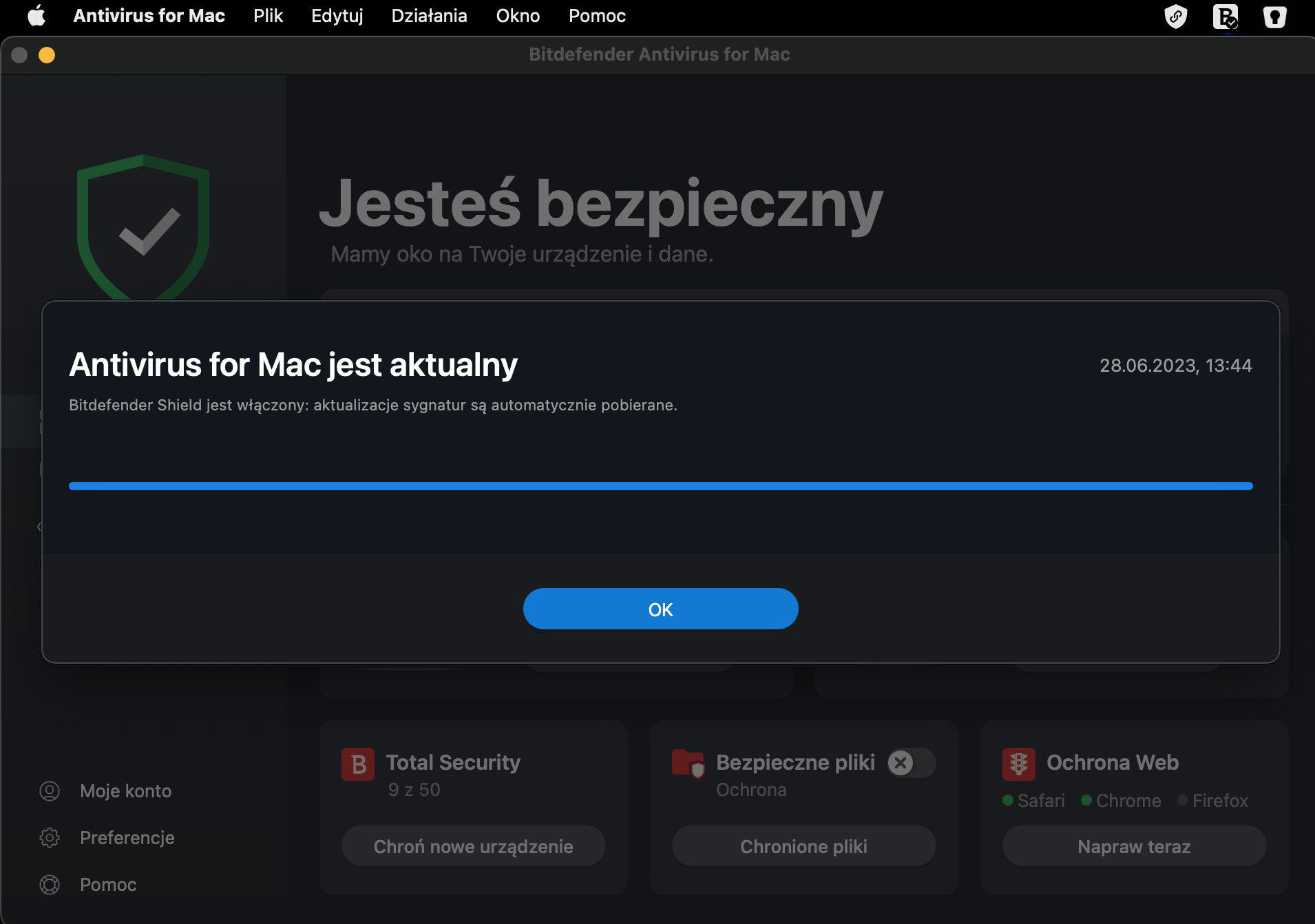
bitdefender pasek postępu aktualizacji na macos

Aktualizacja Bitdefender na telefonach

Na telefonach aktualizacja wygląda trochę inaczej niż na komputerach. Jedynym legalnym źródłem, z którego można pobrać aplikację antywirusa Bitdefender są oficjalne sklepy Google Play i App Store. Aktualizacja produktu odbywa się za pomocą tych sklepów tak jak wszystkich innych aplikacji. Jedynie baza wirusów nie jest aktualizowana.

Do skanowania na telefonach Bitdefender wymaga połączenia Internetowego, ponieważ silniki skanujące znajdują się na serwerach chmurowych i są aktualizowane przez producenta.


Autor


fota

Krzysztof B.

Pochodzę z Gdyni i jestem certyfikowanym inżynierem produktów z rodziny Bitdefender. Na co dzień zajmuję się pomocą techniczną wersji biznesowej GravityZone.

Zobacz posty autora


Artykuły które mogą Ci się spodobać

×

Informacje o bezpieczeństwie produktu (GPSR)

Producent

Bitdefender

Nazwa własna: Bitdefender
Adres: 15A Orhideelor Road, Orhideea Towers
060071 Bukareszt, 6. Dzielnica
Rumunia

Kontakt:
https://www.bitdefender.com/consumer/support/help/
Contact Support - Bitdefender

Ostrzeżenia dotyczące bezpieczeństwa

Lista ostrzeżeń dotyczących bezpieczeństwa antywirusów i bezpieczeństwa oparta o wymagania Rozporządzenia (UE) 2023/988 w sprawie ogólnego bezpieczeństwa produktów (GPSR).

Oprogramowanie antywirusowe i zabezpieczające to szeroka kategoria produktów, dlatego poniższe ostrzeżenia mają charakter ogólny i mogą nie odnosić się do wszystkich konkretnych produktów.

Instrukcja bezpieczeństwa dla programów antywirusowych i zabezpieczających

1. Wybór odpowiedniego oprogramowania

  • Wybieraj programy z uznanych źródeł, takich jak oficjalne strony producentów.
  • Zwracaj uwagę na oceny i recenzje użytkowników oraz niezależnych organizacji zajmujących się testowaniem oprogramowania.

2. Aktualizacje

  • Regularnie aktualizuj programy antywirusowe i zabezpieczające, aby mieć pewność, że są one chronione przed najnowszymi zagrożeniami.
  • Włącz automatyczne aktualizacje, jeśli to możliwe.

3. Skanowanie systemu

  • Przeprowadzaj regularne skanowania całego systemu w celu wykrycia potencjalnych zagrożeń.
  • Ustaw harmonogram skanowania, aby nie zapomnieć o tej czynności.

4. Ochrona w czasie rzeczywistym

  • Upewnij się, że funkcja ochrony w czasie rzeczywistym jest włączona, aby zminimalizować ryzyko infekcji.
  • Monitoruj aktywność programu antywirusowego i reaguj na wszelkie zgłoszone zagrożenia.

5. Bezpieczeństwo Internetu

  • Korzystaj z dodatkowych funkcji, takich jak zapory ogniowe i filtry ochrony prywatności.
  • Bądź ostrożny przy pobieraniu plików oraz wchodzeniu na nieznane strony internetowe.

6. Zarządzanie dostępem

  • Ogranicz dostęp do programów zabezpieczających tylko do zaufanych użytkowników.
  • Używaj silnych haseł do kont związanych z oprogramowaniem zabezpieczającym.

7. Edukacja użytkowników

  • Przeszkol wszystkich użytkowników korzystających z systemu w zakresie bezpieczeństwa.
  • Wprowadź zasady dotyczące rozpoznawania potencjalnych zagrożeń, takich jak phishing.

8. Tworzenie kopii zapasowych

  • Regularnie twórz kopie zapasowe ważnych danych, aby w razie infekcji móc przywrócić system do stanu przed atakiem.
  • Upewnij się, że kopie zapasowe są przechowywane w bezpiecznym miejscu, oddzielonym od głównego systemu.

9. Reakcja na zagrożenia

  • W przypadku wykrycia zagrożenia, niezwłocznie postępuj zgodnie z instrukcjami programu antywirusowego.
  • Rozważ konsultację z profesjonalnym serwisem w sytuacji poważnych infekcji.

10. Zgłaszanie problemów

  • Zgłaszaj wszelkie nieprawidłowości lub problemy z działaniem oprogramowania do odpowiednich kanałów wsparcia technicznego.

Przestrzeganie powyższych wytycznych pomoże w skutecznej ochronie systemu przed zagrożeniami oraz w zapewnieniu bezpieczeństwa danych.









