Jak skonfigurować serwer bezpieczeństwa w konsoli chmurowej

10 lipca 2023
W tym artykule dowiesz się w jak sposób pobrać i skonfigurować zewnętrzną maszynę wirtualną Serwera bezpieczeństwa, aby znacznie zredukować zużycie mocy obliczeniowej agentów zainstalowanych na punktach końcowych za pomocą tzw. Skanowania Centralnego.
Na czym polega Skanowanie Centralne
Pliki w trakcie skanowania zostają przesyłane w sieci lokalnej z punktów końcowych na zewnętrzne maszyny wirtualne tzw. Serwery bezpieczeństwa, na których odbywa się to skanowanie. W ten sposób urządzenia są odciążone i nie wykorzystują do tego własnej mocy obliczeniowej. Zużycie pamięci jest wtedy mocno obniżone. Trzeba jednak liczyć się z tym, że w zamian wszystkie pliki będą dosłownie przesyłane na Serwery bezpieczeństwa po sieci, dlatego zalecana jest sieć gigabitową.
Powstało to z myślą o ochronie całych środowisk wirtualnych, aby każda znajdująca się w nich maszyna nie musiała zużywać własnej mocy obliczeniowej do skanowania. Nic nie stoi na przeszkodzie, żeby skanować też punkty końcowe fizyczne, dopóki będą znajdowały się w tej samej sieci.
Skąd pobrać Serwer Bezpieczeństwa Bitdefender GravityZone
W konsoli chmurowej gotowy do pobrania obraz maszyny wirtualnej znajduje się na tej samej liście co instalatory przygotowane do porania. Wystarczy po zalogowaniu wejść po lewej stronie w zakłedkę Pakiety instalacyjne. Serwer bezpieczeństwa znajduje się na liście.
Zaznacz ptaszkiem odpowiedni wiersz i kliknij przycisk Pobierz nad tabelą. Następnie wybierz rozszerzenie pliku obrazu maszyny wirtualnej pasujące do Twojego hipervizora.
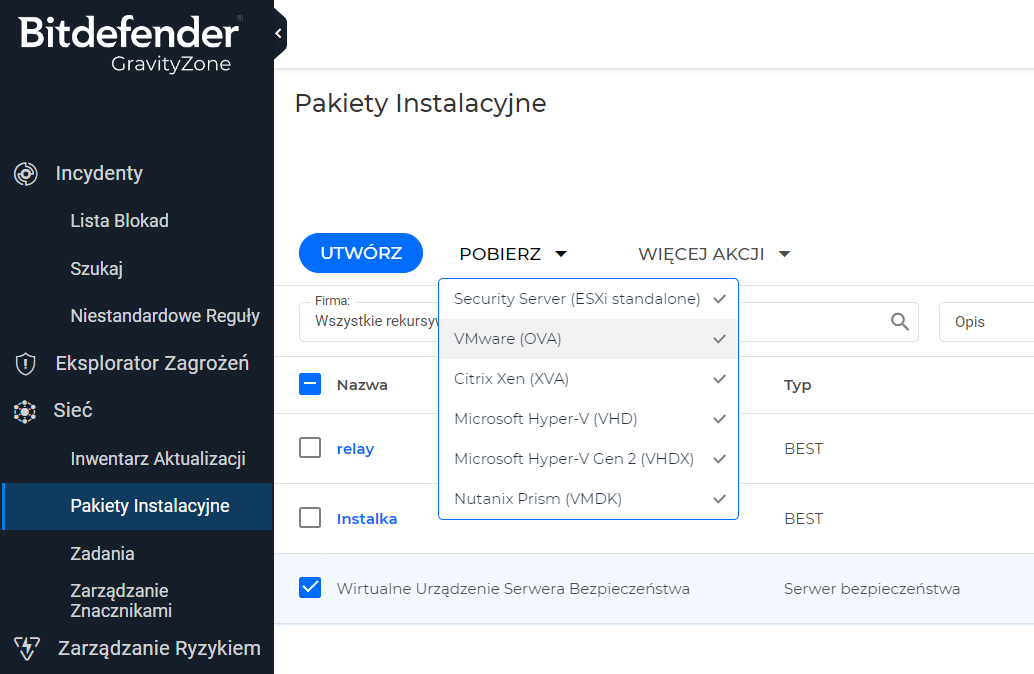
Po pobraniu obrazu zaimportuj go do własnego środowiska wirtualnego.
Jak skonfigurować Serwer Bezpieczeństwa Bitdefnder GravityZone
Po zaimportowaniu maszyny wirtualnej do hipervizora uruchom ją.
Gdy maszyna się włączy, zobaczysz początkowe okno jak poniżej.
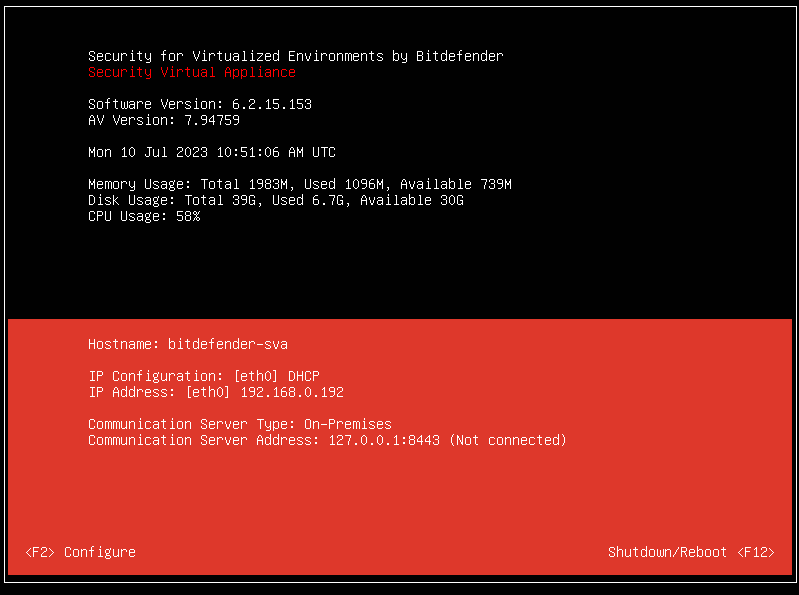
Wciśnij klawisz F2, aby przystąpić do konfiguracji.
Pojawi się monit z prośbą o podanie hasła do użytkownika root.
Domyślne hasło do root’a dla Serwera bezpieczeństwa to: sve
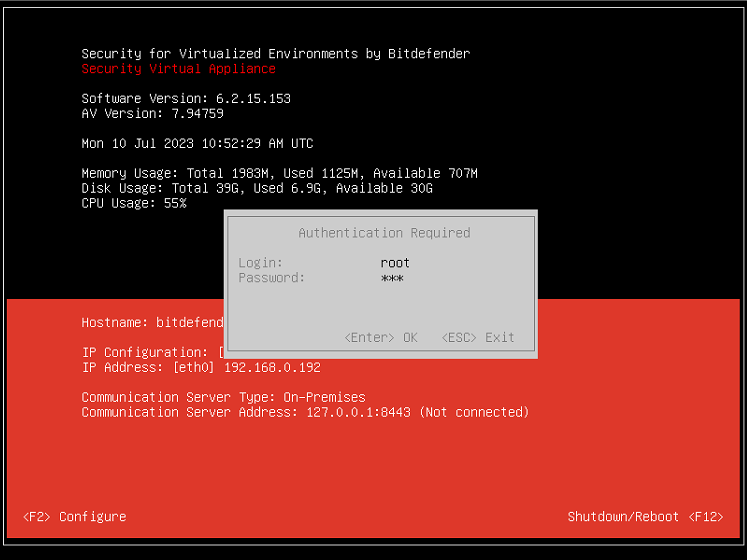
Potwierdź za pomocą OK.
W tym momencie pojawi się okno konfiguracji zmiany hasła domyślnego. Ustaw swoje hasło dla użytkownika root.

Po uzyskaniu dostępu do panelu, zacznij od konfiguracji ustawień sieciowych. W tym celu przejdź do zakładki Configure Network., a następnie IP Configuration.
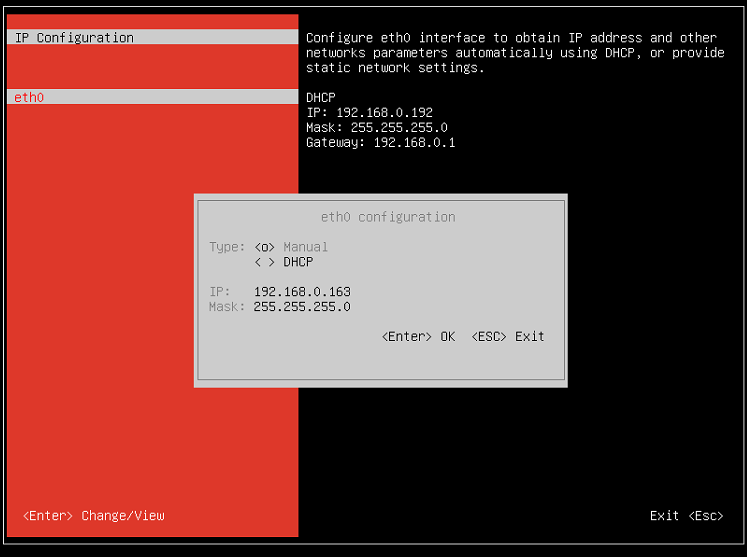
Jeśli maszyna wirtualna otrzymała adres IP automatycznie z DHCP, zmień go na statyczny i przydziel stały adres IP.
Uwaga:
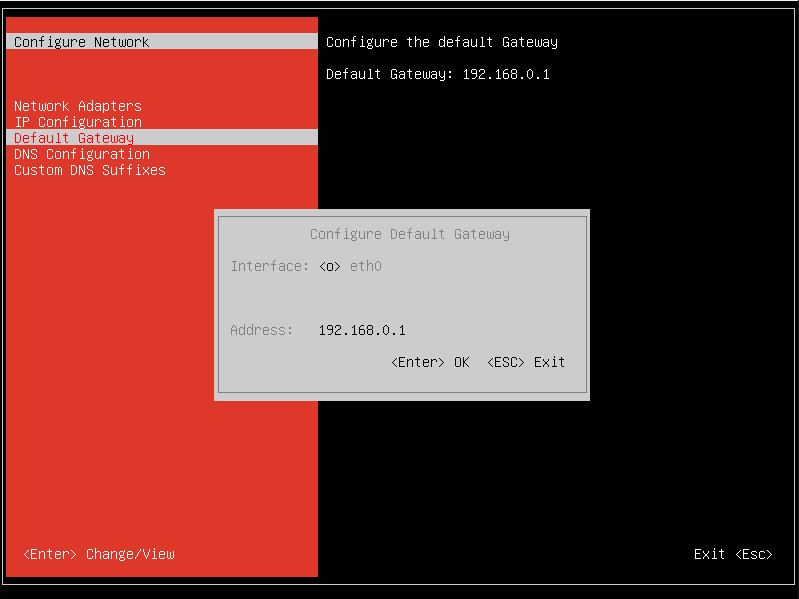
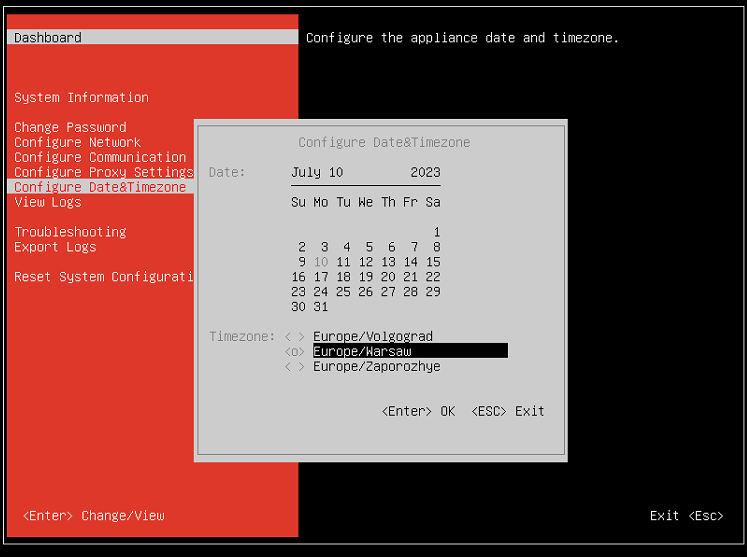
Ustawienia na poniższych zrzutach ekranu są przykładowe.
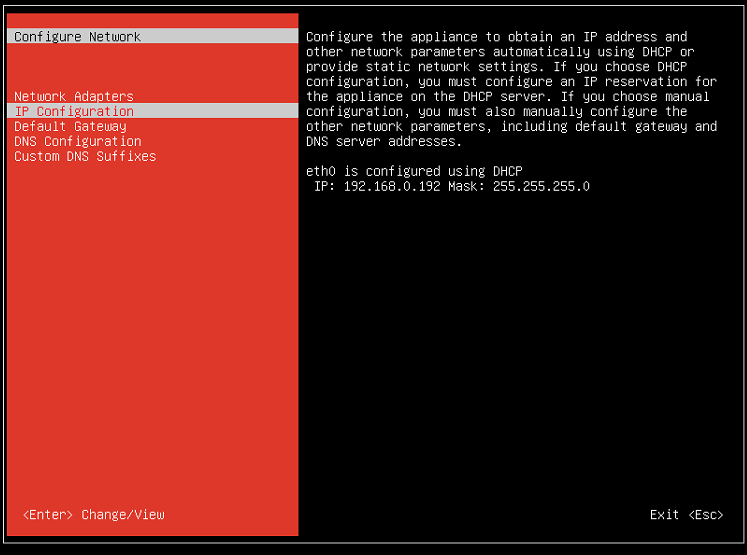
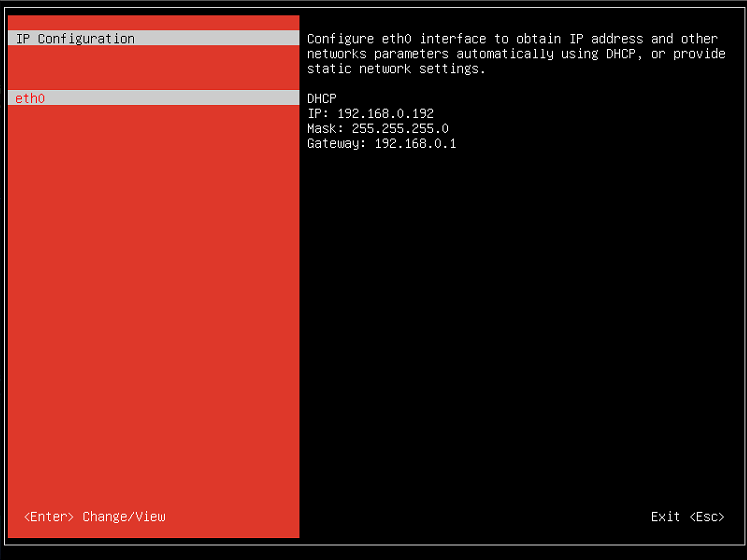
Ustaw ręcznie adres IP i maskę podsieci dla Serwera bezpieczeństwa.
Teraz cofnij się do Configure Network i ustaw bramę domyślną wybierając pozycję Default Gateway.
W kolejnym kroku skonfiguruj serwery DNS wybierając zakładkę DNS Configuration.
Skonfiguruj serwery DNS, ewentualnie wprowadź nazwę hosta.

Po skonfigurowaniu ustawień sieciowych, zmień strefę czasową na Warsaw wybierając w głównym oknie zakładkę Configure Date&Timezone.
Na koniec skonfiguruj Serwer komunikacji. Spowoduje to podłączenie Serwera bezpieczeństwa do konsoli chmurowej.
W głównym oknie przejdź do Configure Communication Server.
Zaznacz pozycję GZ Cloud Instance 1, co powinno automatycznie wypełnić pole Address dla serwera umieszczonego w Europie.
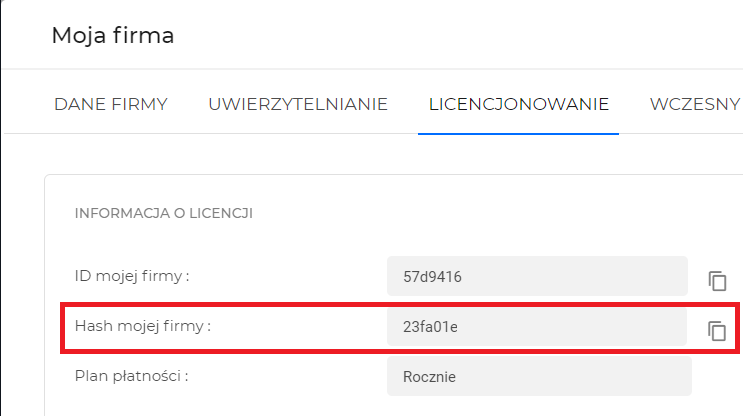
Wprowadź swój hash firmy ze swojej konsoli GravityZone.

Niepowtarzalny ciąg znaków przypisany do swojej firmy znajdziesz w konsoli.
W prawym górnym rogu kliknij na Witaj nazwa_użytkownika i przejdź do Moja firma.
Wybierz zakładkę Licencjonowanie.
Swój Hash firmy znajdziesz w lewym kafelku u góry strony.
Przepisz go lub skopiuj do konfiguracji Serwera bezpieczeństwa.
Po zapisaniu maszyna wirtualna powinna podłączyć się do konsoli Bitdefender GravityZone i być widoczna na liście w zakładce Sieć.

Jak skonfigurować skanowanie centralne
Teraz po skonfigurowaniu Serwera bezpieczeństwa, pora na przełączenie punktów końcowych, aby korzystały ze Skanowania Centralnego.
Tryb skanowania wybiera się już w momencie tworzenia pakietu instalacyjnego, dlatego warto utworzyć nowy pakiet dla urządzeń, które mają być skanowane w ten sposób.
Tryby skanowania znajdują się na dole okna konfiguracyjnego instalatora pod modułami.
Kliknij kropkę opok pozycji Niestandardowy, przestaw rodzaj skanowania na Centralne z rozwijanych lis i na dole dodaj do tabeli swój serwer bezpieczeństwa, który ma być za to skanowanie odpowiedzialny. Zapisz pakiet instalacyjny.
W tym momencie, aby móc użyć takiego instalatora, w sieci lokalnej musi znajdować się wskazany serwer bezpieczeństwa. Bez niego instalacja zakończy się niepowodzeniem.

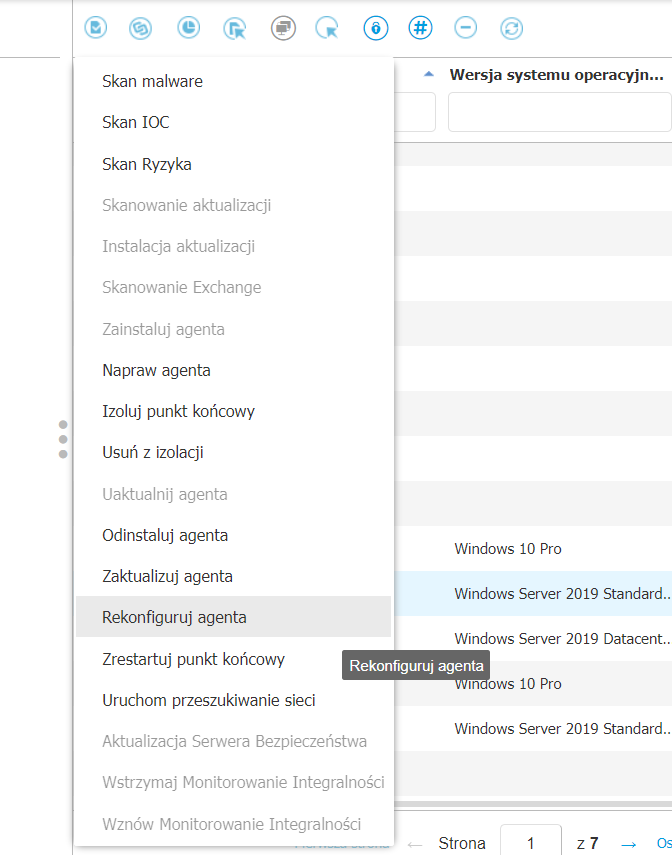
Aby przestawić punkty końcowe z już zainstalowanym agentem, wykonaj z konsoli zadanie Rekonfiguracji agenta.
W tym celu przejdź do zakładki Sieć. Odszukaj i zaznacz komputery na liście. Nad tabelą kliknij przycisk Zadania i wybierz pozycję Rekonfiguruj agenta.
W oknie zadania u góry odszukaj i zaznacz pozycję Lista zaznaczeń.
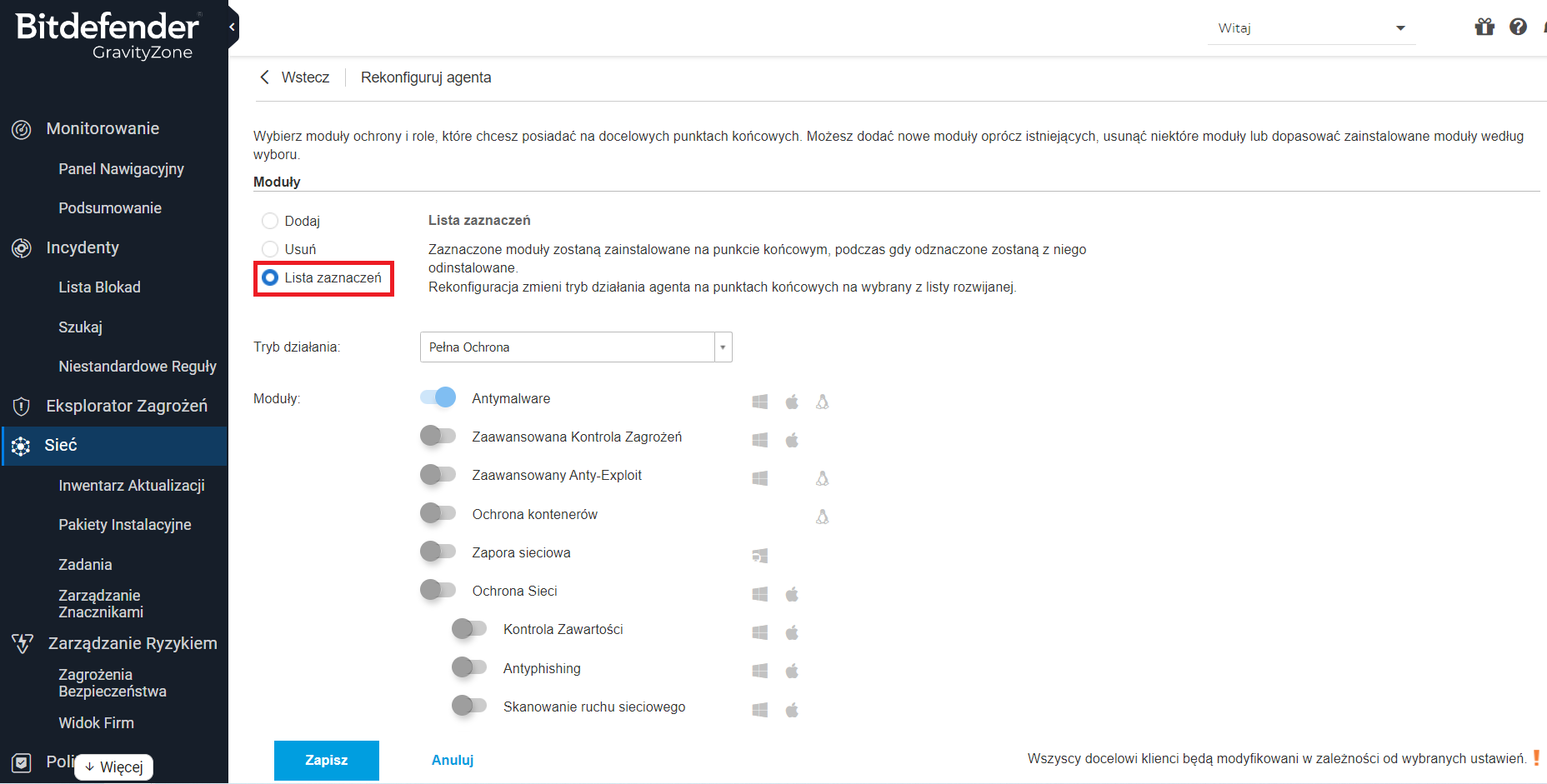
Pozostałe (Dodaj i Usuń) nie mają możliwości zmiany trybu skanowania.
Wybierając Lista zaznaczeń przesuń ponownie suwaki w prawo sekcji Moduły. W ten sposób na nowo wybierz, które funkcjonalności Bitdefender GravityZone mają być zainstalowane na wskazanych tym zadaniem punktach końcowych.
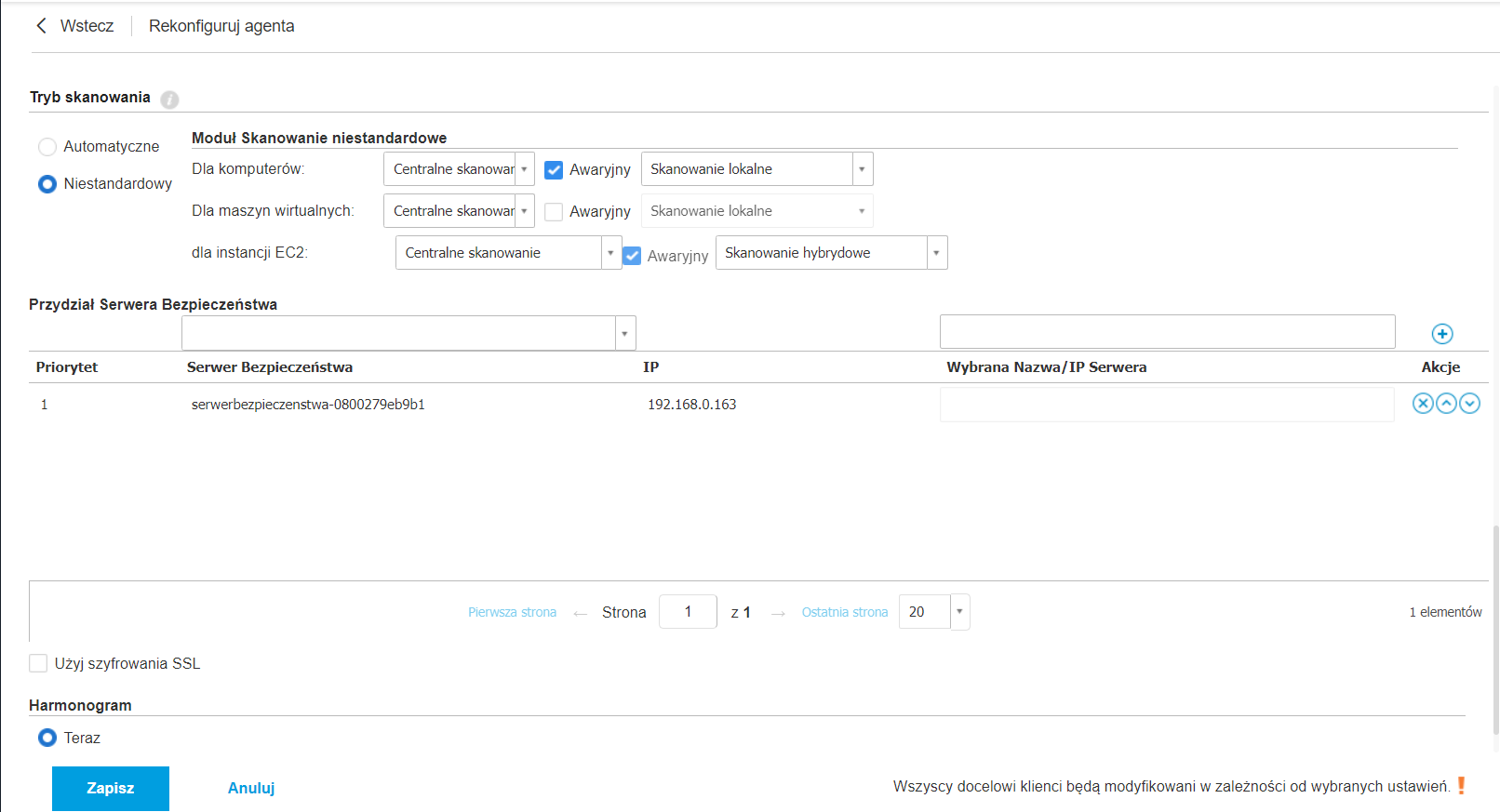
Na dole znajduje się wybór trybu skanowania. Wybierz Niestandardowy i zmień opcje na Skanowanie Centralne. Do tabeli dodaj Serwer bezpieczeństwa. Zapisz zadanie. Po kilku minutach punkty końcowe się przestawią bez konieczności ponownej instalacji.
Podobne artykuły:
Autor

Obecnie
Najnowsze wpisy