Jak skonfigurować serwer bezpieczeństwa w konsoli lokalnej

11 lipca 2023
W tym artykule opisujemy w jaki sposób pobrać i skonfigurować zewnętrzną maszynę wirtualną Serwera bezpieczeństwa Bitdefender GravityZone. Dowiesz się w jaki sposób mocno zmniejszyć zużycie zasobów punktów końcowych za pomocą skanowania centralnego.
Czym jest skanowanie centralne
Skanowanie centralne w przeciwieństwie do lokalnego ma za zadanie ograniczenie zużycia mocy obliczeniowej punktów końcowych w czasie jego trwania do niezbędnego minimum. W ten sposób urządzenia do skanowania nie będą zużywały własnej mocy obliczeniowej. Zamiast tego pliki są przesyłane po sieci lokalnej do zewnętrznych maszyn wirtualnych zwanych Serwerami bezpieczeństwa, na których to skanowanie się odbywa.
To rozwiązanie powstało przede wszystkim z myślą o chronieniu całych środowisk wirtualnych w tym dla konsoli lokalnej (on-premise) Bitdefendera GravityZone bezagentowo przy integracji z rozwiązaniem VMware NSX-T.
Nic nie stoi na przeszkodzie, żeby za pomocą Serwerów bezpieczeństwa chronić punkty końcowe wirtualne i fizyczne z zainstalowanymi agentami w tej samej sieci lokalnej, znacznie zmniejszając ich obciążenie w trakcie ich skanowania.
Jak pobrać serwer bezpieczeństwa w konsoli lokalnej
Konsola lokalna (on-premise) ma to do siebie, że w celu pobrania serwera bezpieczeństwa należy najpierw Opublikować jego najnowszą wersję z serwerów producenta do samej konsoli. Dopiero po tym zabiegu można w konsoli pojawi się możliwość pobrania gotowego obrazu maszyny wirtualnej.
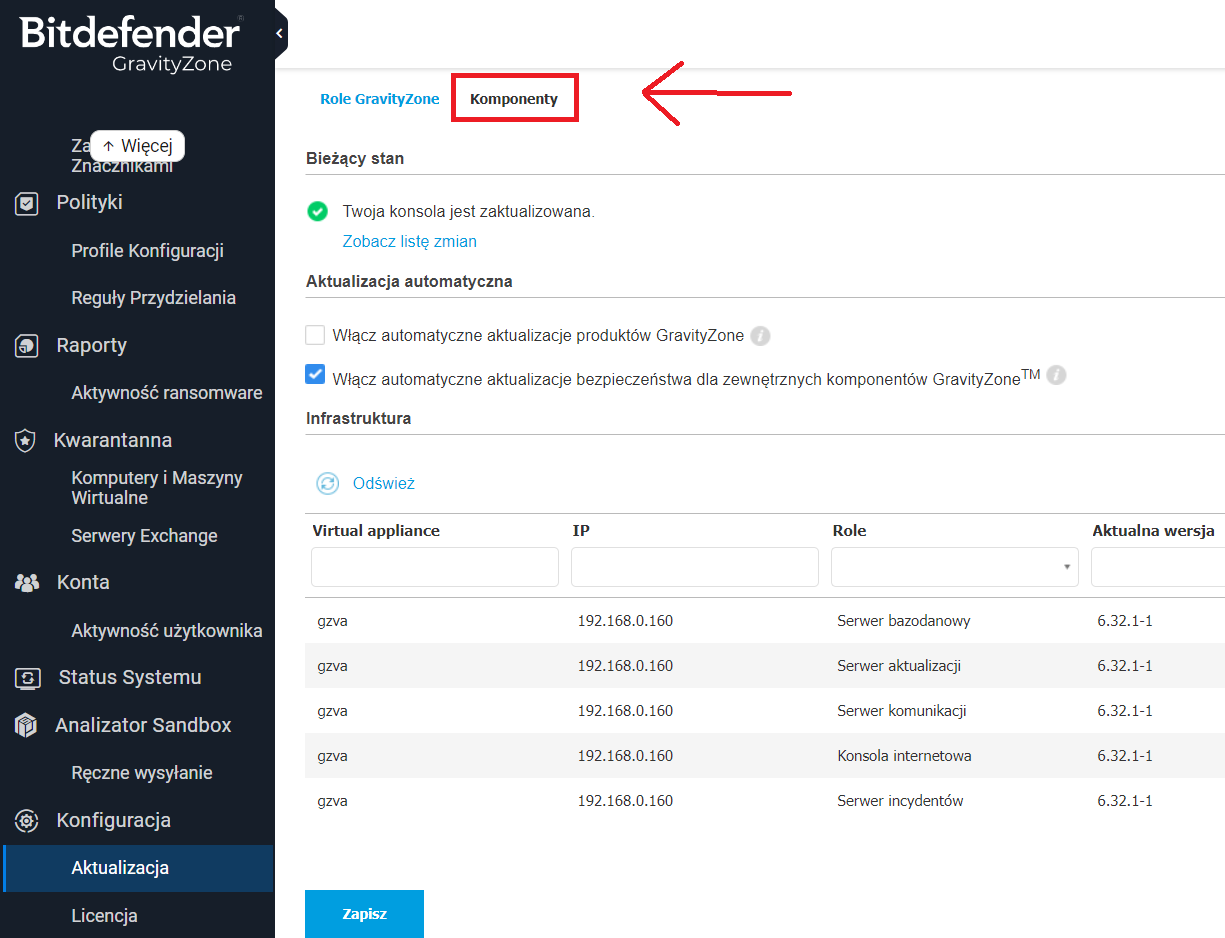
Aby pobrać serwer bezpieczeństwa do konsoli, zaloguj się na swoje konto przez przeglądarkę i przejdź po lewej stronie do zakładki Aktualizacja, następnie u góry kliknij na Komponenty.
W oknie Komponenty kliknij przycisk Sprawdź aktualizacje.
Po tym w lewej tabeli kliknij wiersz z serwerem bezpieczeństwa pasujący do Twojego hipervizora.
W prawej tabeli powinien wyświetlić się wiersz z dostępną do pobrania wersją.
Zaznacz ptaszkiem wiersz, kliknij przycisk Akcje nad tabelą i wybierz Opublikuj.
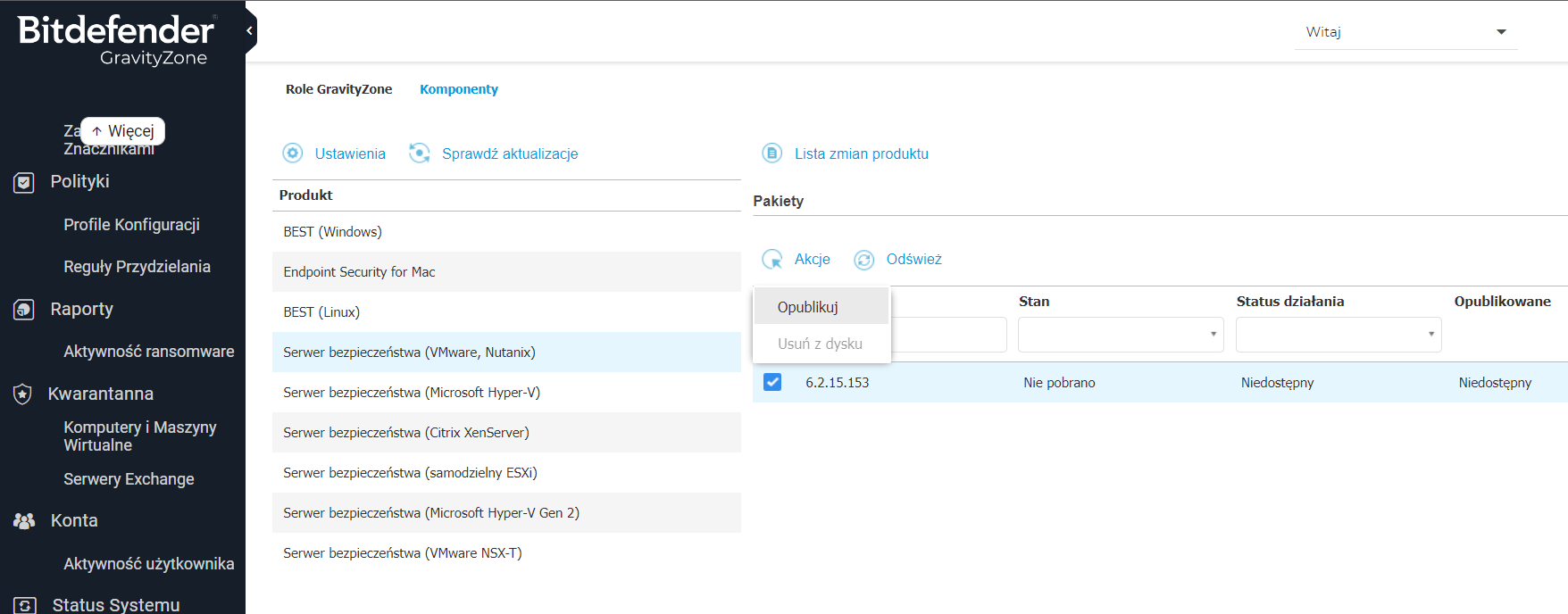
W tym momencie konsola pobiera najnowszą wersję obrazu maszyny wirtualnej z serwerów Bitdefendera. Gdy proces dobiegnie końca status zmieni się na Opublikowano.
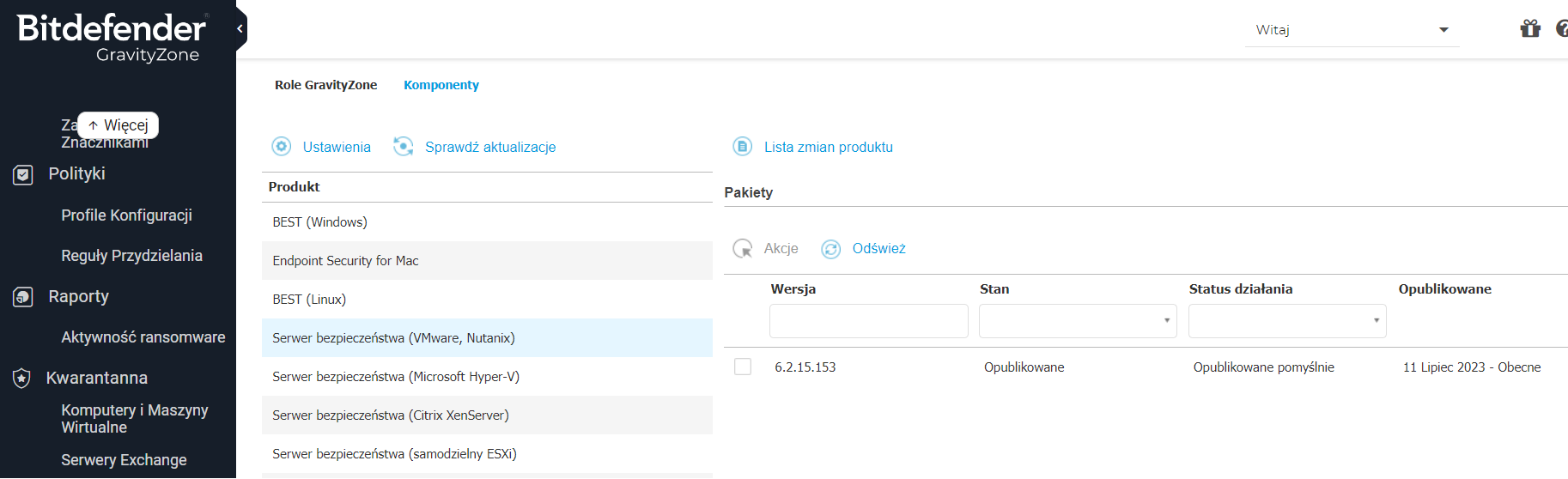
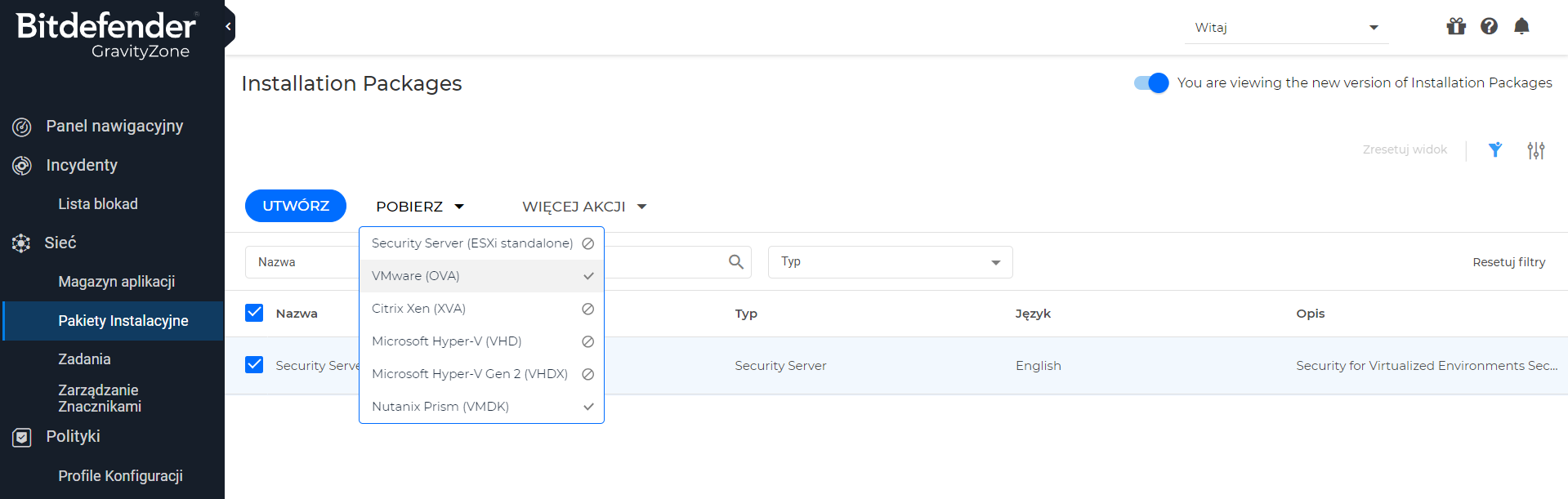
Po wykonaniu powyższej procedury konsola powinna posiadać najnowszą dostępną wersję serwera bezpieczeństwa Bitdefender GravityZone. Dopiero od tego momentu możliwe jest pobranie obrazu maszyny wirtualnej. Aby tego do konać przejdź po lewej stronie konsoli do zakładki Pakiety instalacyjne. Na liście powinien być widoczny wiersz Security Server Virtual Appliance.
Zaznacz go ptaszkiem i kliknij u góry przycisk Pobierz. Z rozwijanego menu wybierz swoje środowisko wirtualne. Gotowy obraz maszyny wirtualny powinien zacząć się pobierać z konsoli w formie pliku o wybranym rozszerzeniu.
Jak skonfigurować serwer bezpieczeństwa
Posiadając na dysku plik obrazu maszyny wirtualnej serwera bezpieczeństwa Bitdefender GravityZone, zaimportuj go do swojego hipervizora.
Uruchom maszynę wirtualną. Gdy się włączy, zobaczysz główne okno jak poniżej.
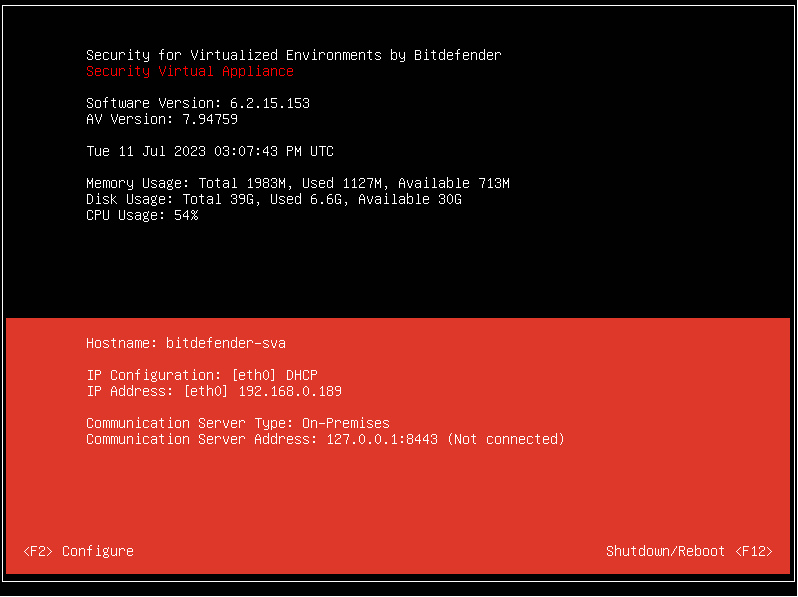
Wciśnij F2, aby przejść do konfiguracji.
Zaloguj się na konto root wpisując domyślne hasło sve
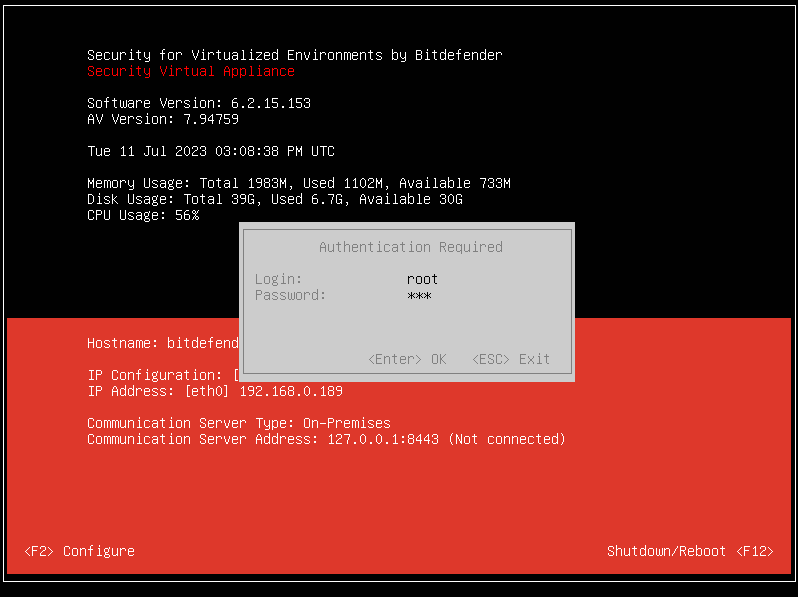
Po wpisaniu hasła domyślnego zmień je na własne i potwierdź klikając Enter.
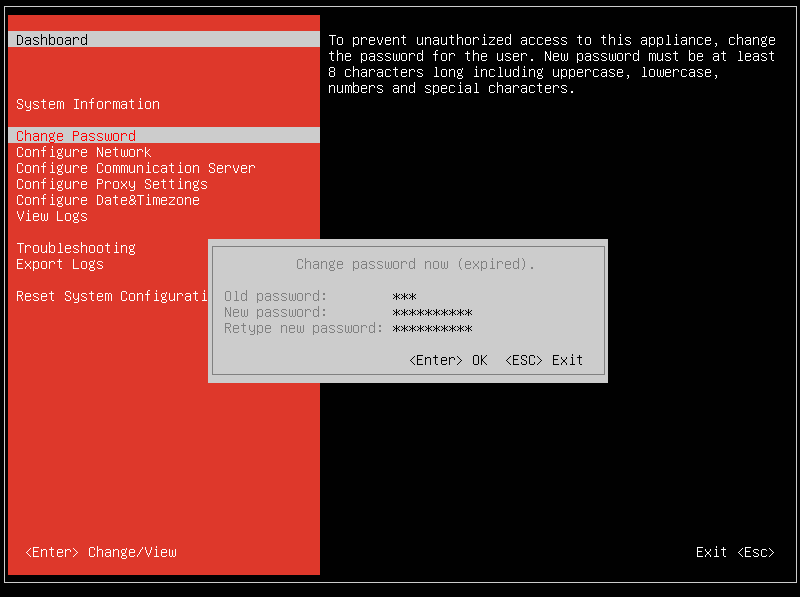
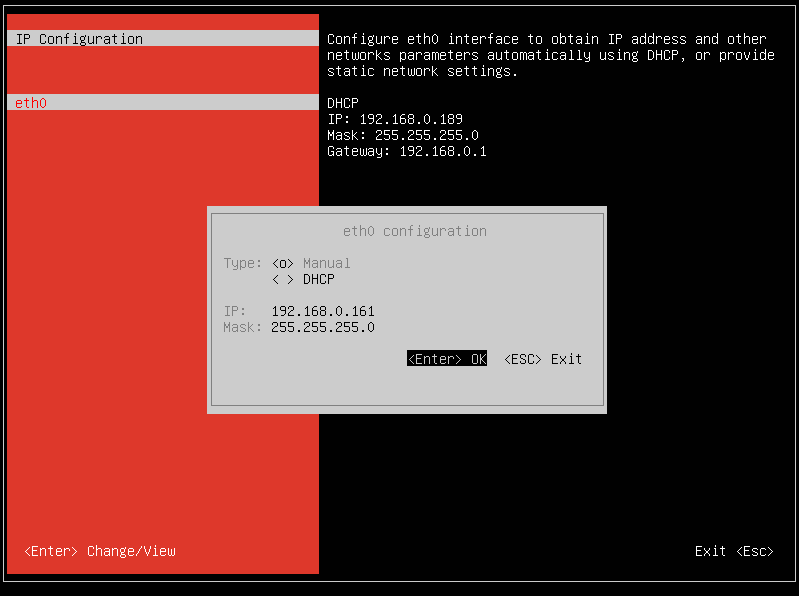
Na początek skonfiguruj ustawienia sieciowe maszyny wirtualnej wybierając pozycję Configure Network. Wybierz adapter sieciowy i ustaw statyczny adres IP oraz maskę podsieci.
Uwaga:
Poniższe ustawienia sieciowe są tylko przykładowe.
Teraz skonfiguruj bramę domyślną wybierając zakładkę Default Gateway.
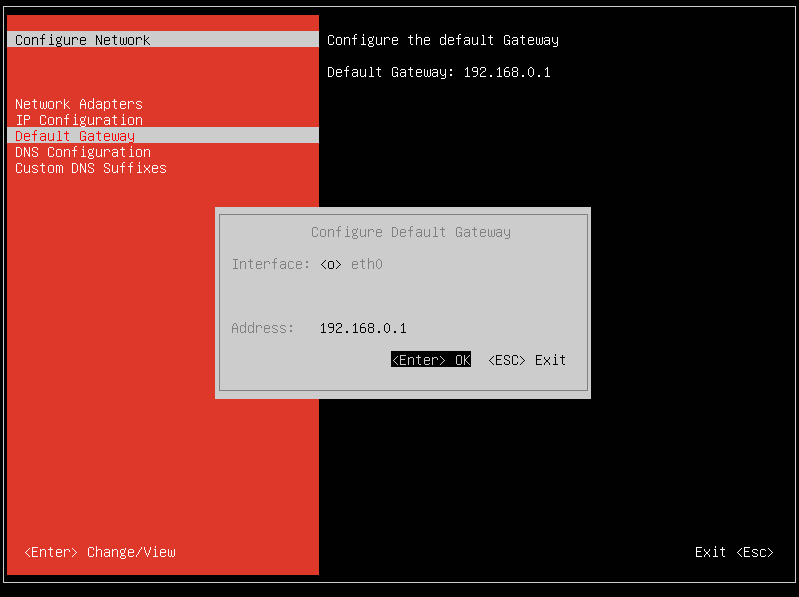
Teraz ustaw serwery dns w sekcji DNS Configuration.
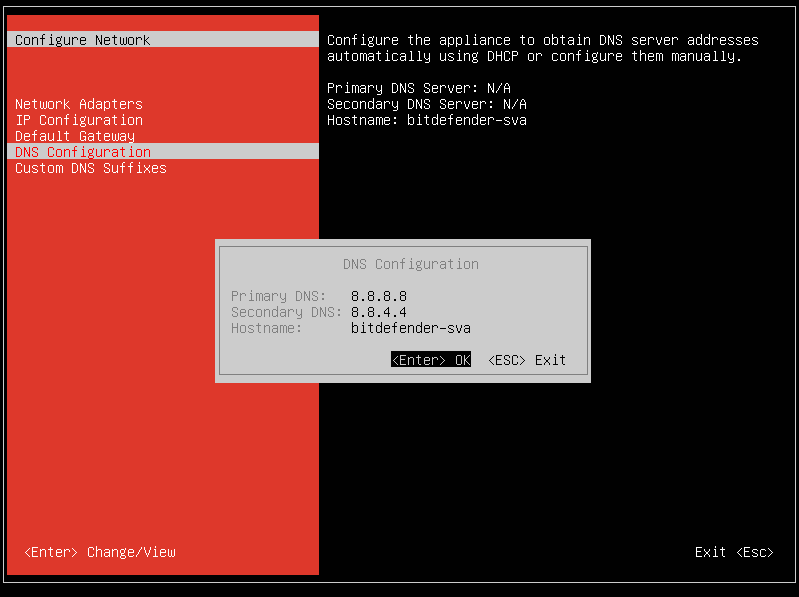
Następnie skonfiguruj serwer komunikacji.
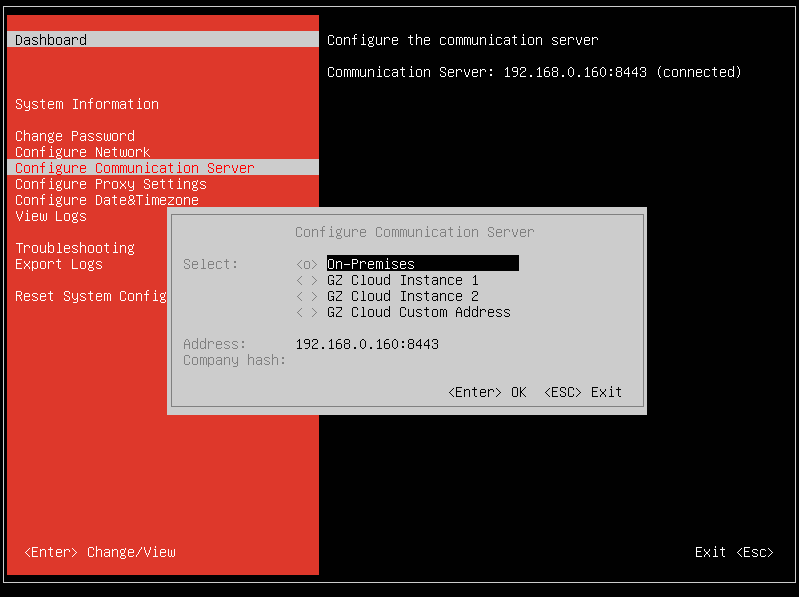
W głównym menu przejdź do zakładki Configure Communication Server.
Serwer komunikacji jest rolą zainstalowaną na maszynie wirtualnej GravityZone. Dlatego wybierz pozycję On-Premises. Wpisz prawidłowy adres IP urządzenia gdzie ta rola jest zainstalowana. W przypadku urządzenia wszystko-w-jednym po prostu wpisz adres IP swojej konsoli jak w przeglądarce z portem 8443.
Przykład:
192.168.0.160:8443
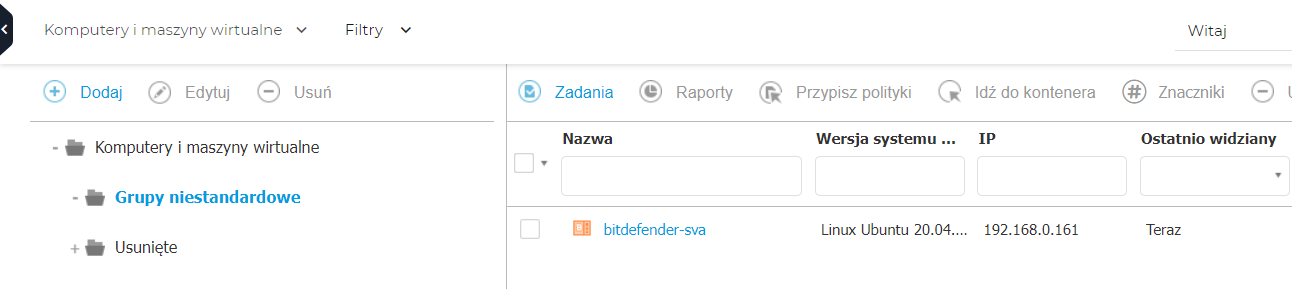
Po chwili serwer bezpieczeństwa pojawi się na liście w zakładce Sieć w konsoli Bitdefender GravityZone.
Jak ustawić skanowanie centralne
Gdy wdrożysz serwer bezpieczeństwa i połączysz go ze swoją konsolą lokalną (on-premise) musisz skonfigurować swoje punkty końcowe pod skanowanie centralne.
W przypadku przyszłych instalacji najlepiej jest utworzyć do tego nowy pakiet instalacyjny. Przejdź w konsoli do zakładki Pakiety instalacyjne i kliknij przycisk Dodaj nad tabelą.
W oknie pakietu instalacyjnego pod modułami znajduje się sekcja Tryb skanowania. Zmień z Automatyczny na Niestandardowy i z rozwijanych list wybierz skanowanie centralne. Do tabeli poniżej dodaj swój serwer bezpieczeństwa. Zapisz pakiet. Korzystaj z niego w przypadku instalacji na nowych urządzeniach, które mają korzystać ze skanowania centralnego.
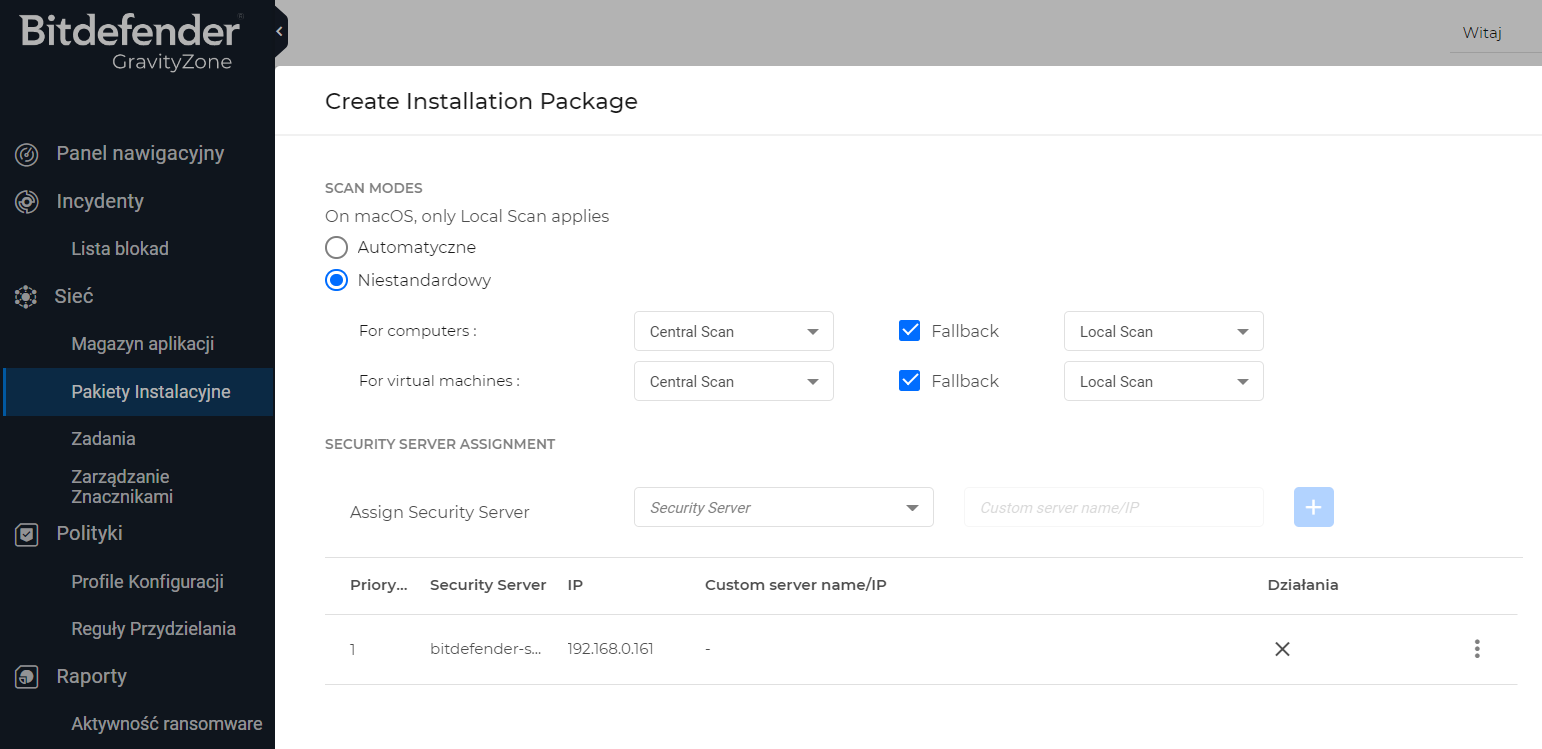
Dla już istniejących instalacji możesz zmienić tryb skanowania na centralne za pomocą zadania Rekonfiguruj agenta. W tym celu przejdź do zakładki Sieć w swojej konsoli, odszukaj swoje komputery na liście i zaznacz je ptaszkiem. Kliknij u góry przycisk Zadania i wybierz Rekonfiguruj agenta.
W oknie zadania koniecznie wybierz opcję Lista zaznaczeń (to ważne, opcje Dodaj i Usuń nie mają możliwości zmiany trybu skanowania). Zaznacz ponownie moduły, które mają być zainstalowane na punktach końcowych, a na samym dole zmień Tryb skanowania na Niestandardowy. Z rozwijanych list wybierz skanowanie centralne. Zapisz zadanie. Po kilku minutach punkty końcowe przekonfigurują się.
Podobne artykuły:
Autor

Obecnie
Najnowsze wpisy