
Najbardziej zaawansowana aplikacja do ochrony cybernetycznej dla Androida - Bitdefender Mobile Security & Antivirus

Pobierz
Bitdefender
  • 0

FAQ - Produkty dla domu

Jak zainstalować Kontrolę rodzicielską na Windows i Android

fota

Krzysztof B.

18 sierpnia 2023

W tym artykule dowiesz się w jaki sposób prawidłowo zainstalować kontrolę rodzicielską Bitdefender na systemach Windows oraz Android.

Który Bitdefender posiada moduł Kontroli rodzicielskiej

Windows

Total Security, Family Pack. Pro – Limited Edition, Internet Security

Android

Total Security, Family Pack

Jak zainstalować kontrolę rodzicielską na Windows

Na początek upewnij się, że komputer, którego działanie chcesz ograniczyć jest włączony i ma dostęp do Internetu. Jest to niezbędne do automatycznej instalacji zdalnej z poziomu konta Central.

Posiadając aktywowaną licencję Bitdefendera, która zawiera moduł kontroli rodzicielskiej zaloguj się na swoje konto Central pod tym adresem.

Przejdź po lewej stronie do zakładki Parental control i kliknij Dodaj profil dziecka.
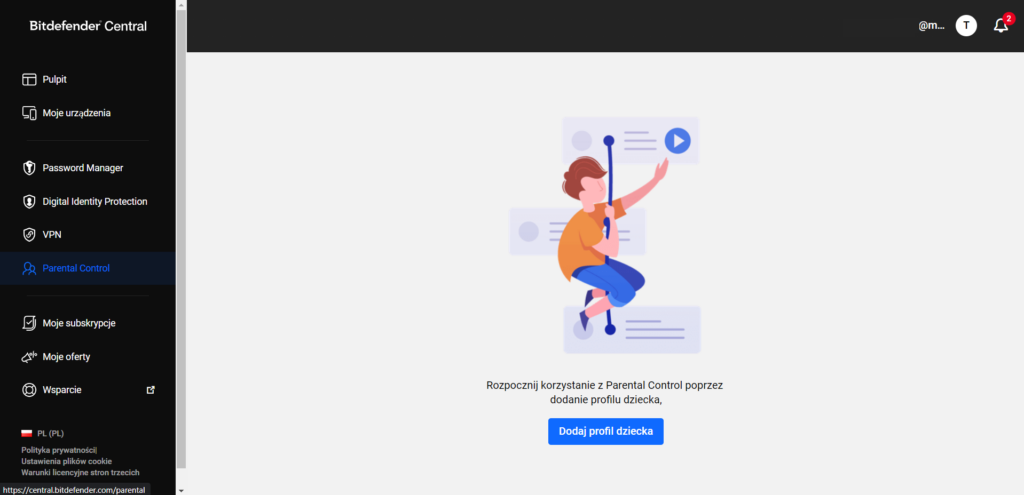
nowy profil dziecka na koncie bitdefender central

W nowym oknie wpisz imię dziecka jako nazwę profilu, wybierz datę urodzenia lub jeśli chcesz określ jego płeć.
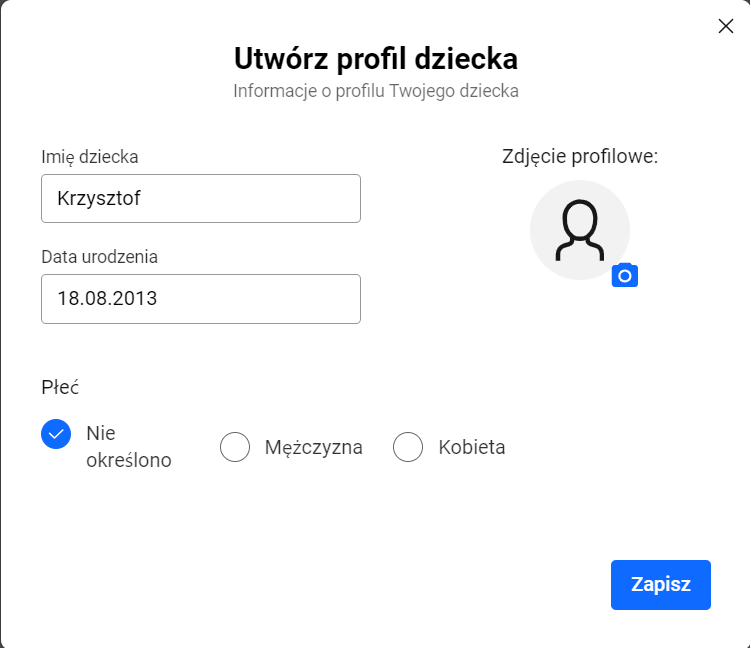
nowy profil dziecka bitdefender

Następnie kliknij Dodaj urządzenie, aby przypisać je do profilu.
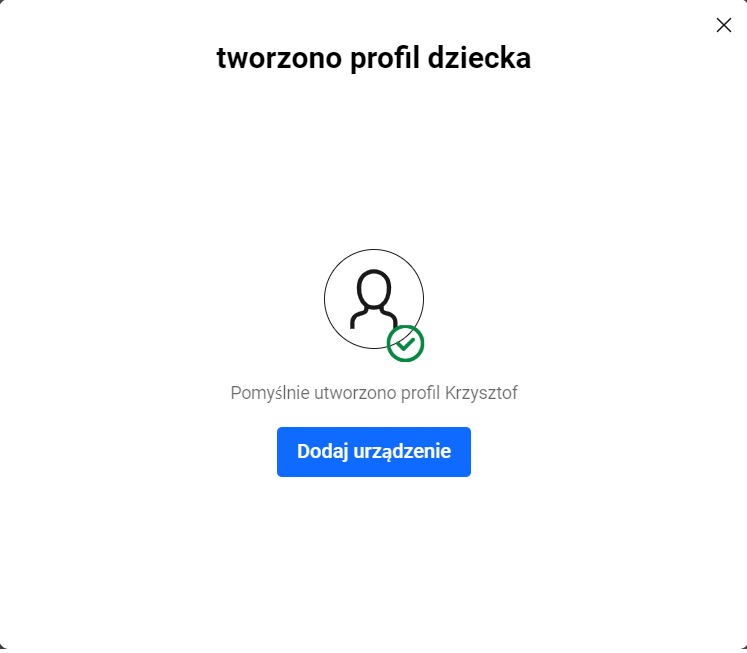
kontrola rodzicielska bitdefender dodaj urządzenie

Wybierz urządzenie z zainstalowanym Bitdefenderm z rozwijanej listy oraz nazwę użytkownika systemu Windows, z którego korzysta dziecko. Potwierdź przyciskiem Przydziel.

UWAGA: Jeśli zamierzasz ograniczyć dziecku dostęp do komputera upewnij się, że nie korzysta ono z konta administratora systemu Windows. Kontrola rodzicielska będzie działała prawidłowo tylko bez uprawnień administracyjnych.
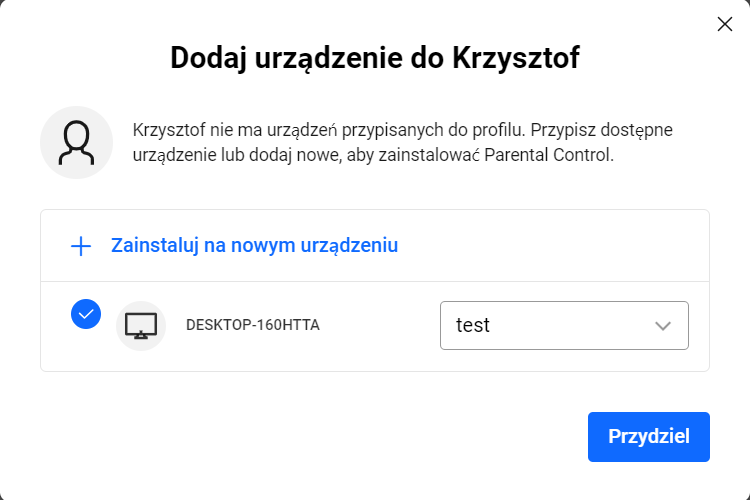
wybór urządzenia i konta w profilu kontroli rodzicielskiej bitdefender

Na koniec wyświetli się potwierdzenie jak poniżej.
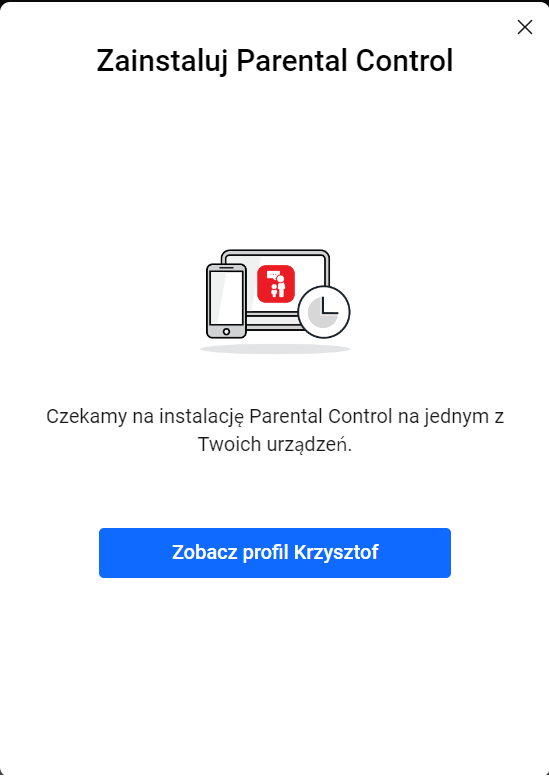
potwierdzenie utworzenia profilu dziecka

W tym momencie nastąpi automatyczna instalacja zdalna. Kontrola rodzicielska po chwili sama się zainstaluje i zacznie działać na komputerze.

Jak zainstalować kontrolę rodzicielską Bitdefender na telefonie z systemem Android

1. Otwórz aplikację oficjalnego sklepu Google Play na telefonie. Odszukaj aplikację Bitdefender Parental Control i pobierz ją.

kontrola rodzicielska bitdefender w sklepie google play

Uruchom aplikację Parental Control. Pojawi się komunikat systemowy z prośbą o nadanie uprawnień do wyświetlania powiadomień. Zgódź się na to.
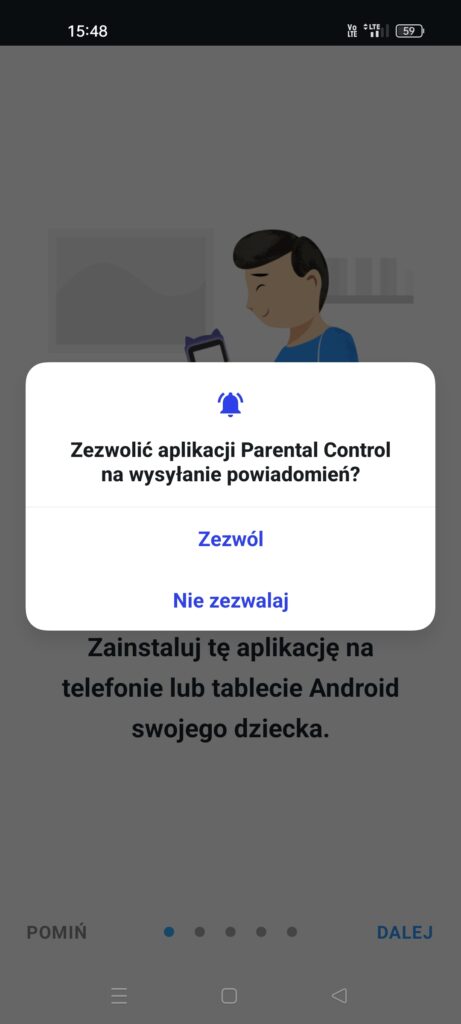
nadanie uprawnień powiadomień dla aplikacji

Następnie wyświetli się Polityka Prywatności, na którą należy się zgodzić, żeby korzystać z produktu. Kliknij KONTYNUUJ.
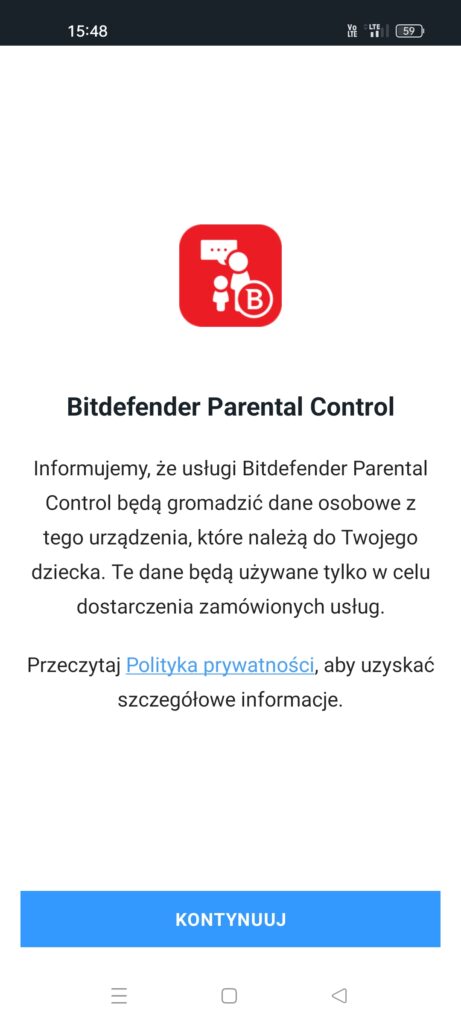
polityka prywatności kontroli rodzicielskiej

Następnie zaloguj się w aplikacji na swoje konto Central, na którym posiadasz aktywną licencję.
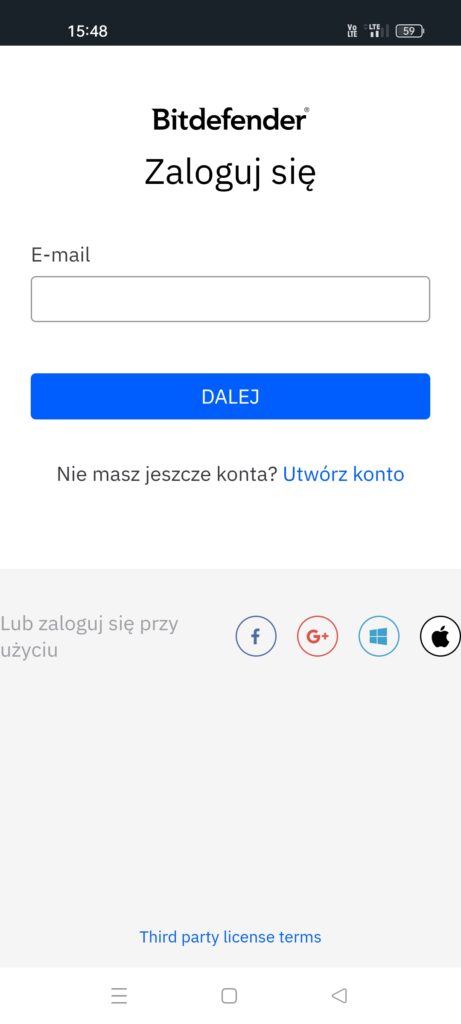
logowanie na konto central w kontroli rodzicielskiej

Kolejnym krokiem jest nadanie szeregu uprawnień, które są wymagane do prawidłowego działania aplikacji Parental Control.

Są to po kolei Dostępność, Dostęp do Użytkowania, Administrator urządzenia, Wyświetlanie nad innymi aplikacjami, Lokalizacja i Kontakty, 

Na koniec przypisz urządzenie do profilu dziecka.
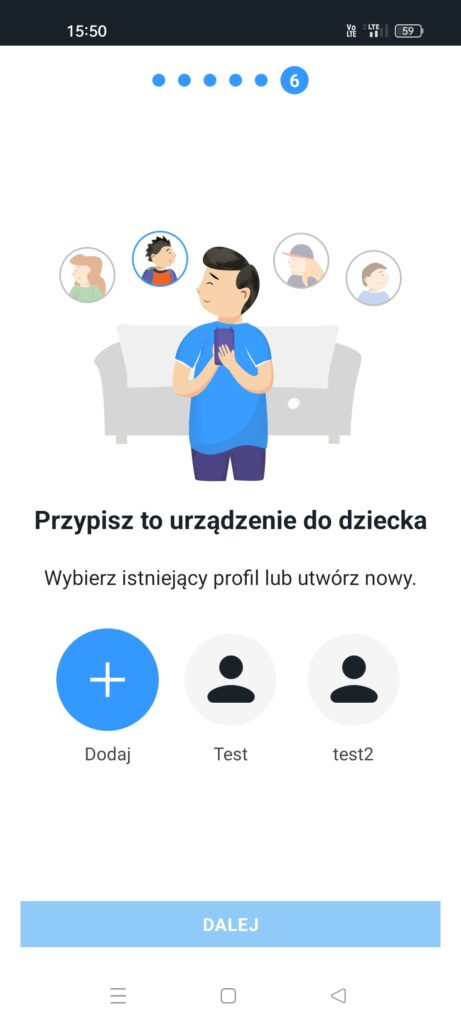
Przypisanie urządzenia do profilu dziecka w aplikacji kontroli rodzicielskiej

Wyświetli się potwierdzenie przypisania do profilu. Aby skonfigurować kontrolę rodzicielską wróć do swojego konta Central przez przeglądarkę.


Autor


fota

Krzysztof B.

Pochodzę z Gdyni i jestem certyfikowanym inżynierem produktów z rodziny Bitdefender. Na co dzień zajmuję się pomocą techniczną wersji biznesowej GravityZone.

Zobacz posty autora


Artykuły które mogą Ci się spodobać

×

Informacje o bezpieczeństwie produktu (GPSR)

Producent

Bitdefender

Nazwa własna: Bitdefender
Adres: 15A Orhideelor Road, Orhideea Towers
060071 Bukareszt, 6. Dzielnica
Rumunia

Kontakt:
https://www.bitdefender.com/consumer/support/help/
Contact Support - Bitdefender

Ostrzeżenia dotyczące bezpieczeństwa

Lista ostrzeżeń dotyczących bezpieczeństwa antywirusów i bezpieczeństwa oparta o wymagania Rozporządzenia (UE) 2023/988 w sprawie ogólnego bezpieczeństwa produktów (GPSR).

Oprogramowanie antywirusowe i zabezpieczające to szeroka kategoria produktów, dlatego poniższe ostrzeżenia mają charakter ogólny i mogą nie odnosić się do wszystkich konkretnych produktów.

Instrukcja bezpieczeństwa dla programów antywirusowych i zabezpieczających

1. Wybór odpowiedniego oprogramowania

  • Wybieraj programy z uznanych źródeł, takich jak oficjalne strony producentów.
  • Zwracaj uwagę na oceny i recenzje użytkowników oraz niezależnych organizacji zajmujących się testowaniem oprogramowania.

2. Aktualizacje

  • Regularnie aktualizuj programy antywirusowe i zabezpieczające, aby mieć pewność, że są one chronione przed najnowszymi zagrożeniami.
  • Włącz automatyczne aktualizacje, jeśli to możliwe.

3. Skanowanie systemu

  • Przeprowadzaj regularne skanowania całego systemu w celu wykrycia potencjalnych zagrożeń.
  • Ustaw harmonogram skanowania, aby nie zapomnieć o tej czynności.

4. Ochrona w czasie rzeczywistym

  • Upewnij się, że funkcja ochrony w czasie rzeczywistym jest włączona, aby zminimalizować ryzyko infekcji.
  • Monitoruj aktywność programu antywirusowego i reaguj na wszelkie zgłoszone zagrożenia.

5. Bezpieczeństwo Internetu

  • Korzystaj z dodatkowych funkcji, takich jak zapory ogniowe i filtry ochrony prywatności.
  • Bądź ostrożny przy pobieraniu plików oraz wchodzeniu na nieznane strony internetowe.

6. Zarządzanie dostępem

  • Ogranicz dostęp do programów zabezpieczających tylko do zaufanych użytkowników.
  • Używaj silnych haseł do kont związanych z oprogramowaniem zabezpieczającym.

7. Edukacja użytkowników

  • Przeszkol wszystkich użytkowników korzystających z systemu w zakresie bezpieczeństwa.
  • Wprowadź zasady dotyczące rozpoznawania potencjalnych zagrożeń, takich jak phishing.

8. Tworzenie kopii zapasowych

  • Regularnie twórz kopie zapasowe ważnych danych, aby w razie infekcji móc przywrócić system do stanu przed atakiem.
  • Upewnij się, że kopie zapasowe są przechowywane w bezpiecznym miejscu, oddzielonym od głównego systemu.

9. Reakcja na zagrożenia

  • W przypadku wykrycia zagrożenia, niezwłocznie postępuj zgodnie z instrukcjami programu antywirusowego.
  • Rozważ konsultację z profesjonalnym serwisem w sytuacji poważnych infekcji.

10. Zgłaszanie problemów

  • Zgłaszaj wszelkie nieprawidłowości lub problemy z działaniem oprogramowania do odpowiednich kanałów wsparcia technicznego.

Przestrzeganie powyższych wytycznych pomoże w skutecznej ochronie systemu przed zagrożeniami oraz w zapewnieniu bezpieczeństwa danych.









