Kontrola Aplikacji

14 lutego 2024
W tym artykule opiszemy w jaki sposób działa Kontrola Aplikacji w oprogramowaniu antywirusowym Bitdefender GravityZone.
Uwaga: W chwili pisania tego artykułu Kontrola Aplikacji jest dostępna w wersjach Security Premium i Security Enterprise tylko i wyłącznie w konsoli on-premise.
Moduł jest dostępny dla systemów Windows i Windows Server.
Kontrola Aplikacji
Moduł Kontroli Aplikacji dodaje dodatkową warstwę ochrony przeciwko szerokiej gammie złośliwego oprogramowania poprzez blokowanie uruchamiania nieautoryzowanych aplikacji i procesów.
Kontrola Aplikacji wymusza elastyczne polityki, które pozwalają na dodawanie aplikacji do białej listy i zmienianie uprawnień.
Jeżeli chcesz włączyć Kontrolę Aplikacji dla zainstalowanych już agentów, musisz wykonać zadanie Rekonfiguruj Agenta.
Ważne: Kontrola Aplikacji ma istotny wpływ na działanie Power Usera. Przykładowo gdy aplikacja z białej listy zostanie zaktualizowana punkt końcowy wyśle nowe informacje. GravityZone zaktualizuje regułę i nadpisze politykę.
Aby zobaczyć uruchomione procesy i aplikacje najpierw musisz uruchomić zadanie Wykrywanie Aplikacji. Gdy Kontrola Aplikacji zostanie po raz pierwszy uruchomiona na punkcie końcowym proces wykrywania aplikacji uruchomi się w tle. Wszystkie kolejne zmiany wprowadzone dla tego modułu nie uruchomią ponownie procesu wykrywania. Następnie możesz zacząć definiować reguły Kontroli Aplikacji.
Weź pod uwagę, że Kontrola Aplikacji wygeneruje ruch na punktach końcowych.
1. Żadne dane nie zostaną wysłane do `GravityZone jeżeli Kontrola Aplikacji jest aktywna, ale nie jest skonfigurowana do blokowania aplikacji na punktach końcowych.
2. Jeżeli Kontrola Aplikacji jest włączona i skonfigurowane jest blokowanie aplikacji, to informacje o zablokowaniu aplikacji będą wysyłane do GravityZone co minutę.
3. Ilość wysyłanych danych będzie proporcjonalna do liczby wykrytych aplikacji. Jeżeli chcesz określić zużycie transferu, uruchom Tryb Testowy na kilku punktach końcowych.
Kontrola Aplikacji działa w dwóch trybach:
- Tryb Testowy. Kontrola Aplikacji tylko wykrywa i raportuje aplikacje do Control Center pozwalając im działać.
Uwaga: Tryb Testowy powoduje ryzyko zakłóceń w funkcjonalności GravityZone Virtual Appliance, ponieważ punkty końcowe mogą wygenerować bardzo dużo zdarzeń w krótkim okresie. Spowoduje to zwiększenie rozmiaru bazy danych i ewentualne wypełnienie całej dostępnej przestrzeni dyskowej. - Tryb Produkcyjny. Kontrola Aplikacji blokuje wszystkie nieznane aplikacje. Procesy systemowe oraz procesy Bitdefender są domyślnie wykluczone.
Aby zarządzać uprawnieniami do uruchomienia aplikacji:
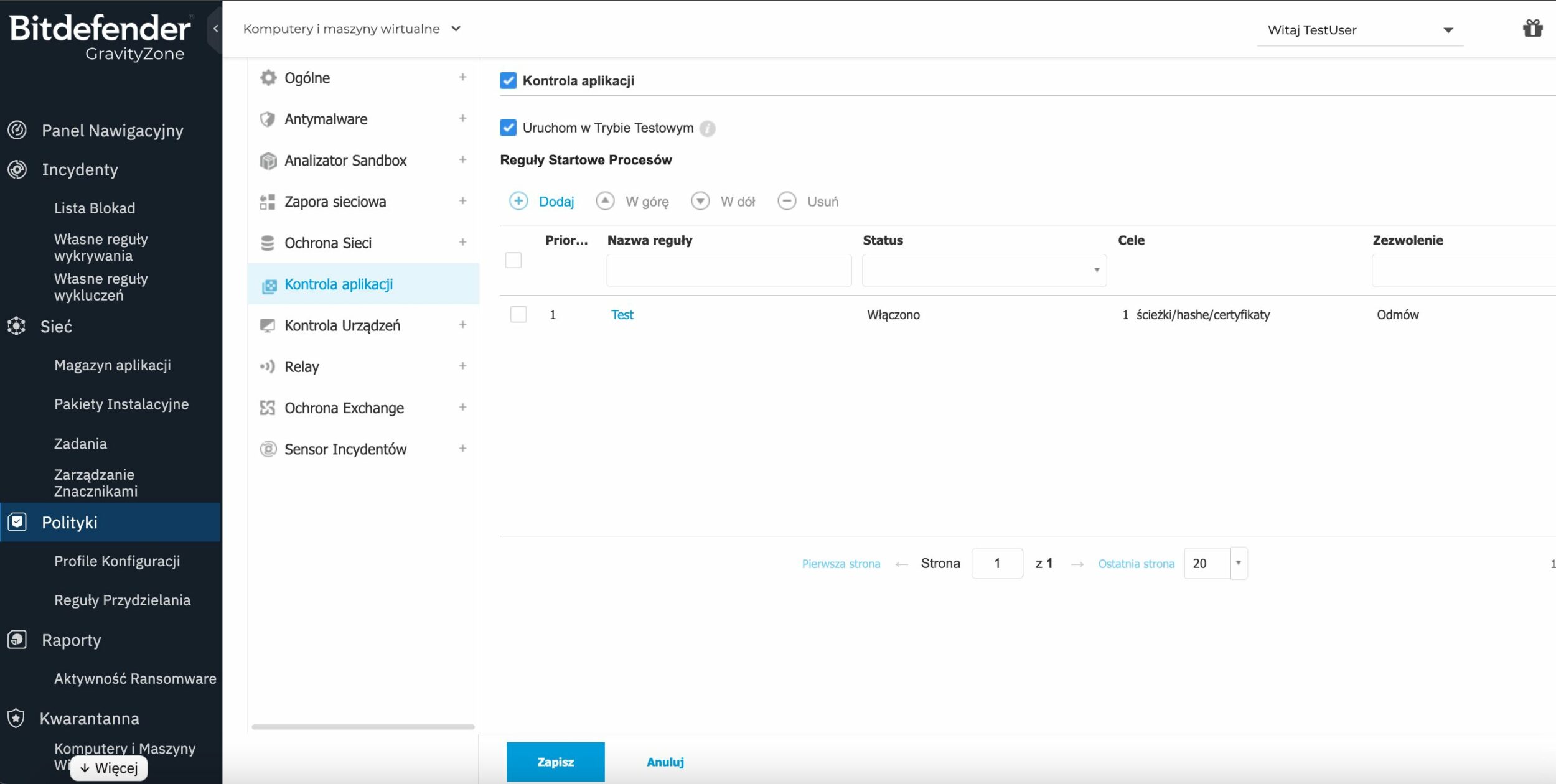
1. Zaznacz w polityce Kontrola Aplikacji, aby włączyć ten moduł.
2. Zaznacz Uruchom w Trybie Testowym, aby włączyć lub wyłączyć Tryb Testowy.
- W trybie testowym będziesz otrzymywać powiadomienia czy Kontrola Aplikacji zablokowałaby daną aplikację.
- Powiadomienia o zablokowaniu aplikacji będą wyświetlane w obszarze powiadomień gdy zostaną wykryte nowe aplikacje i gdy aplikacje z czarnej listy zostaną zablokowane.
3. Zdefiniuj reguły startowe procesów.
Reguły startowe procesów
Kontrola Aplikacja umożliwia ręczne zezwolenie na działanie wybranych aplikacji na podstawie hashu pliku wykonywalnego, certyfikatu lub ścieżki aplikacji. Możesz także zdefiniować wyjątki od reguły.
Tabela Reguły Startowe Procesów informuje Cię o istniejących regułach, dostarczając ważne informacje takie jak:
- Priorytet reguły.
- Nazwa i status reguły.
- Cele i uprawnienia do uruchomienia. Cel przedstawia liczbę warunków, które muszą być spełnione, aby reguła miała zastosowanie lub liczbę aplikacji lub grup do których reguła ma zastosowanie.
Aby utworzyć regułę startową procesu:
1. Kliknij przycisk  Dodaj w górnej części tabeli.
2. W sekcji Ogólne podaj Nazwę reguły.
3. Zaznacz Włączono, aby aktywować regułę.
4, W sekcji Cele określ typ celu:
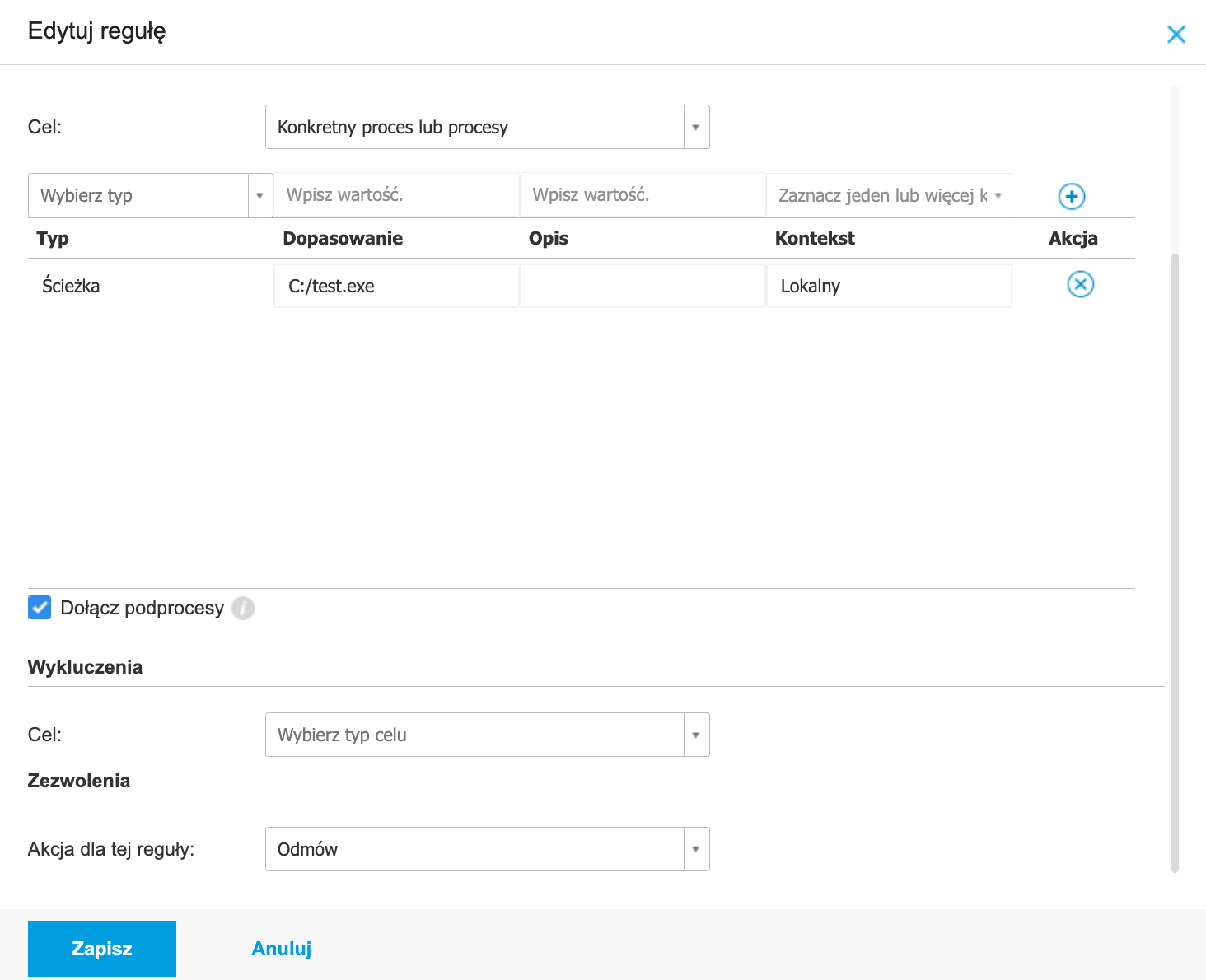
- Konkretny proces lub procesy, aby określić co może lub nie może zostać uruchomione. Możesz zezwolić po ścieżce, hashu lub certyfikacie. Warunki wewnątrz reguły spełniają warunek logiczny AND.
Aby zezwolić na aplikację z konkretnej ścieżki:
a) Wybierz Ścieżka w kolumnie Typ. Zdefiniuj ścieżkę do obiektu. Możesz podać absolutną lub relatywną ścieżkę i użyć wildcardów. Symbol gwiazdki (*) odpowiada każdemu plikowi w katalogu. Podwójna gwiazdka (**) odpowiada wszystkim plikom i podkatalogom. Znak zapytania (?) odpowiada dokładnie jednemu znakowi. Możesz także dodać opis pomocniczy.
b) Z listy Zaznacz jeden lub więcej kontekstów możesz wybrać Lokalny, CD-ROM, Usuwalny lub Sieć.
Aby zezwolić na działanie aplikacji w oparciu o hash, wybierz Hash z kolumny Typ i podaj wartość hasha.
Aby zezwolić na działanie aplikacji w oparciu o certyfikat, wybierz Certyfikat z kolumny Typ i podaj wartość hasha.
Kliknij Dodaj, aby dodać regułę.
- Magazyn aplikacji lub grup, aby dodać grupę lub aplikację wykrytą w sieci. Aplikacje działajćce w tej sieci możesz podejrzeć w zakładce Sieć > Magazyn Aplikacji.
5. Zaznacz Dołącz podprocesy, aby zastosować regułę do podprocesów.
Ostrzeżenie: Zalecane jest wyłączenie tej opcji dla przeglądarek, aby zapobiec zagrożeniom bezpieczeństwa.
6. Opcjonalnie możesz również skonfigurować wykluczenia od reguły. Procedura jest podobna do opisanych wcześniej kroków.
7. W sekcji Zezwolenia wybierz czy pozwolić na działanie reguły.
8. Kliknij Zapisz, aby zastosować zmiany.
Jeżeli chcesz edytować istniejącą już regułę:
1. Kliknij nazwę reguły, aby otworzyć okno konfiguracyjne.
2. Podaj nowe wartości.
3. Kliknij Zapisz, aby zastosować zmiany.
Jeżeli chcesz ustawić priorytet reguły:
1. Kliknij w pole obok reguły.
2. Użyj przycisków  „W górę” lub
  „W dół” by nadać regule pożądany priorytet.
Aby usunąć jedną lub więcej reguł:
1. Zaznacz regułę, którą chcesz usunąć.
2. Kliknij  Usuń w górnej części tabeli. Usuniętej reguły nie da się odzyskać.
Źródło: https://www.bitdefender.com/business/support/en/77212-342956-application-control.html
Podobne artykuły:
Autor

Obecnie
Najnowsze wpisy