Najbardziej zaawansowana aplikacja do ochrony cybernetycznej dla Androida - Bitdefender Mobile Security & Antivirus

Pobierz
Bitdefender
  • 0

FAQ – Produkty dla firmy

Jak korzystać z Power user w trybie tekstowym CLI

fota

Krzysztof B.

4 kwietnia 2024

Ten artykuł opisuje jak korzystać z modułu Power user w trybie tekstowym.

Czym jest Power user

Power user jest modułem, którego zadaniem jest umożliwienie zmiany podstawowych ustawień ochrony agenta na jedynym punkcie końcowym. Bitdefender GravityZone jest zaprojektowany, aby zarządzać całym systemem ochrony z jednej scentralizowanej konsoli. Dzięki power user nie trzeba za każdym razem logować się do panelu, żeby dezaktywować ochronę na jednym urządzeniu, do którego aktualnie masz dostęp. Omawiamy ten moduł w tym krótkim filmie.

Jak ręcznie uruchomić Power user w trybie graficznym

Docelowo domyślnym trybem działania modułu Power user będzie Wiersz polecenia. Bitdefender pozostawił jednak możliwość korzystania z trybu graficznego. Aby go uruchomić przejdź do ścieżki, w której zainstalowałeś agenta BEST (domyślnie: C:\Program Files\Bitdefender\Endpoint Security). Odszukaj i uruchom plik EPPowerConsole.exe. Wpisz kolejno hasła administratora Windows oraz do modułu Power user, które zostało ustawione w polityce przypisanej do urządzenia. Otworzy się ograniczone okno polityk dotyczące tego jednego komputera, jak to było do tej pory.

Uwaga: Od wersji 7.9.13.423 wydanej 2024.07.04 interfejs graficzny jest dostępny tylko dla systemów Windows 10 i 11 oraz Windows Server 2016 i nowszych.

Uwaga: Interfejs graficzny Power Usera zostanie w niedalekiej przyszłości całkowicie zastąpiony trybem tekstowym.

Uwaga: W wersji 8.26.4.628 wydanej 2026.03.31 interfejs graficzny dla funkcji Power User został wycofany. Zarządzanie Power Userem odbywać się będzie wyłącznie z użyciem trybu tekstowego.  

Jak korzystać z Power user w trybie tekstowym CLI

Domyślnym trybem działania Power user ze względu na ograniczenia technologicznie jest Wiersz polecenia. Gdy go uruchomisz powita Cię okno jak widać poniżej.
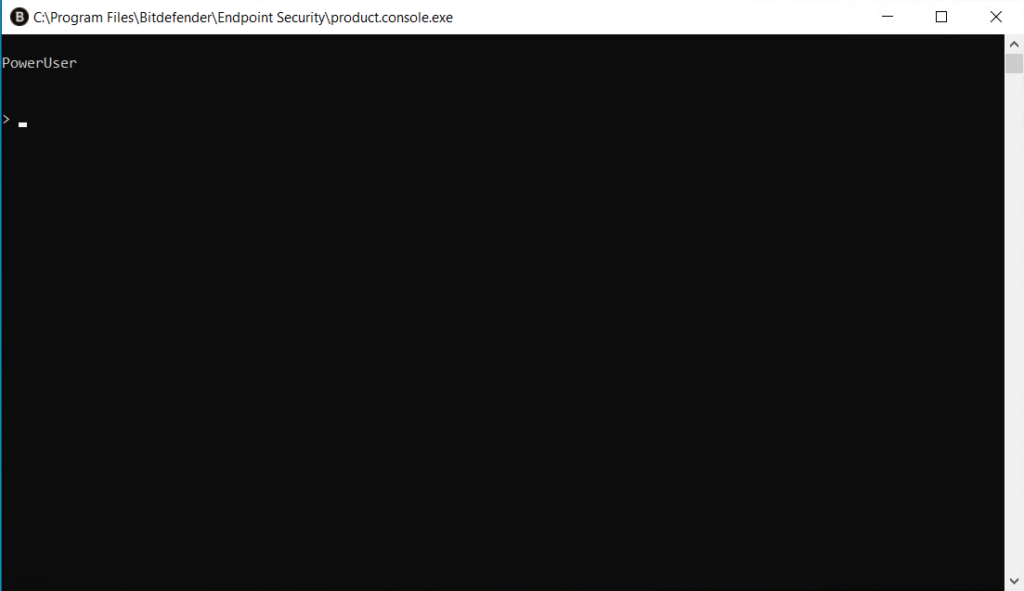
power user cli pusty

W tym oknie należy ręcznie wpisywać polecenia na włączenie i wyłączenie konkretnych modułów. Wpisując polecenie PowerUser help otrzymasz listę wszystkich dostępnych komend.
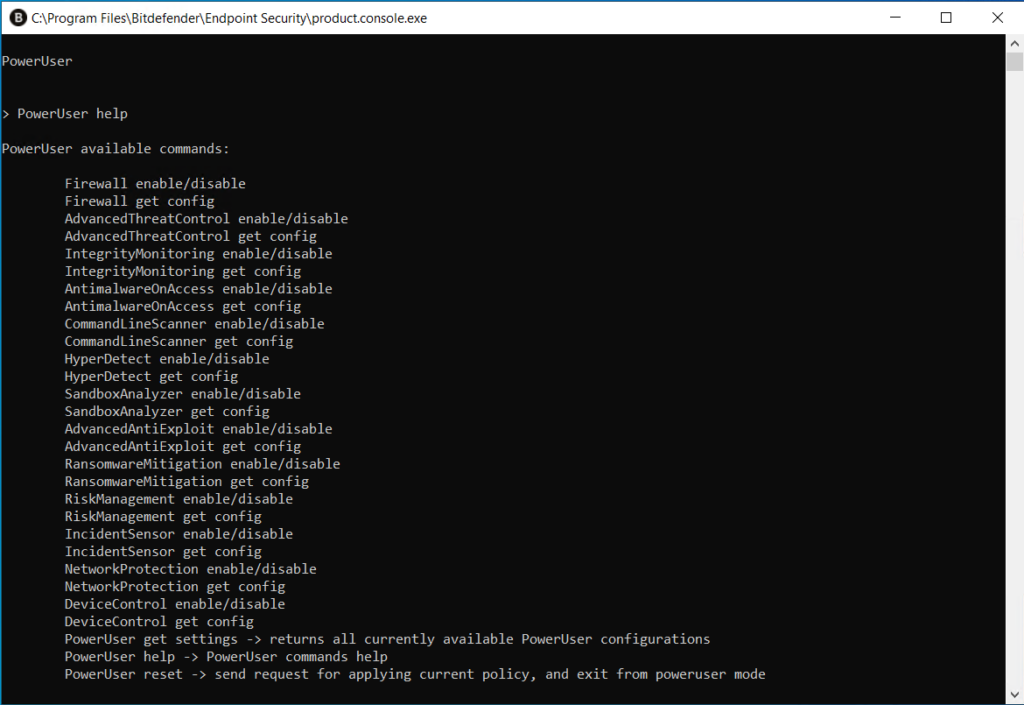
komenda power user help

Za pomocą PowerUser get settings zobaczysz jaki jest aktualny status modułów.
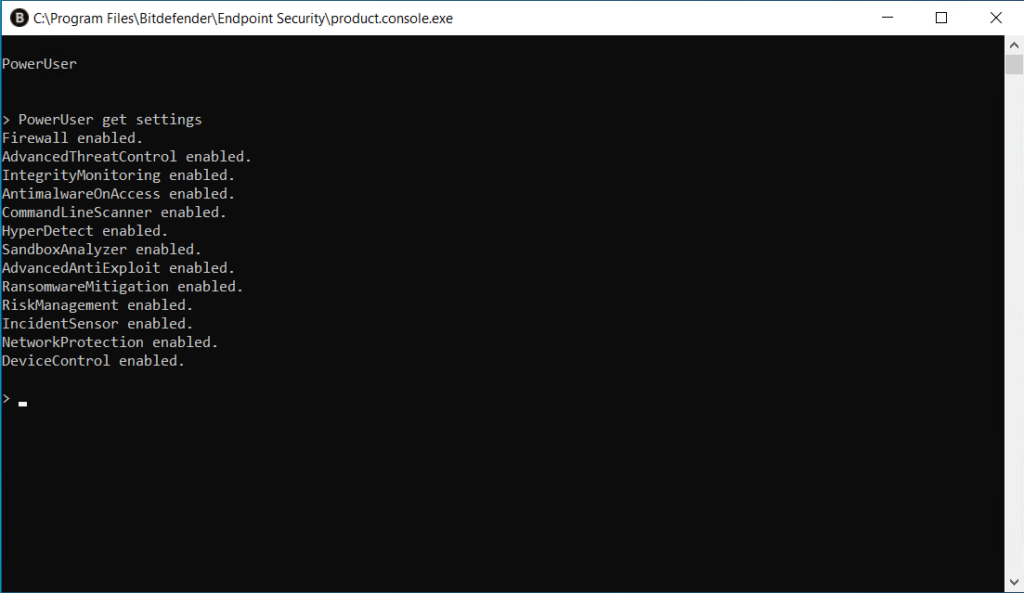
aktualne ustawienia power user w cli

Komenda PowerUser reset ponownie zaciągnie ustawienia z polityki w konsoli oraz wyłączy tryb Power user.
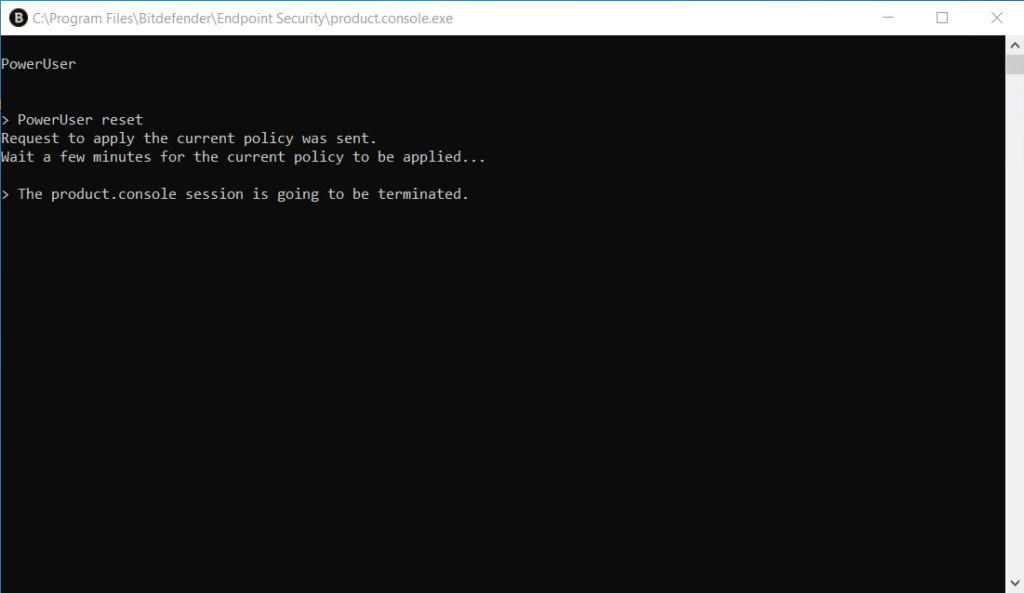
przywrócenie ustawień polityki z konsoli przez power user

Przykład:

Wyłączenie i włączenie Skanowania Dostępowego dla modułu Antymalware.

Wpisz polecenie:

AntimalwareOnAccess disable

Wpisz hasło do Power user, które masz ustawione w polityce.

Moduł Skanowania dostępowego został wyłączony. Aby włączyć go ponownie wpisz:

AntimalwareOnAccess enable
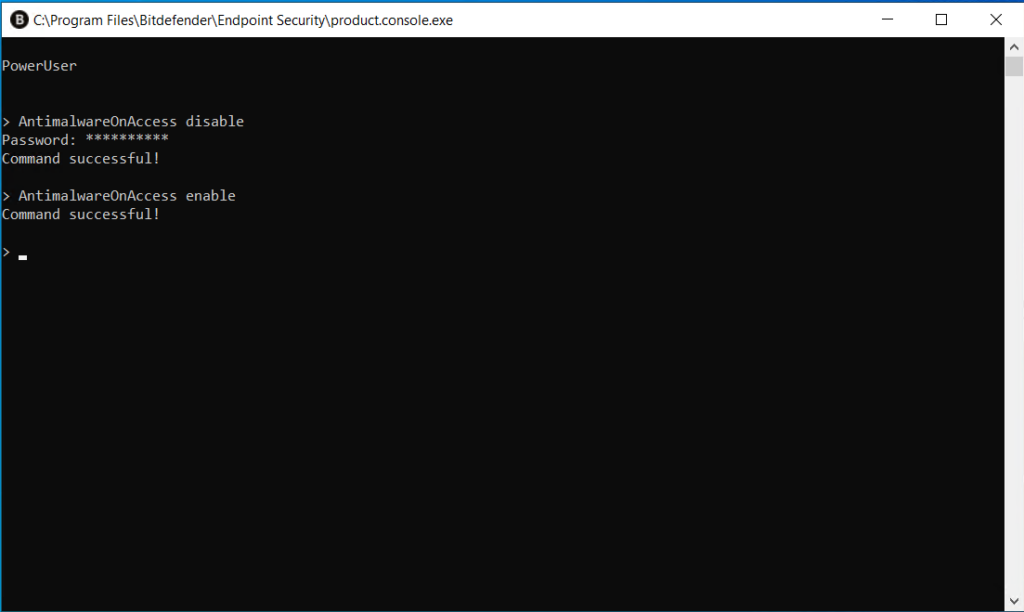
włączenie i wyłączenie modułu antymalware w trybie tekstowym


Autor


fota

Krzysztof B.

Pochodzę z Gdyni i jestem certyfikowanym inżynierem produktów z rodziny Bitdefender. Na co dzień zajmuję się pomocą techniczną wersji biznesowej GravityZone.

Zobacz posty autora


Artykuły które mogą Ci się spodobać

Formularz kontaktowy

Wybierz odpowiednią opcję aby przejść do formularza kontaktowego. Odpowiemy najszybciej jak to możliwe!

    Dane kontaktowe

      Dane kontaktowe
      Do 10 osóbDo 50 osóbWięcej niż 50 osób
      Do 20 urządzeńDo 50 urządzeńDo 100 urządzeńWięcej niż 100 urządzeń

        Dane kontaktowe
        Partner stałyPoczątek współpracy
        ×

        Informacje o bezpieczeństwie produktu (GPSR)

        Producent

        Bitdefender

        Nazwa własna: Bitdefender
        Adres: 15A Orhideelor Road, Orhideea Towers
        060071 Bukareszt, 6. Dzielnica
        Rumunia

        Kontakt:
        https://www.bitdefender.com/consumer/support/help/
        Contact Support - Bitdefender

        Ostrzeżenia dotyczące bezpieczeństwa

        Lista ostrzeżeń dotyczących bezpieczeństwa antywirusów i bezpieczeństwa oparta o wymagania Rozporządzenia (UE) 2023/988 w sprawie ogólnego bezpieczeństwa produktów (GPSR).

        Oprogramowanie antywirusowe i zabezpieczające to szeroka kategoria produktów, dlatego poniższe ostrzeżenia mają charakter ogólny i mogą nie odnosić się do wszystkich konkretnych produktów.

        Instrukcja bezpieczeństwa dla programów antywirusowych i zabezpieczających

        1. Wybór odpowiedniego oprogramowania

        • Wybieraj programy z uznanych źródeł, takich jak oficjalne strony producentów.
        • Zwracaj uwagę na oceny i recenzje użytkowników oraz niezależnych organizacji zajmujących się testowaniem oprogramowania.

        2. Aktualizacje

        • Regularnie aktualizuj programy antywirusowe i zabezpieczające, aby mieć pewność, że są one chronione przed najnowszymi zagrożeniami.
        • Włącz automatyczne aktualizacje, jeśli to możliwe.

        3. Skanowanie systemu

        • Przeprowadzaj regularne skanowania całego systemu w celu wykrycia potencjalnych zagrożeń.
        • Ustaw harmonogram skanowania, aby nie zapomnieć o tej czynności.

        4. Ochrona w czasie rzeczywistym

        • Upewnij się, że funkcja ochrony w czasie rzeczywistym jest włączona, aby zminimalizować ryzyko infekcji.
        • Monitoruj aktywność programu antywirusowego i reaguj na wszelkie zgłoszone zagrożenia.

        5. Bezpieczeństwo Internetu

        • Korzystaj z dodatkowych funkcji, takich jak zapory ogniowe i filtry ochrony prywatności.
        • Bądź ostrożny przy pobieraniu plików oraz wchodzeniu na nieznane strony internetowe.

        6. Zarządzanie dostępem

        • Ogranicz dostęp do programów zabezpieczających tylko do zaufanych użytkowników.
        • Używaj silnych haseł do kont związanych z oprogramowaniem zabezpieczającym.

        7. Edukacja użytkowników

        • Przeszkol wszystkich użytkowników korzystających z systemu w zakresie bezpieczeństwa.
        • Wprowadź zasady dotyczące rozpoznawania potencjalnych zagrożeń, takich jak phishing.

        8. Tworzenie kopii zapasowych

        • Regularnie twórz kopie zapasowe ważnych danych, aby w razie infekcji móc przywrócić system do stanu przed atakiem.
        • Upewnij się, że kopie zapasowe są przechowywane w bezpiecznym miejscu, oddzielonym od głównego systemu.

        9. Reakcja na zagrożenia

        • W przypadku wykrycia zagrożenia, niezwłocznie postępuj zgodnie z instrukcjami programu antywirusowego.
        • Rozważ konsultację z profesjonalnym serwisem w sytuacji poważnych infekcji.

        10. Zgłaszanie problemów

        • Zgłaszaj wszelkie nieprawidłowości lub problemy z działaniem oprogramowania do odpowiednich kanałów wsparcia technicznego.

        Przestrzeganie powyższych wytycznych pomoże w skutecznej ochronie systemu przed zagrożeniami oraz w zapewnieniu bezpieczeństwa danych.