Najbardziej zaawansowana aplikacja do ochrony cybernetycznej dla Androida - Bitdefender Mobile Security & Antivirus

Pobierz
Bitdefender
  • 0

FAQ – Produkty dla firmy

Jak wygenerować i przesłać BEST Windows Support Tool log

fota

Krzysztof B.

10 marca 2020

Ten artykuł opisuje w jaki sposób możesz wygenerować raport diagnostyczny z punktu końcowego, gdy Bitdefender Endpoint Security Tools (BEST Windows) nie działa poprawnie w Twoim środowisku.

Przegląd

Bitdefender Endpoint Security Tools zapewnia ochronę na komputerach lokalnych. Komunikuje się również z Control Center, aby odbierać zadania zlecone przez administratora i wysłać wyniki swoich działań.

Gdy skontaktujesz się z pomocą techniczną Bitdefender ds. oprogramowania biznesowego w sprawie problemów z BEST, przedstawiciel może poprosić Cię o podanie szczegółowych informacji technicznych na temat komputerów, których dotyczy problem.

Aby pomóc Ci dostarczyć te informacje, Bitdefender GravityZone oferuje dedykowane narzędzie do rozwiązywania problemów, BEST Support Tool.

Narzędzie gromadzi ustawienia systemowe i logi niezbędne do rozwiązywania problemów.

Wygeneruj Support Tool log

Aby wygenerować log na komputerze, którego dotyczy problem, użyj jednej z dostępnych metod, w zależności od problemu.

– Problemy z instalacją
W sytuacjach, gdy BEST nie jest zainstalowany na komputerze i instalacja zakończy się niepowodzeniem.

Z tej metody możesz skorzystać również gdy BEST jest już zainstalowany na punkcie końcowym.

– Inne problemy
W przypadku jakichkolwiek innych problemów z BEST zainstalowanym na komputerze.

Problemy z instalacją

1. Aby pobrać narzędzie BEST Support Tool, kliknij tutaj.

2. Uruchom plik wykonywalny jako administrator. Zostanie wyświetlone okno.

3. Wybierz lokalizację, aby zapisać archiwum logów. 

Podczas zbierania logów na ekranie widać pasek postępu.

3

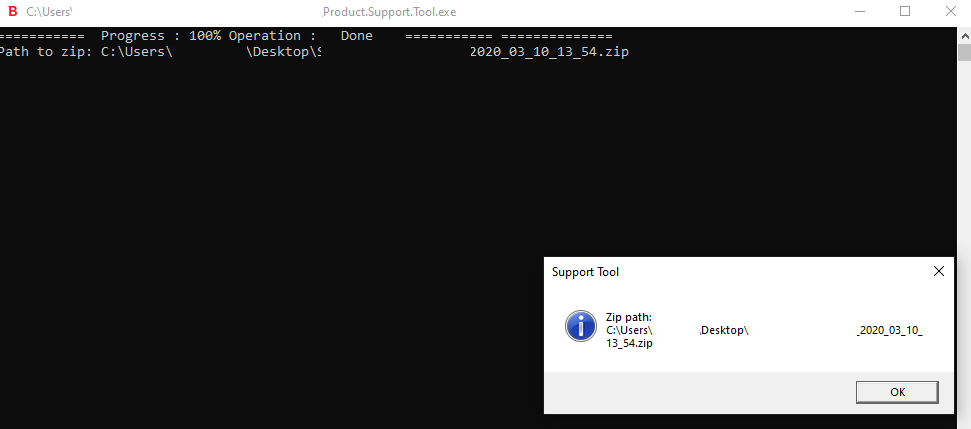
Po zakończeniu procesu dane wyjściowe wyświetlają nazwę archiwum i jego lokalizację.

4

Aby wysłać logi do pomocy technicznej Bitdefender ds. oprogramowania biznesowego, uzyskaj dostęp do wybranej lokalizacji i znajdź plik archiwum o nazwie ST_[nazwa_komputera]_[bieżąca data]. Załącz archiwum do zgłoszenia pomocy technicznej w celu dalszego rozwiązywania problemów.

Inne problemy

W przypadku różnego rodzaju problemów, gdy agent bezpieczeństwa jest zainstalowany na komputerze, którego dotyczy problem, możesz użyć dowolnej z poniższych metod:

– Zdalne rozwiązywanie problemów

– Wiersz polecenia

Zdalne rozwiązywanie problemów

Dzięki tej metodzie możesz zbierać logi zdalnie, za pomocą GravityZone Control Center z jednego lub więcej komputerów, których dotyczy problem. Możesz także wybrać jedną z wielu opcji przechowywania, aby zapisać te logi.

1. Zaloguj się do GravityZone Control Center.

2. Przejdź do strony Sieć i kliknij sekcję Komputery i grupy.

3. Kliknij komputer, którego dotyczy problem, i przejdź do karty Rozwiązywanie problemów.

4. Kliknij przycisk Zbierz dzienniki w lewym górnym rogu. Pojawi się okno konfiguracji.

5. W sekcji Przechowywanie logów wybierz jedną lub obie lokalizacje:

Maszyna docelowa: zapisz logi na komputerze, którego dotyczy problem.
Udział sieciowy: zapisz logi w udziale sieciowym.
Bitdefender Cloud: logi zostają zapisane w Chmurze Bitdefender, do której ma dostęp zespół pomocy technicznej. Dostępne tylko dla Konsoli w Chmurze. 

Jeśli wybierzesz Udział sieciowy jako lokalizację przechowywania, możesz użyć opcji Zapisz logi również w celu, aby zapisać kopię archiwum logów na komputerze, którego dotyczy problem, jako kopię zapasową.

6. Podaj niezbędne informacje (ścieżka lokalna, poświadczenia dla udziału sieciowego, ścieżka do udostępnionej lokalizacji) w zależności od wybranej lokalizacji.

7. Kliknij przycisk Zbierz logi.

Jeśli wybierzesz opcję Bitedefender Cloud: 

– Logi zostaną zapisane zarówno w chmurze jak i na maszynie docelowej. 

– Po wysłaniu archiwum dostarcz pomocy technicznej wszystkich niezbędnych informacji. 

Aby wysłać logi do pomocy technicznej Bitdefender Enterprise, uzyskaj dostęp do wybranej lokalizacji przechowywania i znajdź plik archiwum o nazwie ST_[nazwa_komputera]_[bieżąca data]. Załącz archiwum do zgłoszenia do pomocy technicznej w celu dalszego rozwiązywania problemów.

Wiersz polecenia

Za pomocą Wiersza polecenia można zbierać logi bezpośrednio z komputera, którego dotyczy problem. Ta metoda jest przydatna w sytuacjach, gdy nie masz dostępu do GravityZone Control Center lub komputer nie komunikuje się z konsolą.

1. Otwórz wiersz polecenia z uprawnieniami administratora.

2. Przejdź do folderu instalacyjnego produktu. Domyślna ścieżka to:
C:\Program Files\Bitdefender\Endpoint Security

3. Zbierz i zapisz logi, uruchamiając następujące polecenie:

Product.Support.Tool.exe collect

Logi są domyślnie zapisywane w C:\Windows\Temp.
Opcjonalnie, jeśli chcesz zapisać Support Tool log w niestandardowej lokalizacji, użyj opcji ścieżki:

Product.Support.Tool.exe collect [path="<ścieżka_do_pliku>"] 

Przykład:

Product.Support.Tool.exe collect path="D:\Test"

Podczas wykonywania polecenia na ekranie widać pasek postępu.
Po zakończeniu procesu dane wyjściowe wyświetlają nazwę archiwum i jego lokalizację.

Aby wysłać logi do pomocy technicznej Bitdefender Enterprise, przejdź do C:\Windows\Temp lub niestandardowej lokalizacji i znajdź plik archiwum o nazwie ST_[nazwa_komputera]_[bieżąca data]. Załącz archiwum do zgłoszenia do pomocy technicznej w celu dalszego rozwiązywania problemów.

Źródło: https://www.bitdefender.com/support/generating-endpoint-security-support-tool-log-1133.html#support

logo_Obszar roboczy 1

Autor


fota

Krzysztof B.

Pochodzę z Gdyni i jestem certyfikowanym inżynierem produktów z rodziny Bitdefender. Na co dzień zajmuję się pomocą techniczną wersji biznesowej GravityZone.

Zobacz posty autora


Artykuły które mogą Ci się spodobać

Formularz kontaktowy

Wybierz odpowiednią opcję aby przejść do formularza kontaktowego. Odpowiemy najszybciej jak to możliwe!

    Dane kontaktowe

      Dane kontaktowe
      Do 10 osóbDo 50 osóbWięcej niż 50 osób
      Do 20 urządzeńDo 50 urządzeńDo 100 urządzeńWięcej niż 100 urządzeń

        Dane kontaktowe
        Partner stałyPoczątek współpracy
        ×

        Informacje o bezpieczeństwie produktu (GPSR)

        Producent

        Bitdefender

        Nazwa własna: Bitdefender
        Adres: 15A Orhideelor Road, Orhideea Towers
        060071 Bukareszt, 6. Dzielnica
        Rumunia

        Kontakt:
        https://www.bitdefender.com/consumer/support/help/
        Contact Support - Bitdefender

        Ostrzeżenia dotyczące bezpieczeństwa

        Lista ostrzeżeń dotyczących bezpieczeństwa antywirusów i bezpieczeństwa oparta o wymagania Rozporządzenia (UE) 2023/988 w sprawie ogólnego bezpieczeństwa produktów (GPSR).

        Oprogramowanie antywirusowe i zabezpieczające to szeroka kategoria produktów, dlatego poniższe ostrzeżenia mają charakter ogólny i mogą nie odnosić się do wszystkich konkretnych produktów.

        Instrukcja bezpieczeństwa dla programów antywirusowych i zabezpieczających

        1. Wybór odpowiedniego oprogramowania

        • Wybieraj programy z uznanych źródeł, takich jak oficjalne strony producentów.
        • Zwracaj uwagę na oceny i recenzje użytkowników oraz niezależnych organizacji zajmujących się testowaniem oprogramowania.

        2. Aktualizacje

        • Regularnie aktualizuj programy antywirusowe i zabezpieczające, aby mieć pewność, że są one chronione przed najnowszymi zagrożeniami.
        • Włącz automatyczne aktualizacje, jeśli to możliwe.

        3. Skanowanie systemu

        • Przeprowadzaj regularne skanowania całego systemu w celu wykrycia potencjalnych zagrożeń.
        • Ustaw harmonogram skanowania, aby nie zapomnieć o tej czynności.

        4. Ochrona w czasie rzeczywistym

        • Upewnij się, że funkcja ochrony w czasie rzeczywistym jest włączona, aby zminimalizować ryzyko infekcji.
        • Monitoruj aktywność programu antywirusowego i reaguj na wszelkie zgłoszone zagrożenia.

        5. Bezpieczeństwo Internetu

        • Korzystaj z dodatkowych funkcji, takich jak zapory ogniowe i filtry ochrony prywatności.
        • Bądź ostrożny przy pobieraniu plików oraz wchodzeniu na nieznane strony internetowe.

        6. Zarządzanie dostępem

        • Ogranicz dostęp do programów zabezpieczających tylko do zaufanych użytkowników.
        • Używaj silnych haseł do kont związanych z oprogramowaniem zabezpieczającym.

        7. Edukacja użytkowników

        • Przeszkol wszystkich użytkowników korzystających z systemu w zakresie bezpieczeństwa.
        • Wprowadź zasady dotyczące rozpoznawania potencjalnych zagrożeń, takich jak phishing.

        8. Tworzenie kopii zapasowych

        • Regularnie twórz kopie zapasowe ważnych danych, aby w razie infekcji móc przywrócić system do stanu przed atakiem.
        • Upewnij się, że kopie zapasowe są przechowywane w bezpiecznym miejscu, oddzielonym od głównego systemu.

        9. Reakcja na zagrożenia

        • W przypadku wykrycia zagrożenia, niezwłocznie postępuj zgodnie z instrukcjami programu antywirusowego.
        • Rozważ konsultację z profesjonalnym serwisem w sytuacji poważnych infekcji.

        10. Zgłaszanie problemów

        • Zgłaszaj wszelkie nieprawidłowości lub problemy z działaniem oprogramowania do odpowiednich kanałów wsparcia technicznego.

        Przestrzeganie powyższych wytycznych pomoże w skutecznej ochronie systemu przed zagrożeniami oraz w zapewnieniu bezpieczeństwa danych.