Najbardziej zaawansowana aplikacja do ochrony cybernetycznej dla Androida - Bitdefender Mobile Security & Antivirus

Pobierz
Bitdefender
  • 0
Bitdefender wilk__A4

Jak wdrożyć konsolę lokalną w GravityZone

Czym jest konsola lokalna (on-premise)?

Konsola lokalna jest gotowym obrazem maszyny wirtualnej GravityZone opartym o Linux Ubuntu LTS, który należy zaimportować do środowiska wirtualnego, przydzielić mu odpowiednie parametry podzespołów, a następnie po uruchomieniu skonfigurować i zainstalować odpowiednie role.

Wymagania sprzętowe

Minimalne wymagania sprzętowe dla konsoli lokalnej podawane przez producenta dla 250 urządzeń:

8 vCPU 2 GHz każdy;

16 GB RAM;

120 GB przestrzeni na dysku SSD.

Wspierane formaty i środowiska wirtualne:

– OVA (VMware vSphere, View, VMware Player),

– XVA (Citrix XenServer, XenDesktop, VDI-in-a-box),

– VHD (Microsoft Hyper-V),

– VMDK (Nutanix Prism),

– OVF (Oracle VM),

– OVF (Red Hat Enterprise Virtualization)

– RAW (Maszyna Wirtualna oparta na jądrze lub KVM).

Dokładne wymagania sprzętowe będą się różnić w zależności od wersji produktu oraz ilości chronionych punktów końcowych.

Zapoznaj się z dokumentacją producenta, aby dokładnie określić ile zasobów musisz przydzielić do maszyny wirtualnej:

https://www.bitdefender.com/business/support/en/77212-376338-gravityzone-virtual-appliance.html

Skąd pobrać obraz maszyny wirtualnej?

Jak zainstalować konsolę lokalną?

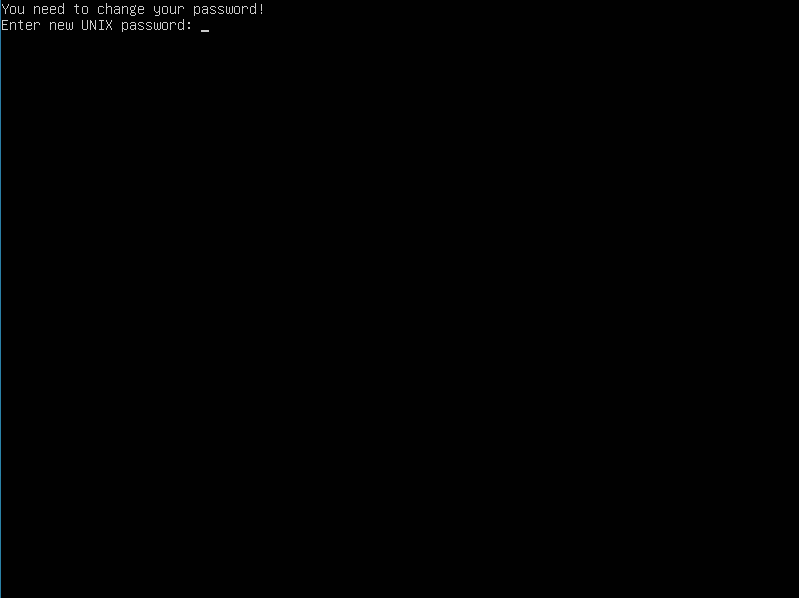
Po zaimportowaniu obrazu maszyny wirtualnej i uruchomieniu jej należy ustawić hasło dla użytkownika bdadmin.

bdadmin

Uwaga:
Wpisywane znaki nie będą widoczne na ekranie!

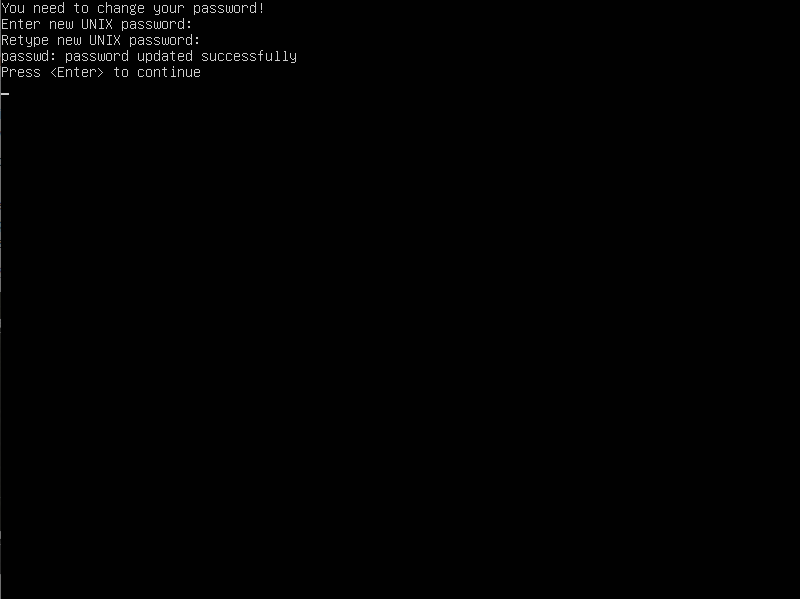
Ustawione hasło potwierdzi poniższy widok.

bdadmin2

Po wciśnięciu klawisza Enter, należy zalogować się do urządzenia wirtualnego GravityZone za pomocą ustawionego wcześniej hasła użytkownika bdadmin.

LogowanieBDADMIN

Po zalogowaniu wyświetli się menu. Pod pozycją nr 6 można zmienić język.

OnPremJezyk

Na początek należy skonfigurować ustawienia sieciowe wybierając Skonfiguruj Ustawienia Sieciowe.

OnPremUstawieniaSieciowe

Obowiązkowo należy ustawić statyczny adres IP. 

Zmiana adresu IP konsoli spowoduje utratę możliwości zarządzania punktami końcowymi!

Poniżej prezentujemy przykładowe ustawienia, dostosuj je zgodnie z adresacją sieci obowiązująca w organizacji.

OnPremUstawienieIP

Wdrożenie konsoli lokalnej rozpoczynamy od instalacji Serwera Bazy Danych

Przejdź do Ustawień Zaawansowanych.

OnPremZaawansowane

Wybierz Zainstaluj/Odinstaluj role.

OnPremUsuwanieDodawnieRol

Wybierz Dodaj lub Usuń role.

OnPremDodajlubUsun

Wybierz z listy Serwer Bazy Danych i zaznacz go spacją, tak aby pojawiła się obok niego gwiazdka (*), przejdź tab do OK.

OnPremBazaDanych

Po zatwierdzeniu Enterem należy ustawić hasło do swojej bazy danych.

OnPremHasloBazyDanych

Nastąpi teraz instalacja roli serwera bazy danych. Po zakończonej instalacji powrócimy do głównego menu.  Ponownie przejdź do Zaawansowane Ustawienia > Zainstaluj/Odinstaluj Role > Dodaj lub Usuń role.

Zainstaluj pozostałe role poprzez zaznaczenie ich spacją. Wymagane role to:

  • Serwer Aktualizacji
  • Serwer Komunikacji Punktu Końcowego
  • Serwer Przetwarzania Zdarzeń Punktów Końcowych
  • Konsola Internetowa
  • Serwer Incydentów – tylko dla wersji Premium i Enterprise.
    Jeżeli korzystasz z Bitdefender GravityZone Business Security nie musisz instalować tej roli. 

Instalacja niektórych ról może zająć więcej czasu. 

Przewidywany czas wdrożenia konsoli to maksymalnie kilkanaście minut. 

Uwaga:

Jeżeli instalacja zakończy się niepowodzeniem spróbuj ponownie. Jeżeli kolejne próby będą kończyć się niepowodzeniem, to prawdopodobnie w Twojej sieci blokowana jest komunikacja z serwerami Bitdefendera.

Odblokuj wymagane porty i adresy na podstawie poniższego artykułu producenta:

https://www.bitdefender.com/business/support/en/77212-376333-gravityzone-communication-ports.html

OnPremRole

OnPremZainstalowaneRole

Po zainstalowaniu wymaganych ról, można już się połączyć z konsolą internetową, wpisując w przeglądarce przypisany wcześniej adres IP.

OnPremKonsolaWebowa

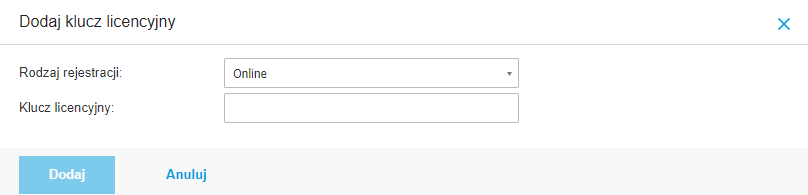
Po kliknięciu Dodaj należy wprowadzić klucz licencyjny i potwierdzić klikając Dodaj.

Klucz licencyjny może składać się z 7 lub 13 znaków. 

klucz

Uwaga:
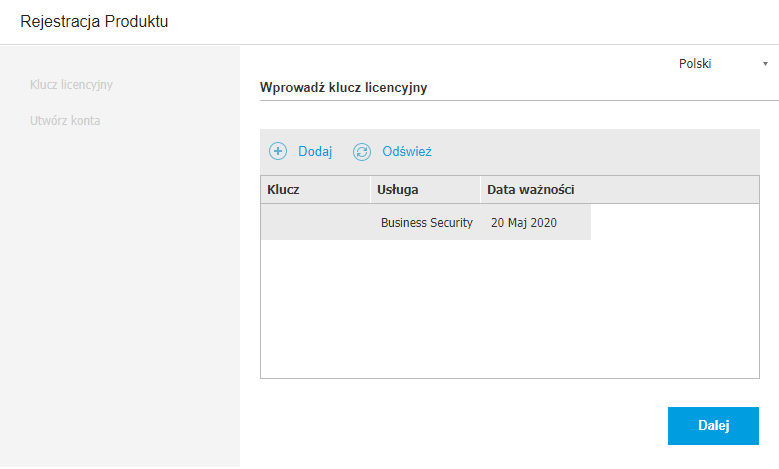
Klucze offline generowane są na specjalne żądanie dla klientów klasyfikowanych jako infrastruktura krytyczna (rząd, energetyka, wojskowość).

klucz2

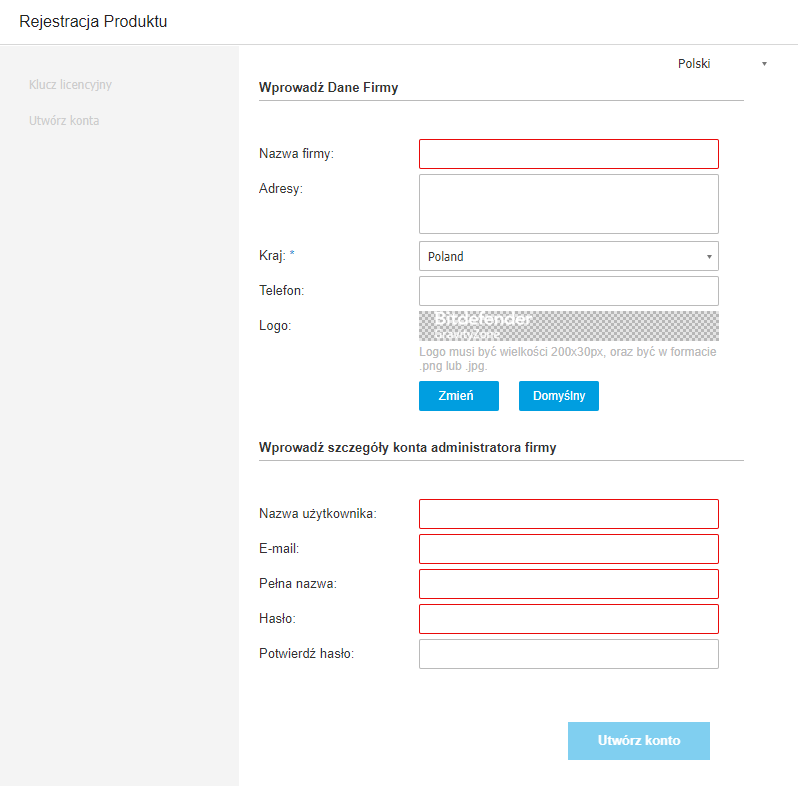
Po dodaniu klucza należy kliknąć Dalej i wprowadzić wymagane dane do formularza.

dane

Po wprowadzeniu wymaganych danych można już się zalogować do swojej konsoli lokalnej.

logo_Obszar roboczy 1
×

Informacje o bezpieczeństwie produktu (GPSR)

Producent

Bitdefender

Nazwa własna: Bitdefender
Adres: 15A Orhideelor Road, Orhideea Towers
060071 Bukareszt, 6. Dzielnica
Rumunia

Kontakt:
https://www.bitdefender.com/consumer/support/help/
Contact Support - Bitdefender

Ostrzeżenia dotyczące bezpieczeństwa

Lista ostrzeżeń dotyczących bezpieczeństwa antywirusów i bezpieczeństwa oparta o wymagania Rozporządzenia (UE) 2023/988 w sprawie ogólnego bezpieczeństwa produktów (GPSR).

Oprogramowanie antywirusowe i zabezpieczające to szeroka kategoria produktów, dlatego poniższe ostrzeżenia mają charakter ogólny i mogą nie odnosić się do wszystkich konkretnych produktów.

Instrukcja bezpieczeństwa dla programów antywirusowych i zabezpieczających

1. Wybór odpowiedniego oprogramowania

  • Wybieraj programy z uznanych źródeł, takich jak oficjalne strony producentów.
  • Zwracaj uwagę na oceny i recenzje użytkowników oraz niezależnych organizacji zajmujących się testowaniem oprogramowania.

2. Aktualizacje

  • Regularnie aktualizuj programy antywirusowe i zabezpieczające, aby mieć pewność, że są one chronione przed najnowszymi zagrożeniami.
  • Włącz automatyczne aktualizacje, jeśli to możliwe.

3. Skanowanie systemu

  • Przeprowadzaj regularne skanowania całego systemu w celu wykrycia potencjalnych zagrożeń.
  • Ustaw harmonogram skanowania, aby nie zapomnieć o tej czynności.

4. Ochrona w czasie rzeczywistym

  • Upewnij się, że funkcja ochrony w czasie rzeczywistym jest włączona, aby zminimalizować ryzyko infekcji.
  • Monitoruj aktywność programu antywirusowego i reaguj na wszelkie zgłoszone zagrożenia.

5. Bezpieczeństwo Internetu

  • Korzystaj z dodatkowych funkcji, takich jak zapory ogniowe i filtry ochrony prywatności.
  • Bądź ostrożny przy pobieraniu plików oraz wchodzeniu na nieznane strony internetowe.

6. Zarządzanie dostępem

  • Ogranicz dostęp do programów zabezpieczających tylko do zaufanych użytkowników.
  • Używaj silnych haseł do kont związanych z oprogramowaniem zabezpieczającym.

7. Edukacja użytkowników

  • Przeszkol wszystkich użytkowników korzystających z systemu w zakresie bezpieczeństwa.
  • Wprowadź zasady dotyczące rozpoznawania potencjalnych zagrożeń, takich jak phishing.

8. Tworzenie kopii zapasowych

  • Regularnie twórz kopie zapasowe ważnych danych, aby w razie infekcji móc przywrócić system do stanu przed atakiem.
  • Upewnij się, że kopie zapasowe są przechowywane w bezpiecznym miejscu, oddzielonym od głównego systemu.

9. Reakcja na zagrożenia

  • W przypadku wykrycia zagrożenia, niezwłocznie postępuj zgodnie z instrukcjami programu antywirusowego.
  • Rozważ konsultację z profesjonalnym serwisem w sytuacji poważnych infekcji.

10. Zgłaszanie problemów

  • Zgłaszaj wszelkie nieprawidłowości lub problemy z działaniem oprogramowania do odpowiednich kanałów wsparcia technicznego.

Przestrzeganie powyższych wytycznych pomoże w skutecznej ochronie systemu przed zagrożeniami oraz w zapewnieniu bezpieczeństwa danych.