
Najbardziej zaawansowana aplikacja do ochrony cybernetycznej dla Androida - Bitdefender Mobile Security & Antivirus
Pobierz
Z tego poradnika dowiesz się jak wygenerować raport ze swojego urządzenia z macOS jeżeli Bitdefender Endpoint Security Tools for Mac nie działa prawidłowo.
Uwaga: Logi przy użyciu GatherDB możesz zbierać dopiero od wersji produktu 4.0.0.179022.
Zbieranie logów przy użyciu GatherDB
1. Otwórz okno Terminala.
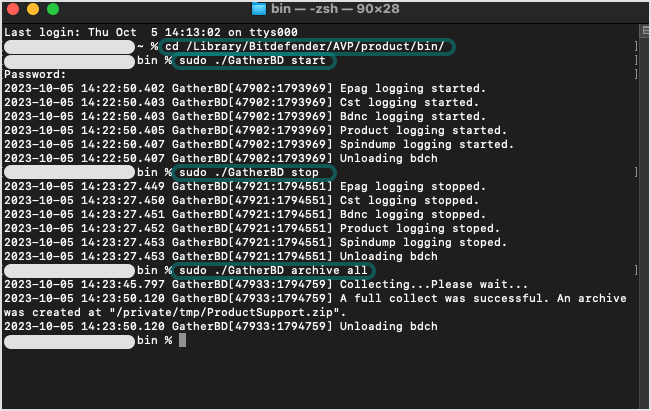
2. Wpisz poniższe komendy, aby rozpocząć zbieranie logów.
cd /Library/Bitdefender/AVP/product/bin/
sudo ./GatherBD start
3. Odtwórz problem.
4. Wpisz poniższą komendę, aby zakończyć generowanie logów:
sudo ./GatherBD stop
5. Zarchiwizuj wygenerowane logi:
sudo ./GatherBD archive all
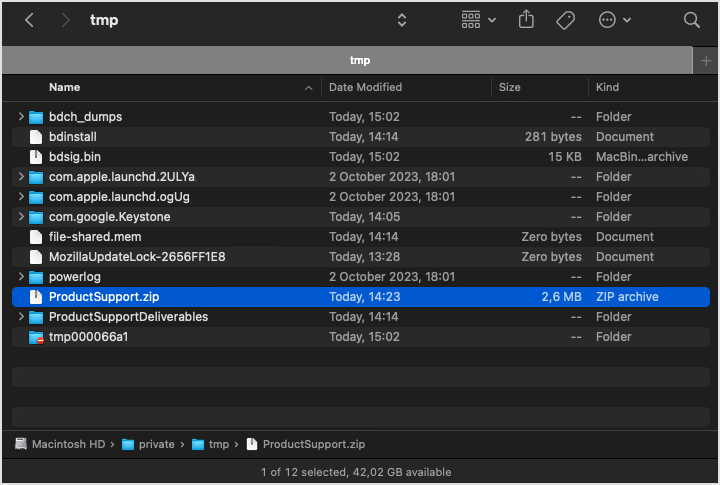
6. W lokalizacji /private/tmp/ znajdziesz plik o nazwie ProductSupport.zip
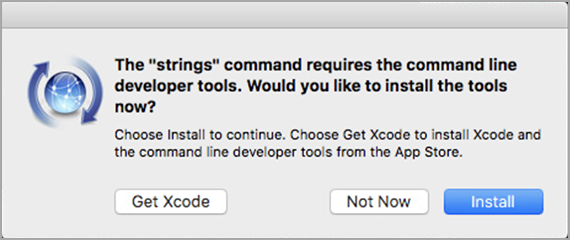
Uwaga: Jeżeli pojawi Ci się monit z prośbą o instalację Xcode, kliknij zainstaluj. Po zakończeniu procesu jeszcze raz wykonaj powyższe kroki.
Dzięki tej metodzie możesz zbierać logi zdalnie, za pomocą GravityZone Control Center z jednego lub więcej komputerów, których dotyczy problem. Możesz także wybrać jedną z wielu opcji przechowywania, aby zapisać te logi.
1. Zaloguj się do GravityZone Control Center.
2. Przejdź do strony Sieć i kliknij sekcję Komputery i grupy.
3. Kliknij komputer, którego dotyczy problem, i przejdź do karty Rozwiązywanie problemów.
4. Kliknij przycisk Zbierz dzienniki w lewym górnym rogu. Pojawi się okno konfiguracji.
5. W sekcji Przechowywanie logów wybierz jedną lub obie lokalizacje:
– Maszyna docelowa: zapisz logi na komputerze, którego dotyczy problem.
– Udział sieciowy: zapisz logi w udziale sieciowym.
– Bitdefender Cloud: logi zostają zapisane w Chmurze Bitdefender, do której ma dostęp zespół pomocy technicznej. Dostępne tylko dla Konsoli w Chmurze.
Jeśli wybierzesz Udział sieciowy jako lokalizację przechowywania, możesz użyć opcji Zapisz logi również w celu, aby zapisać kopię archiwum logów na komputerze, którego dotyczy problem, jako kopię zapasową.
6. Podaj niezbędne informacje (ścieżka lokalna, poświadczenia dla udziału sieciowego, ścieżka do udostępnionej lokalizacji) w zależności od wybranej lokalizacji.
7. Kliknij przycisk Zbierz logi.
Jeśli wybierzesz opcję Bitdefender Cloud:
– Logi zostaną zapisane zarówno w chmurze jak i na maszynie docelowej.
– Po wysłaniu archiwum dostarcz pomocy technicznej wszystkich niezbędnych informacji.
Aby wysłać logi do pomocy technicznej Bitdefender przejdź do lokalizacji w której zapisałeś logi, znajdź plik archiwum o nazwie ST_[nazwa_komputera]_[bieżąca data]. Załącz archiwum do zgłoszenia do pomocy technicznej.


