
Najbardziej zaawansowana aplikacja do ochrony cybernetycznej dla Androida - Bitdefender Mobile Security & Antivirus

Pobierz
Bitdefender
  • 0

FAQ – Produkty dla firmy

Jak bezpiecznie skonfigurować uprawnienia użytkowników Windows 10

fota

Krzysztof B.

28 lipca 2023

W tym artykule dowiesz się w jaki sposób poprawnie skonfigurować uprawnienia kont użytkowników komputerów z Windows 10 bez posiadania domeny. 

Konta użytkowników Windows 10

System Windows domyślnie pozwala na utworzenie kilku rodzajów kont. Na potrzeby tego artykułu bierzemy pod uwagę pracownika firmowego, więc zignorujemy wbudowane konto Gościa. Zamiast tego skupimy się na dwóch podstawowych typach.

Konto standardowe

Ten rodzaj konta jest w systemie Windows przypisany do grupy Użytkownicy. Posiada podstawowe uprawnienia, które umożliwiają pracę z komputerem. Właściciel takiego konta nie jest w stanie zmieniać konfiguracji systemu oraz instalować nowych aplikacji. Jest ono zalecane dla zwykłych pracowników, którzy nie zajmują się administrowaniem firmą.

Konto administratora

Przypisane do grypy Administratorzy w systemie Windows. Jego zadaniem jest umożliwienie zmian konfiguracyjnych oraz pełne zarządzanie zainstalowanymi usługami, sterownikami i aplikacjami. To konto powinno być obsługiwane jedynie przez działy pracowników IT, którzy posiadają odpowiednią wiedzą, aby zarządzać oprogramowaniem firmowym. Warto wiedzieć, że system Windows posiada wbudowane konto o nazwie Administrator z pełnymi uprawnieniami. Jest ono domyślnie wyłączone.

Jak tworzyć konta użytkownikom

Istnieje kilka sposobów na tworzenie kont użytkownikom. Pominiemy metodę Powershell i celowo skupimy się na najprostszych rozwiązaniach. Aby utworzyć konto użytkownika oczywiście najpierw musimy być zalogowani jako administrator.

Zarządzanie komputerem

Ta metoda tworzenia jest najprostsza jednak wymagane jest posiadanie Windows 10 w wersji Pro. Otwórz wyszukiwanie w systemie i wpisz Zarządzanie komputerem. Możesz też odszukać ikonę Ten komputer, kliknąć ją prawym klawiszem myszy i wybrać opcją Zarządzaj.
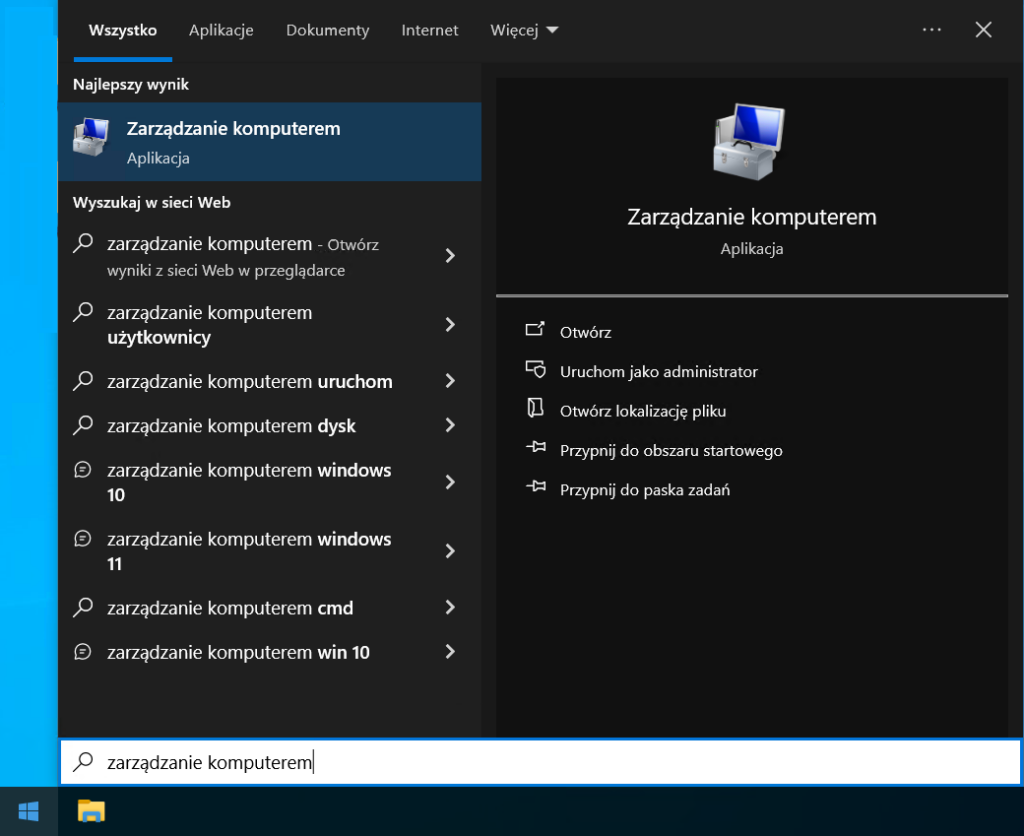
zarządzanie komputerem w windows

Otworzy się okno Zarządzanie komputerem. Odszukaj tam wiersz Narzędzia systemowe > Użytkownicy i grupy lokalne > Użytkownicy.

Aby dodać nowego użytkownika kliknij prawym klawiszem myszy na puste pole w środkowej części i wybierz Nowy użytkownik.
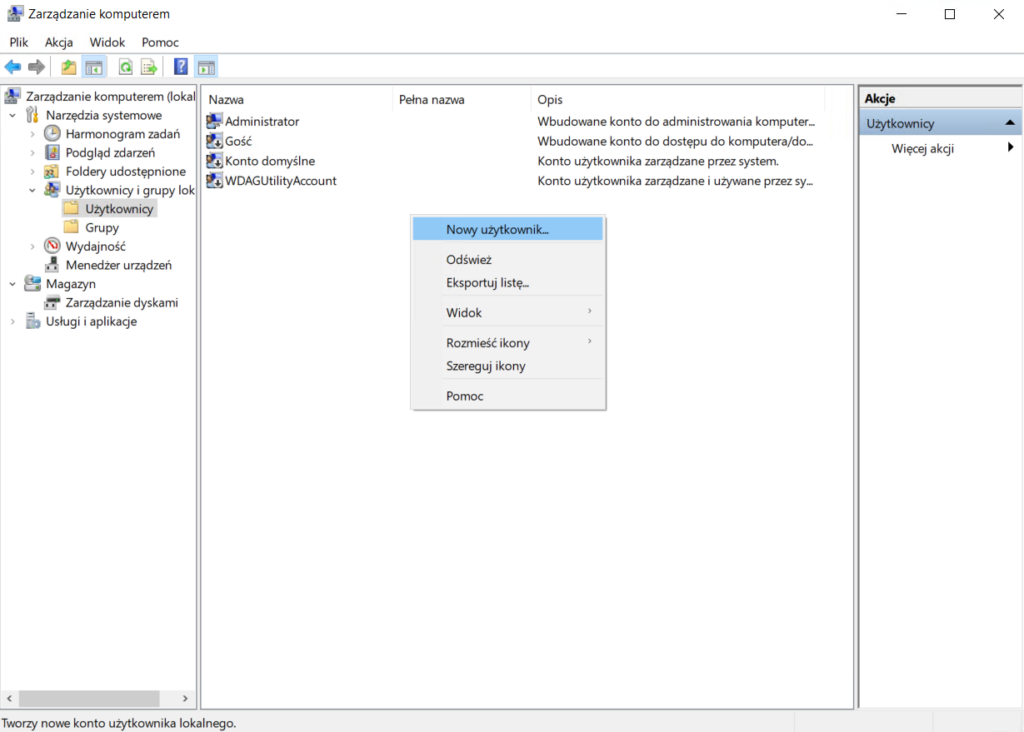
dodanie nowego użytkownika przez zarządzanie komputerem w windows

Dodany w ten sposób użytkownik automatycznie znajdzie się w grupie Użytkownicy. Oznacza to, że nie posiada uprawnień administratora i może być wykorzystywane przez zwykłego pracownika.

Aby zmienić uprawnienia kliknij prawym klawiszem myszy istniejącego użytkownika na liście, wybierz Właściwości. Przejdź do zakładki Członek grupy. Usuń wiersz Użytkownicy i kliknij na dole przycisk Dodaj.
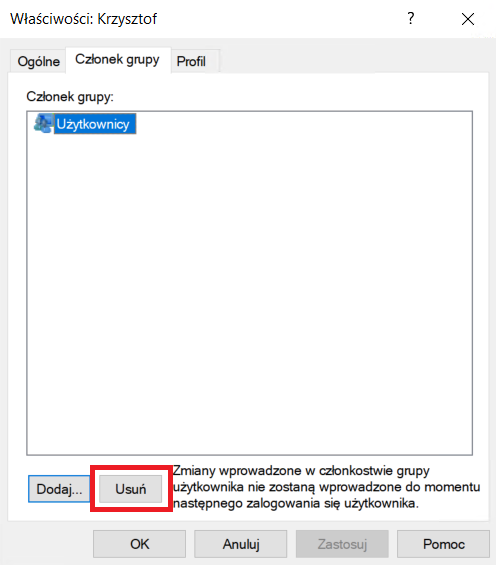
usunięcie z grupy użytkowników w windows

W nowym oknie w polu tekstowym (Wprowadź nazwy obiektów do wybrania (przykład)) wpisz słowo „Administratorzy” i kliknij przycisk Sprawdź nazwy obok.
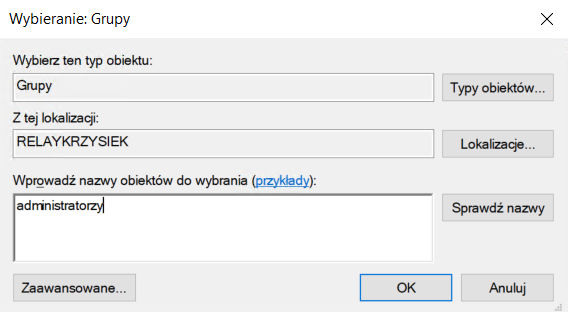
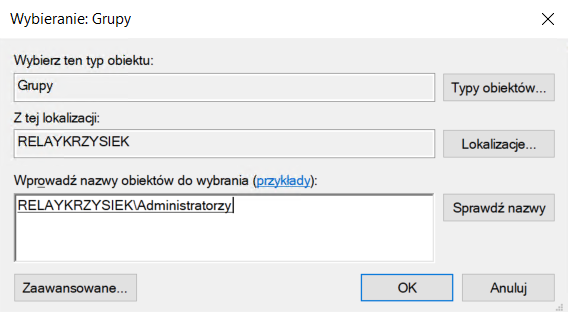
wyszukanie grupy administratorzy

przypisanie użytkownika do grupy administratorzy

Po wpisanej frazie automatycznie przypisze się grupa Administratorzy

Dwukrotnie potwierdź klikając OK.

Wiersz polecenia

Otwórz CMD klikając prawym klawiszem myszy koniecznie wybierając Uruchom jako Administrator.

Do edycji kont służy polecenie „net user”

Aby utworzyć nowe konto standardowe dla zwykłego pracownika wpisz:

net user nazwa_użytkownika /add

Następnie:

net user nazwa_użytkownika hasło

Przykład:

net user Krzysztof /add

Następnie ustaw hasło dla użytkownika Krzysztof wpisując komendę:

net user Krzysztof d#dsjs@Sz

Uwaga!

Powyższe hasło jest przykładowe.

Od tego momentu można się zalogować na to konto wpisując podany login i hasło.
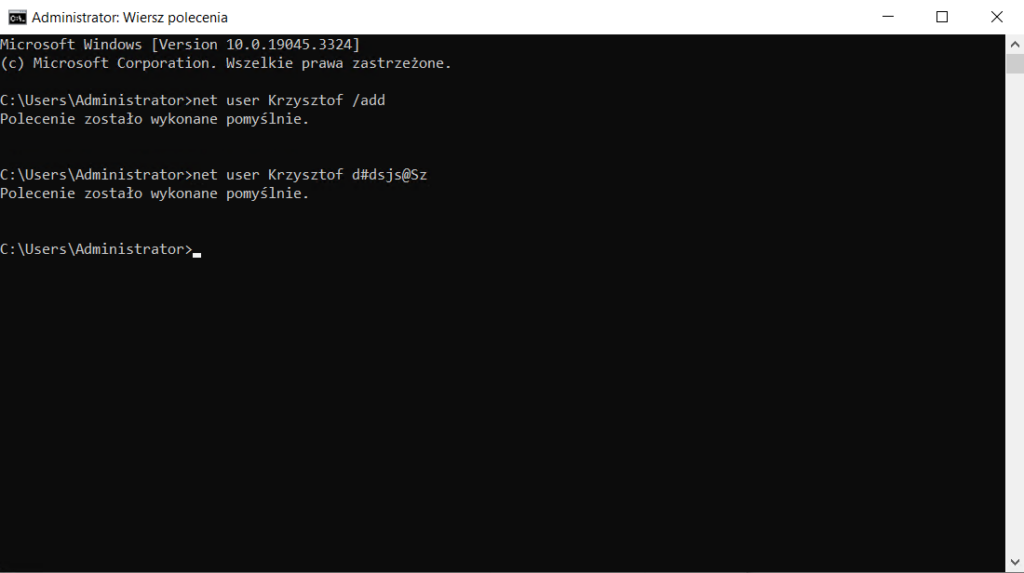
dodanie nowego użytkownika systemu windows i ustawienie mu hasła przez wiersz polecenia

Aby nadać uprawnienia administracyjne dla nowego konta, po jego utworzeniu wpisz poniższą komendę.

net localgroup nazwa_grupy nazwa_konta /add

Przykład:

net localgroup administratorzy Krzysztof /add
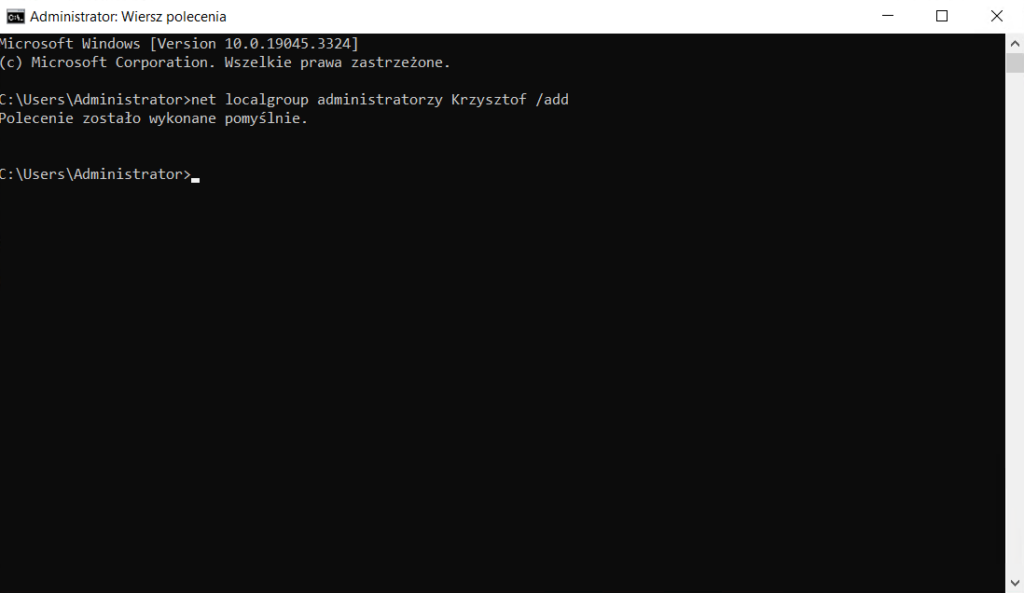
przypisanie użytkownika Windows do grupy administratorzy za pomocą wiersza polecenia


Autor


fota

Krzysztof B.

Pochodzę z Gdyni i jestem certyfikowanym inżynierem produktów z rodziny Bitdefender. Na co dzień zajmuję się pomocą techniczną wersji biznesowej GravityZone.

Zobacz posty autora


Artykuły które mogą Ci się spodobać

Formularz kontaktowy

Wybierz odpowiednią opcję aby przejść do formularza kontaktowego. Odpowiemy najszybciej jak to możliwe!

    Dane kontaktowe

      Dane kontaktowe
      Do 10 osóbDo 50 osóbWięcej niż 50 osób
      Do 20 urządzeńDo 50 urządzeńDo 100 urządzeńWięcej niż 100 urządzeń

        Dane kontaktowe
        Partner stałyPoczątek współpracy
        ×

        Informacje o bezpieczeństwie produktu (GPSR)

        Producent

        Bitdefender

        Nazwa własna: Bitdefender
        Adres: 15A Orhideelor Road, Orhideea Towers
        060071 Bukareszt, 6. Dzielnica
        Rumunia

        Kontakt:
        https://www.bitdefender.com/consumer/support/help/
        Contact Support - Bitdefender

        Ostrzeżenia dotyczące bezpieczeństwa

        Lista ostrzeżeń dotyczących bezpieczeństwa antywirusów i bezpieczeństwa oparta o wymagania Rozporządzenia (UE) 2023/988 w sprawie ogólnego bezpieczeństwa produktów (GPSR).

        Oprogramowanie antywirusowe i zabezpieczające to szeroka kategoria produktów, dlatego poniższe ostrzeżenia mają charakter ogólny i mogą nie odnosić się do wszystkich konkretnych produktów.

        Instrukcja bezpieczeństwa dla programów antywirusowych i zabezpieczających

        1. Wybór odpowiedniego oprogramowania

        • Wybieraj programy z uznanych źródeł, takich jak oficjalne strony producentów.
        • Zwracaj uwagę na oceny i recenzje użytkowników oraz niezależnych organizacji zajmujących się testowaniem oprogramowania.

        2. Aktualizacje

        • Regularnie aktualizuj programy antywirusowe i zabezpieczające, aby mieć pewność, że są one chronione przed najnowszymi zagrożeniami.
        • Włącz automatyczne aktualizacje, jeśli to możliwe.

        3. Skanowanie systemu

        • Przeprowadzaj regularne skanowania całego systemu w celu wykrycia potencjalnych zagrożeń.
        • Ustaw harmonogram skanowania, aby nie zapomnieć o tej czynności.

        4. Ochrona w czasie rzeczywistym

        • Upewnij się, że funkcja ochrony w czasie rzeczywistym jest włączona, aby zminimalizować ryzyko infekcji.
        • Monitoruj aktywność programu antywirusowego i reaguj na wszelkie zgłoszone zagrożenia.

        5. Bezpieczeństwo Internetu

        • Korzystaj z dodatkowych funkcji, takich jak zapory ogniowe i filtry ochrony prywatności.
        • Bądź ostrożny przy pobieraniu plików oraz wchodzeniu na nieznane strony internetowe.

        6. Zarządzanie dostępem

        • Ogranicz dostęp do programów zabezpieczających tylko do zaufanych użytkowników.
        • Używaj silnych haseł do kont związanych z oprogramowaniem zabezpieczającym.

        7. Edukacja użytkowników

        • Przeszkol wszystkich użytkowników korzystających z systemu w zakresie bezpieczeństwa.
        • Wprowadź zasady dotyczące rozpoznawania potencjalnych zagrożeń, takich jak phishing.

        8. Tworzenie kopii zapasowych

        • Regularnie twórz kopie zapasowe ważnych danych, aby w razie infekcji móc przywrócić system do stanu przed atakiem.
        • Upewnij się, że kopie zapasowe są przechowywane w bezpiecznym miejscu, oddzielonym od głównego systemu.

        9. Reakcja na zagrożenia

        • W przypadku wykrycia zagrożenia, niezwłocznie postępuj zgodnie z instrukcjami programu antywirusowego.
        • Rozważ konsultację z profesjonalnym serwisem w sytuacji poważnych infekcji.

        10. Zgłaszanie problemów

        • Zgłaszaj wszelkie nieprawidłowości lub problemy z działaniem oprogramowania do odpowiednich kanałów wsparcia technicznego.

        Przestrzeganie powyższych wytycznych pomoże w skutecznej ochronie systemu przed zagrożeniami oraz w zapewnieniu bezpieczeństwa danych.










