
Najbardziej zaawansowana aplikacja do ochrony cybernetycznej dla Androida - Bitdefender Mobile Security & Antivirus

Pobierz
Bitdefender
  • 0

FAQ – Produkty dla firmy

Jak tymczasowo wyłączyć ochronę w produkcie biznesowym Bitdefender GravityZone

corporate-user-icon

Arkadiusz K

31 lipca 2023

Z tego poradnika dowiesz się jak tymczasowo wyłączyć ochronę na jednym urządzeniu w produkcie biznesowym Bitdefender GravityZone.

Ochronę można tymczasowo wyłączyć na dwa poniższe sposoby.

Wyłączenie ochrony za pomocą polityki

Pierwszy sposób polega na utworzeniu nowej polityki, wyłączeniu w niej modułów ochronnych i przypisaniu jej do punktu końcowego, na którym chcemy wyłączyć ochronę.

Ważne: Ustawienia polityk obejmują wszystkie przypisane do niej stanowiska. Nie da się wyłączyć ochrony tylko dla jednego stanowiska w ramach polityki. Jeżeli wyłączysz ochronę w głównej polityce, wyłączysz ją dla wszystkich komputerów!

Dlatego właśnie tworzymy nową politykę.

– Zaloguj się do swojej konsoli GravityZone.
Jeżeli korzystasz z konsoli w chmurze, możesz zalogować się pod adresem https://cloudgz.gravityzone.bitdefender.com/.
Jeżeli korzystasz z konsoli on-premise, zaloguj się lokalnym adresem IP konsoli internetowej.

– Przejdź do sekcji Polityki i kliknij Dodaj.

– Odpowiednio nazwij politykę, aby uniknąć sytuacji, w której przypadkowo przypiszesz ją do stanowisk.
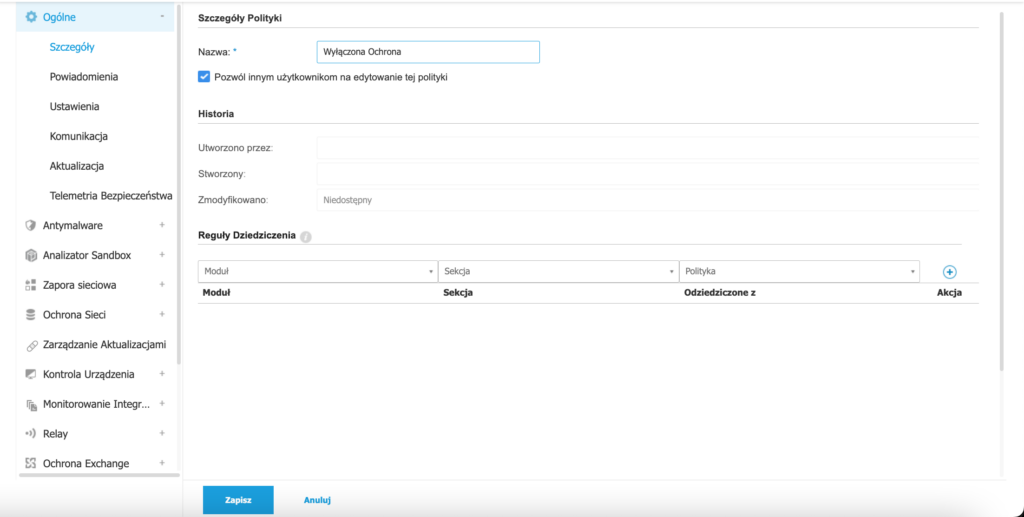
konsola bitdefender gravityzone polityka > ogólne > szczegóły

– Wyłącz w nowo utworzonej funkcje ochronne, które Twoim zdaniem powodują zakłócenia w pracy oprogramowania lub systemu. Pamiętaj by kliknąć Zapisz po odznaczeniu modułów.
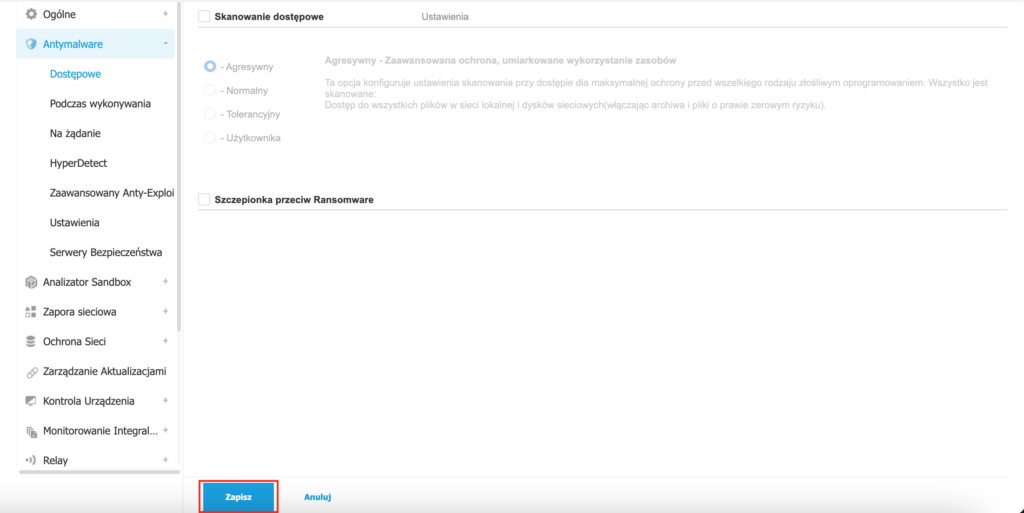
konsola bitdefender gravityzone zakładka skanowanie dostępowe

– Po zapisaniu polityki przejdź do zakładki Sieć i odszukaj komputer, na którym chcesz wyłączyć ochronę. Zaznacz go i kliknij Przypisz polityki.
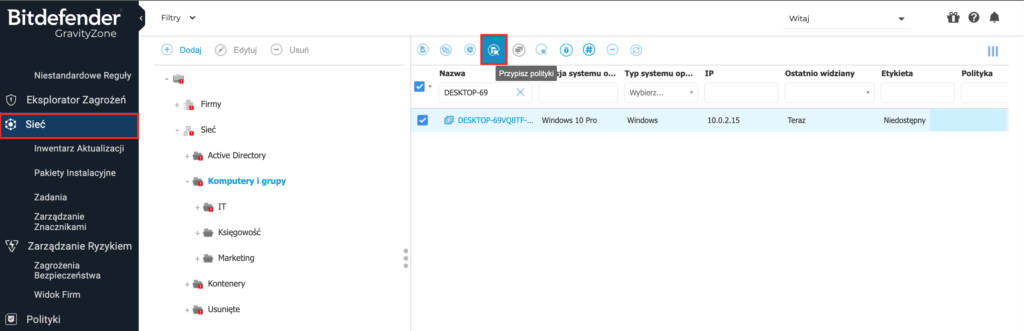
konsola bitdefender gravityzone zakładka sieć przycisk przypisz polityki

– Wybierz z listy politykę z wyłączonymi modułami ochronnymi i kliknij Zakończ.
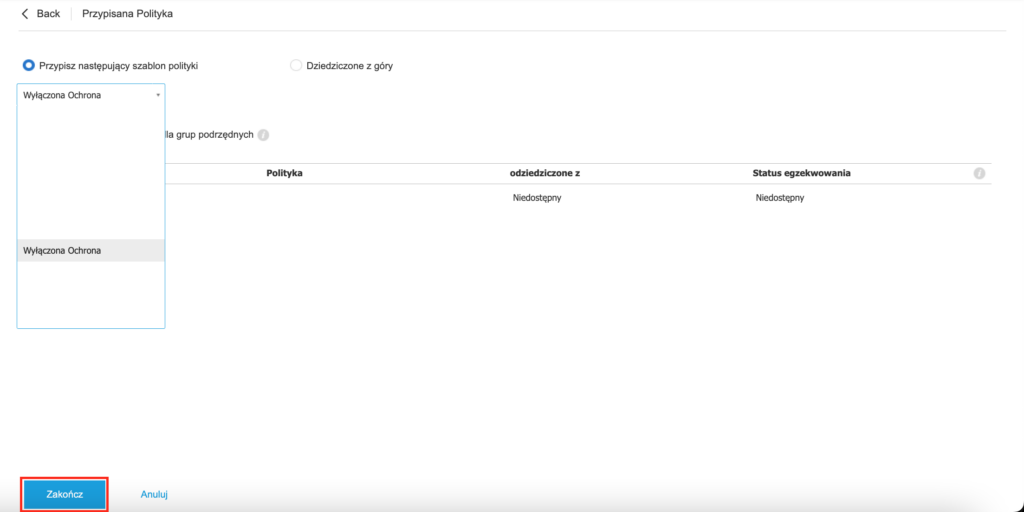
konsola bitdefender gravityzone okno przypisania polityki

– Po chwili na punkcie końcowym wyświetli się informacja o zastosowaniu nowych ustawień polityk bezpieczeństwa.
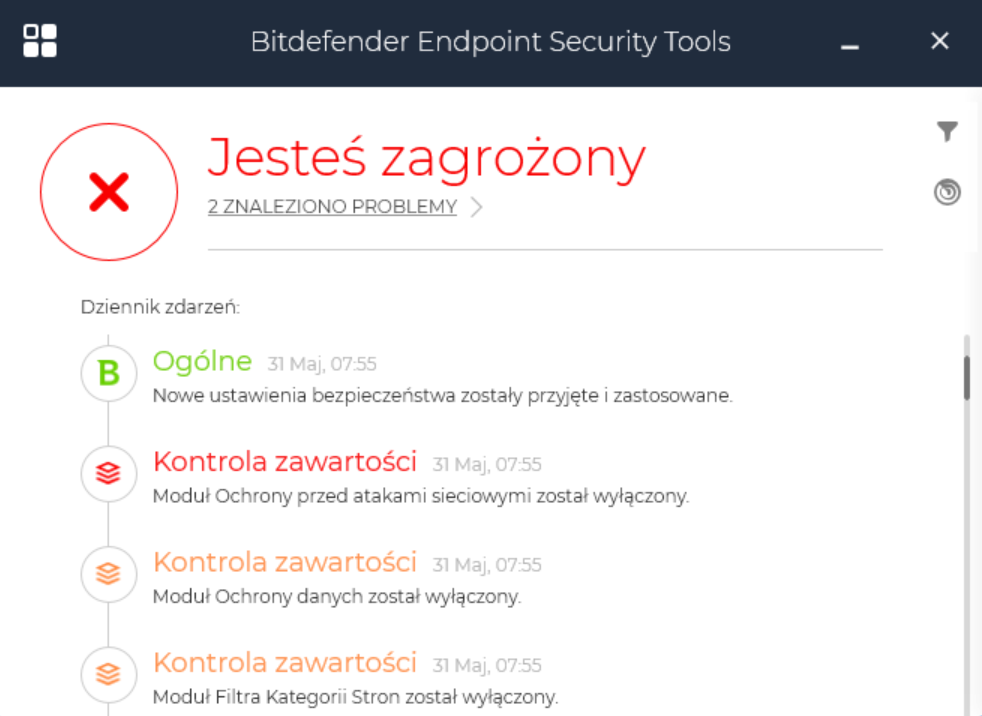
okno zainstalowanego agenta bitdefender (best) zastosowanie nowych ustawień z polityki

Pamiętaj, aby zakończeniu diagnostyki przypisać komputer do polityki z włączonymi politykami!

Wyłączenie ochrony za pomocą modułu Power User

Drugi sposób polega na wykorzystaniu modułu Power User. Moduł ten pozwoli Ci wyłączyć ochronę bezpośrednio z poziomu stanowiska, przy którym się znajdujesz.

Jest on dostępny tylko dla systemów operacyjnych Windows i Windows Server.
Jeżeli potrzebujesz wyłączyć ochronę na systemach macOS lub Linux, skorzystaj z pierwszego sposobu.

– Najpierw musisz zainstalować moduł Power User na punkcie końcowym. Jeżeli tworzysz lub edytujesz pakiet instalacyjny, zaznacz go na liście modułów.
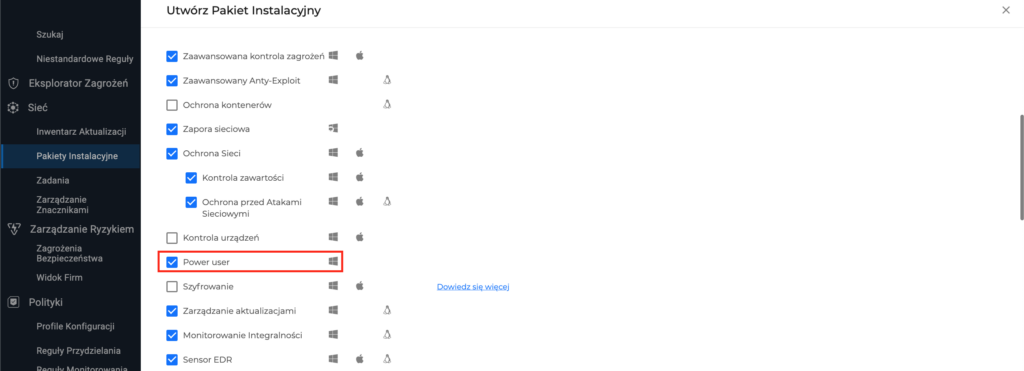
konsola bitdefender gravityzone okno tworzenia pakietu instalacyjnego z zaznaczonym modułem power user– Jeżeli produkt jest już zainstalowany na punkcie końcowym, wykonaj zadanie Rekonfiguruj agenta.

– Przejdź do zakładki Sieć i odnajdź na liście punkt końcowy na którym chcesz zainstalować Power Usera. Kliknij w niego prawym przyciskiem myszy i wybierz Zadania > Rekonfiguruj agenta.
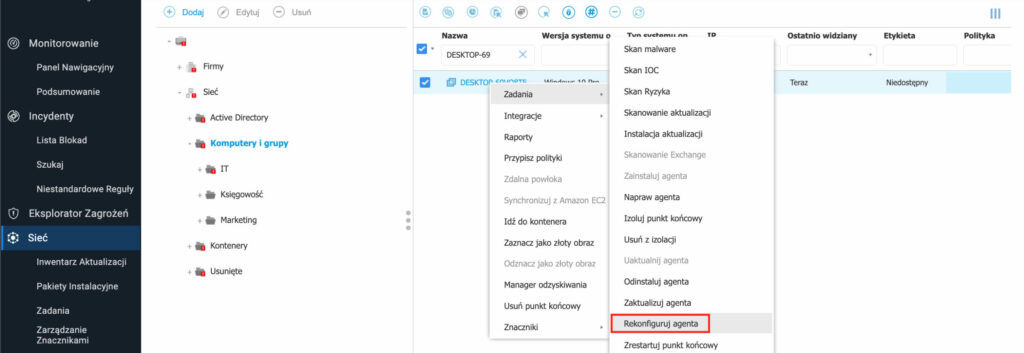
konsola bitdefender gravityzone zakladka sieć z zaznaczonym zadaniem rekonfiguruj agenta

– Wybierz Dodaj, zaznacz Power User i Zapisz. Zaczekaj na wykonanie zadania.
konsola bitdefender gravityzone okno zadania rekonfiguruj agenta

– Po instalacji modułu przejdź do polityki przypisanej do komputera. Włącz Power User w zakładce Ogólne > Ustawienia i skonfiguruj hasło. Nie musisz znać poprzedniego hasła, aby je zmienić. Kliknij Zapisz.
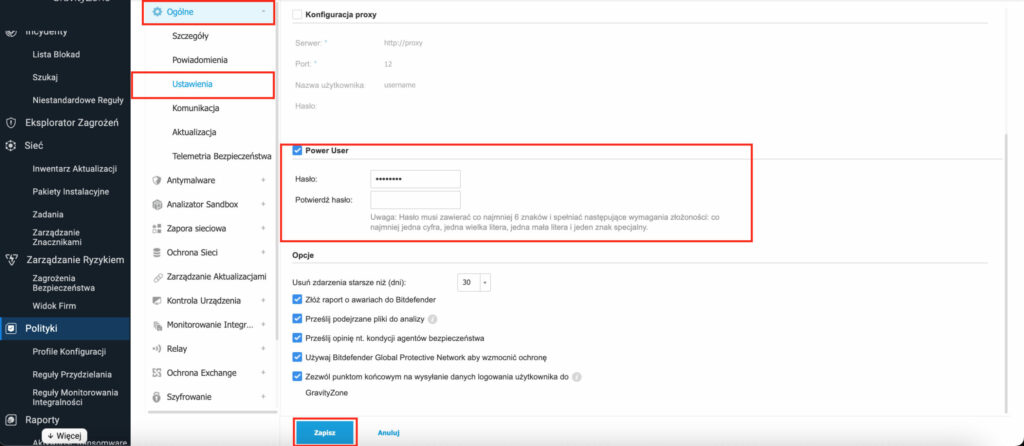
konsola bitdefender gravityzone okno polityki z zaznaczonym włączonym modułem power user

– Jeżeli poprawnie wykonałeś wszystkie czynności, po kliknięciu w ikonę Bitdefendera w zasobniku systemowym będziesz mógł wybrać Power User.
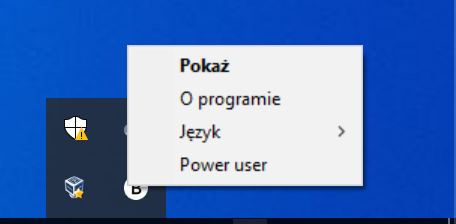
prawy przycisk myszy na ikonie bitdefendera na komputerze

– Podaj skonfigurowane wcześniej hasło i zaloguj się do konsoli Power User.
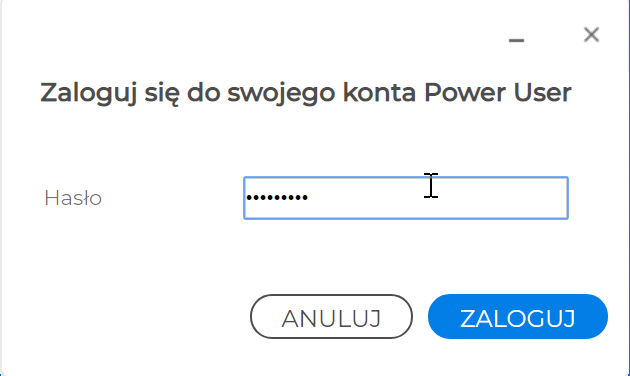
okno logowanie do power user na komputerze

– Wyłącz moduły ochronne i kliknij Zapisz. Power User pozwala tylko na wyłączenie podstawowych modułów ochronnych.
Konsola Power User

Ważne: Ustawienia Power Usera obowiązują nawet po ponownym uruchomieniu komputera. Pamiętaj, aby później włączyć wszystkie moduły ochronne.
Priorytet mają ustawienia polityk. Jeżeli zapiszesz politykę na nowo, agent usunie wszystkie ustawienia Power Usera i skonfiguruje się do stanu odzwierciadlającego konfigurację polityk.

W ten oto sposób możesz tymczasowo wyłączyć Bitdefender Endpoint Security Tools. 


Autor


corporate-user-icon

Arkadiusz K

Starszy serwisant, zajmuję się obsługą zgłoszeń serwisowych klientów indywidualnych i biznesowych. Zajmuję się również tłumaczeniami związanymi z interfejsem programu Bitdefender. Po godzinach pasjonat sprzętu komputerowego i nowinek ze świata technologii.

Zobacz posty autora


Artykuły które mogą Ci się spodobać

Formularz kontaktowy

Wybierz odpowiednią opcję aby przejść do formularza kontaktowego. Odpowiemy najszybciej jak to możliwe!

    Dane kontaktowe

      Dane kontaktowe
      Do 10 osóbDo 50 osóbWięcej niż 50 osób
      Do 20 urządzeńDo 50 urządzeńDo 100 urządzeńWięcej niż 100 urządzeń

        Dane kontaktowe
        Partner stałyPoczątek współpracy
        ×

        Informacje o bezpieczeństwie produktu (GPSR)

        Producent

        Bitdefender

        Nazwa własna: Bitdefender
        Adres: 15A Orhideelor Road, Orhideea Towers
        060071 Bukareszt, 6. Dzielnica
        Rumunia

        Kontakt:
        https://www.bitdefender.com/consumer/support/help/
        Contact Support - Bitdefender

        Ostrzeżenia dotyczące bezpieczeństwa

        Lista ostrzeżeń dotyczących bezpieczeństwa antywirusów i bezpieczeństwa oparta o wymagania Rozporządzenia (UE) 2023/988 w sprawie ogólnego bezpieczeństwa produktów (GPSR).

        Oprogramowanie antywirusowe i zabezpieczające to szeroka kategoria produktów, dlatego poniższe ostrzeżenia mają charakter ogólny i mogą nie odnosić się do wszystkich konkretnych produktów.

        Instrukcja bezpieczeństwa dla programów antywirusowych i zabezpieczających

        1. Wybór odpowiedniego oprogramowania

        • Wybieraj programy z uznanych źródeł, takich jak oficjalne strony producentów.
        • Zwracaj uwagę na oceny i recenzje użytkowników oraz niezależnych organizacji zajmujących się testowaniem oprogramowania.

        2. Aktualizacje

        • Regularnie aktualizuj programy antywirusowe i zabezpieczające, aby mieć pewność, że są one chronione przed najnowszymi zagrożeniami.
        • Włącz automatyczne aktualizacje, jeśli to możliwe.

        3. Skanowanie systemu

        • Przeprowadzaj regularne skanowania całego systemu w celu wykrycia potencjalnych zagrożeń.
        • Ustaw harmonogram skanowania, aby nie zapomnieć o tej czynności.

        4. Ochrona w czasie rzeczywistym

        • Upewnij się, że funkcja ochrony w czasie rzeczywistym jest włączona, aby zminimalizować ryzyko infekcji.
        • Monitoruj aktywność programu antywirusowego i reaguj na wszelkie zgłoszone zagrożenia.

        5. Bezpieczeństwo Internetu

        • Korzystaj z dodatkowych funkcji, takich jak zapory ogniowe i filtry ochrony prywatności.
        • Bądź ostrożny przy pobieraniu plików oraz wchodzeniu na nieznane strony internetowe.

        6. Zarządzanie dostępem

        • Ogranicz dostęp do programów zabezpieczających tylko do zaufanych użytkowników.
        • Używaj silnych haseł do kont związanych z oprogramowaniem zabezpieczającym.

        7. Edukacja użytkowników

        • Przeszkol wszystkich użytkowników korzystających z systemu w zakresie bezpieczeństwa.
        • Wprowadź zasady dotyczące rozpoznawania potencjalnych zagrożeń, takich jak phishing.

        8. Tworzenie kopii zapasowych

        • Regularnie twórz kopie zapasowe ważnych danych, aby w razie infekcji móc przywrócić system do stanu przed atakiem.
        • Upewnij się, że kopie zapasowe są przechowywane w bezpiecznym miejscu, oddzielonym od głównego systemu.

        9. Reakcja na zagrożenia

        • W przypadku wykrycia zagrożenia, niezwłocznie postępuj zgodnie z instrukcjami programu antywirusowego.
        • Rozważ konsultację z profesjonalnym serwisem w sytuacji poważnych infekcji.

        10. Zgłaszanie problemów

        • Zgłaszaj wszelkie nieprawidłowości lub problemy z działaniem oprogramowania do odpowiednich kanałów wsparcia technicznego.

        Przestrzeganie powyższych wytycznych pomoże w skutecznej ochronie systemu przed zagrożeniami oraz w zapewnieniu bezpieczeństwa danych.










