


Jak sprawdzić poprawność komunikacji między klientem, a serwerem

6 lipca 2023
W tym artykule dowiesz się na jakie sposoby możesz sprawdzić poprawność komunikacji klient-serwer. Umożliwi to sprawdzenie czy żadne zewnętrzne rozwiązanie nie blokuje komunikacji oraz nie wpływa przez to na poprawność działania zainstalowanego oprogramowania.
Jeśli nie uda się nawiązać połączenia, upewnij się czy antywirus lub zapora sieciowa go nie blokuje.
Metoda Telnet
Pierwszą metodą sprawdzenia komunikacji jest Telnet.
Telnet jest wbudowaną funkcjonalnością w system Windows. Aby móc ją wykorzystać do sprawdzenia połączenia, upewnij się, że jest ona włączona.
Włączenie Tenet
Przejdź do Panelu sterowania systemu Windows, następnie Dodaj lub Usuń programy.
W prawym górnym rogu kliknij na napis Programy i Funkcje.
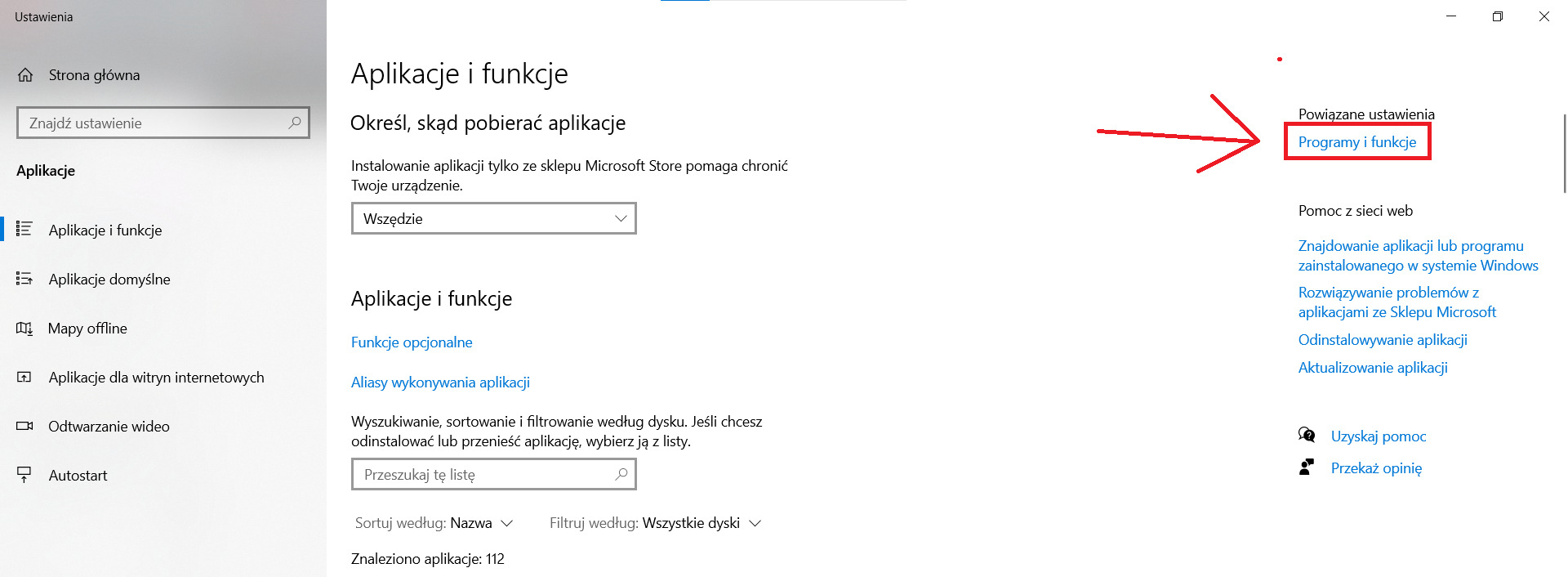
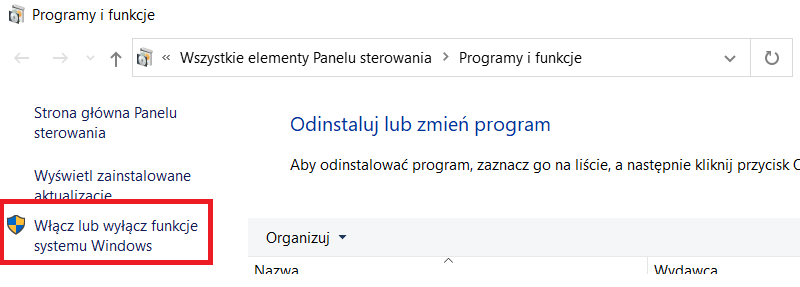
Następnie po lewej stronie kliknij Włącz lub wyłącz funkcje systemu Windows.
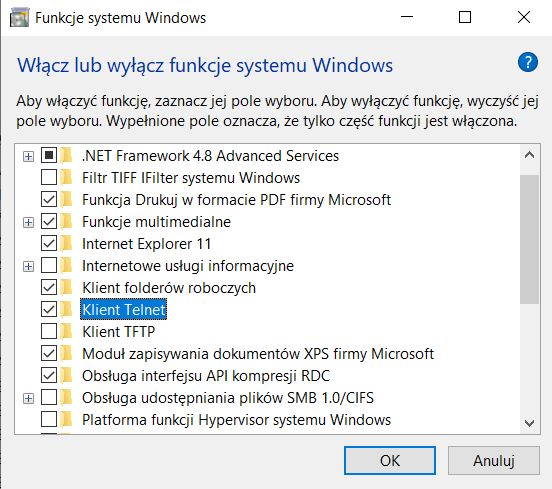
W nowym oknie odszukaj na liście pozycję Klient Telnet i upewnij się, że jest zaznaczony ptaszkiem. Jeśli jest odhaczony dodaj go do systemu potwierdzając OK.
Gdy system Windows posiada już klienta Telnet można nim sprawdzać komunikację na dwa sposoby. Za pomocą Wiersza polecenia lub samej aplikacji Telnet.
Sprawdzenie połączenia aplikacją Telnet
Wciśnij kombinację klawiszy Windows+R i wpisz telnet. Kliknij Enter.
W aplikacji, aby sprawdzić połączenie wpisz poniższą komendę. Zaczekaj chwilę.
open adres_serwera port
Przykład dla serwera licencyjnego Bitdefender GravityZone w konsoli chmurowej:
open lv2.bitdefender.com 80
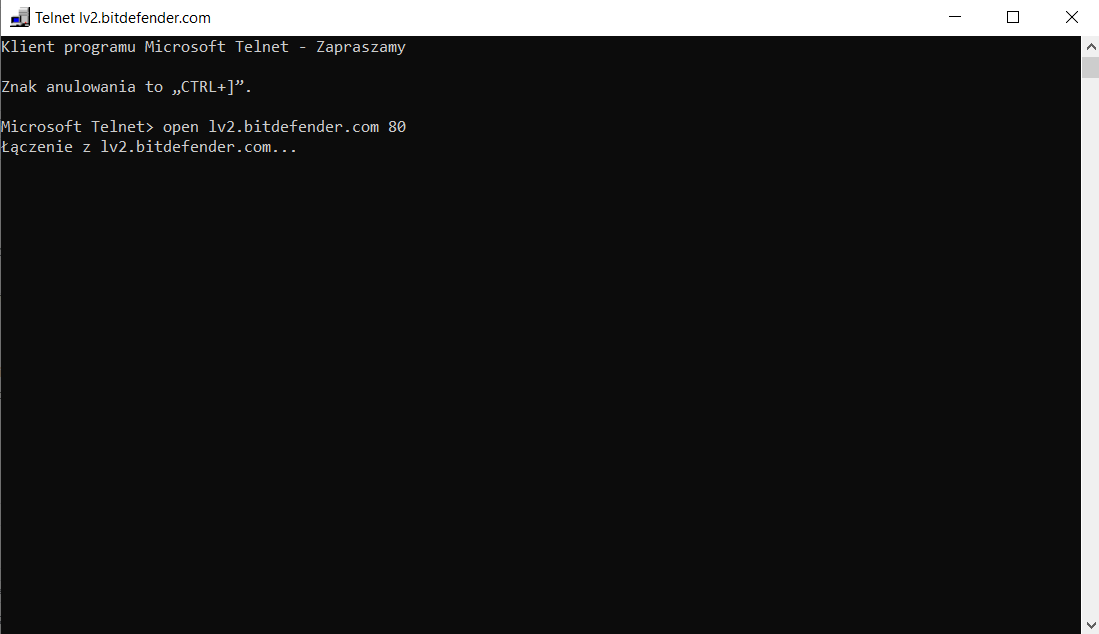
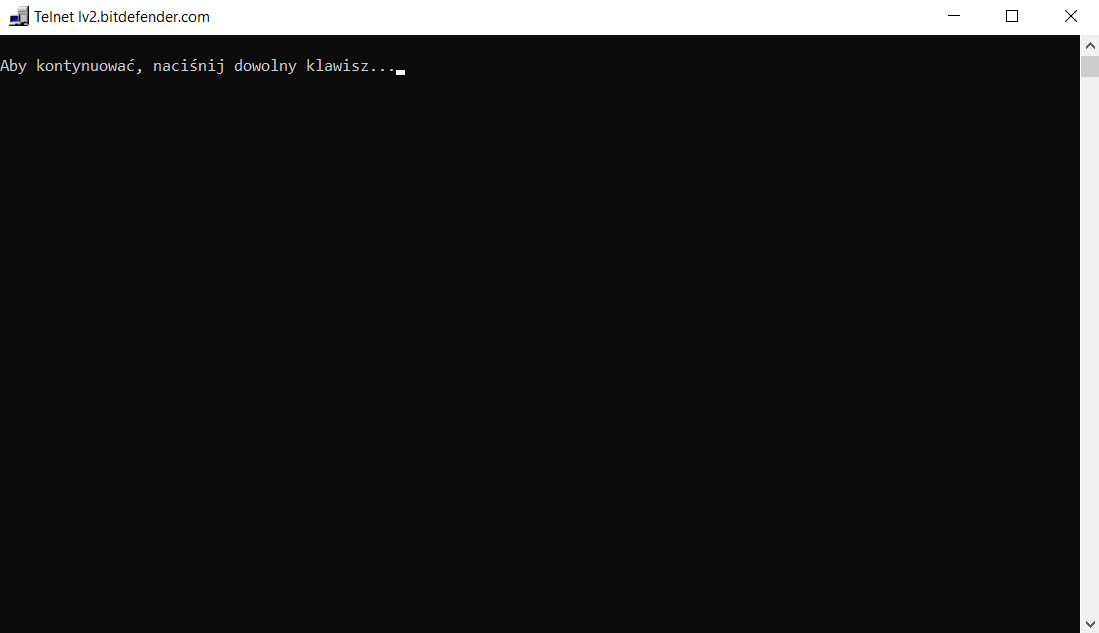
Jeśli komunikacja zostanie nawiązana zostaniesz poproszony o kliknięcie dowolnego klawisza.
Sprawdzenie połączenia Telnet przez Wiersz polecenia
Wciśnij kombinację klawiszy Windows+R i wpisz cmd. Kliknij Enter.
W oknie Wiersza polecenia wpisz poniższą komendę:
Telnet adres_serwera port
Przykład dla serwera licencyjnego Bitdefender GravityZone w konsoli chmurowej:
telnet lv2.bitdefender.com 80
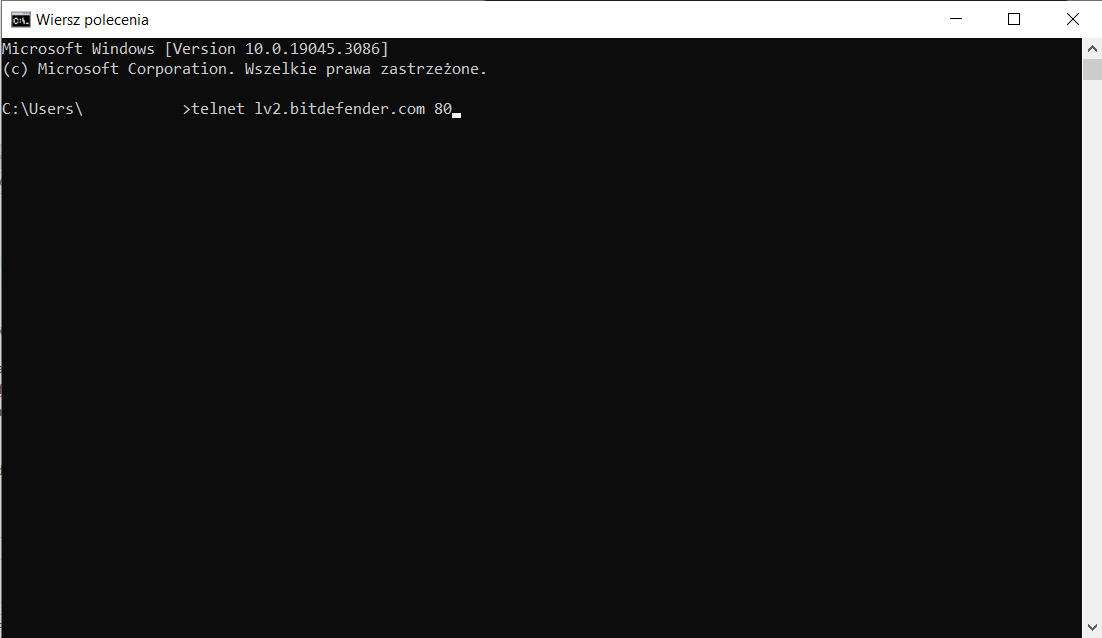
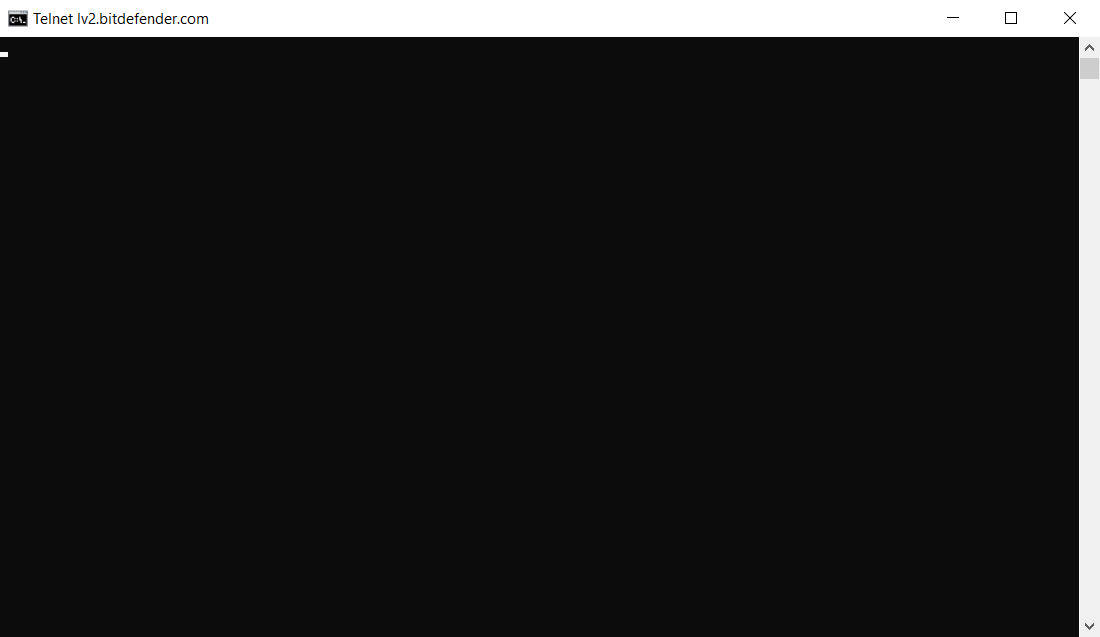
W przypadku nawiązania połączenia pojawi się mrugający biały kursor. Po krótkiej chwili telnet zostanie automatycznie przerwany.
Metoda Powershell
Aby sprawdzić połączenie z serwerem wciśnij kombinację klawiszy Windows+R i wpisz powershell.
W oknie Powershella wpisz poniższe polecenie:
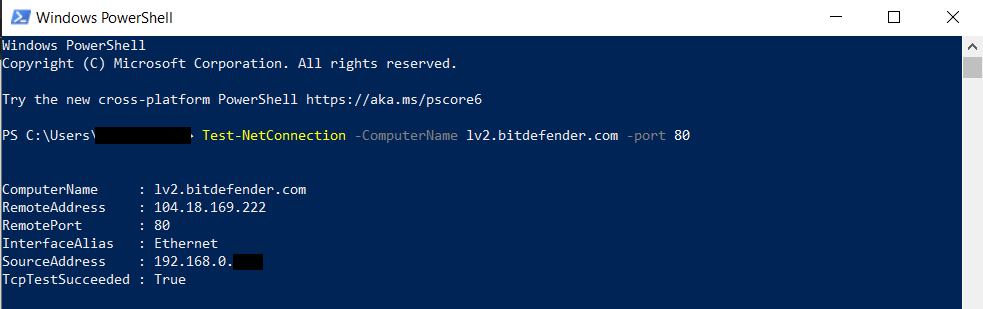
Test-NetConnection -ComputerName nazwa_serwera -port port_połączenia
Przykład dla adresu serwera licencyjnego Bitdefendera GravityZone w konsoli chmurowej:
Test-NetConnection -ComputerName lv2.bitdefender.com -port 80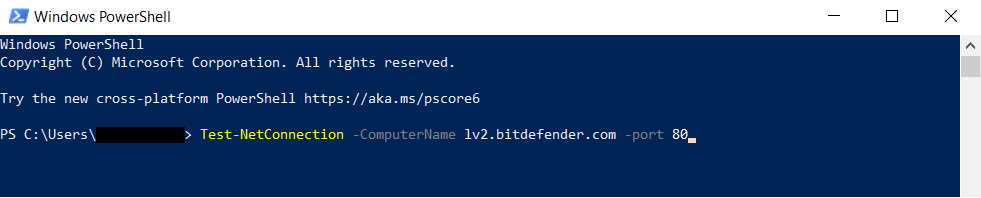
Kliknij Enter i zaczekaj aż połączenie zostanie nawiązane.
Jeśli uda się skomunikować otrzymasz wynik jak poniżej.
Podobne artykuły:
Autor

Obecnie
Najnowsze wpisy

Aktualności • Blog • Dla biznesu
XDR i korelacja zdarzeń. Jak wykrywać złożone cyberataki?
21 października 2026



Aktualności • Blog • Dla biznesu
Jak szybko Twoi pracownicy potrafią wdrożyć AI? Szybciej, niż Ci się zdaje
7 października 2026





