Najbardziej zaawansowana aplikacja do ochrony cybernetycznej dla Androida - Bitdefender Mobile Security & Antivirus

Pobierz
Bitdefender
  • 0

FAQ - Produkty dla domu

Jak zainstalować Bitdefender Mobile Security for Android z konta Central

fota

Krzysztof B.

4 września 2019

Bitdefender Mobile Security, oraz Antywirus działa na urządzeniach z Androidem 5.0 lub nowszym.

Instalacja z Bitdefender Central:

1. Na urządzeniu mobilnym, przejdź do Bitdefender Central (https://central.bitdefender.com).
2. Zaloguj się na swoje konto Central.
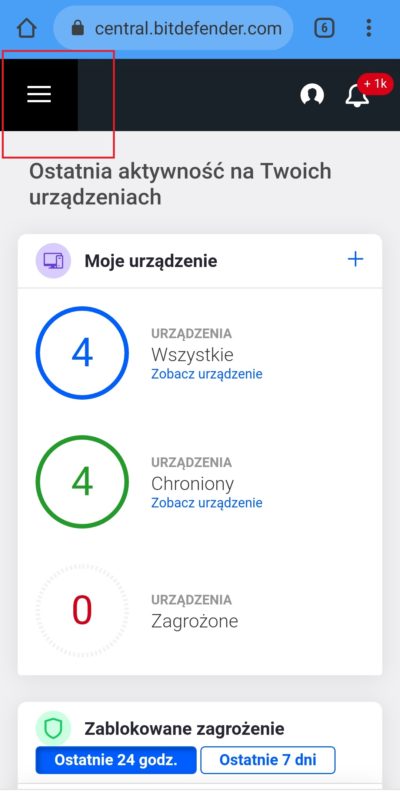
3. Kliknij ikonę w lewym, górnym rogu ekranu, a następnie wybierz Moje urządzenia.

Screenshot_20190904_135719_com.android.chrome

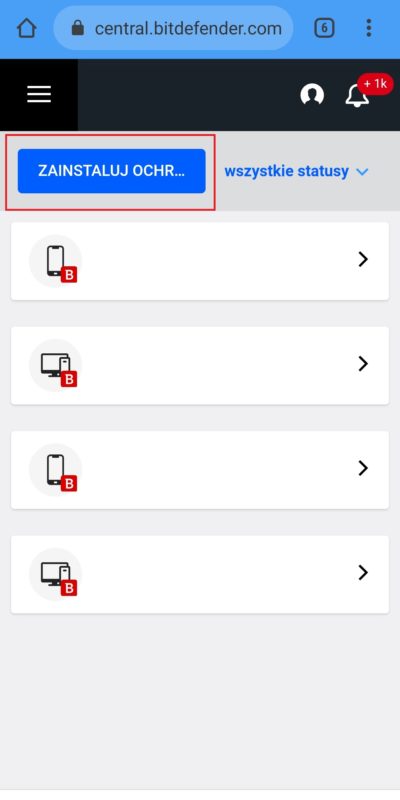
4. W Moje urządzenia kliknij ZAINSTALUJ OCHRONĘ.

Screenshot_20190904_135753_com.android.chrome

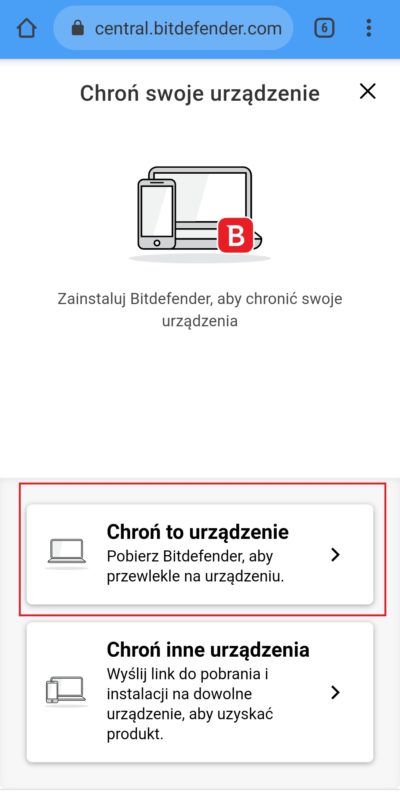
5. Następnie wybierz Chroń to urządzenie.

Screenshot_20190904_135829_com.android.chrome

6. W tym miejscu powinno nastąpić przekierowanie do sklepu Google Play.

Ważne: Jeżeli sklep Google Play nie uruchamia się automatycznie, wybierz go z listy sugerowanych aplikacji.

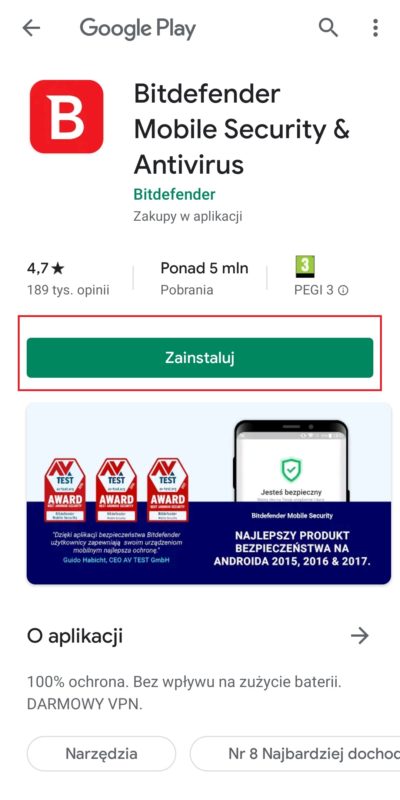
7. Przyciśnij Zainstaluj.

Screenshot_20190904_135847_com.android.vending

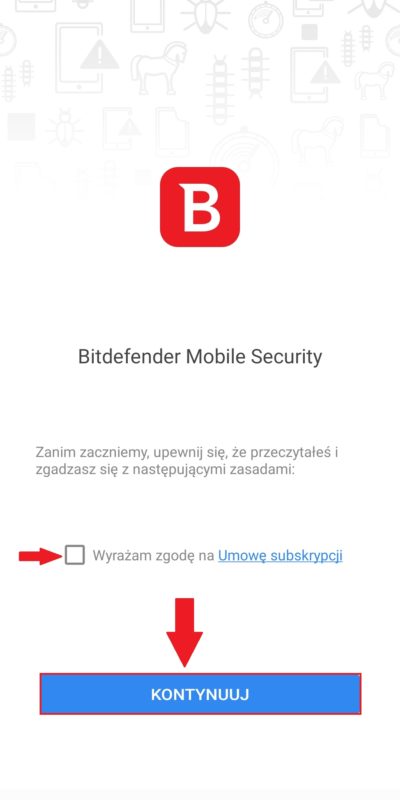
8. Kiedy instalacja zakończy się, otwórz aplikację, zaznacz „Wyrażam zgodę na Umowę subskrypcji”.

Screenshot_20190904_135937_com.bitdefender.security

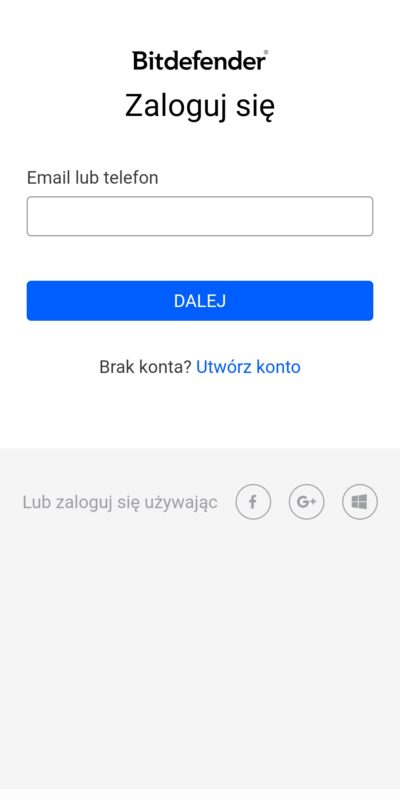
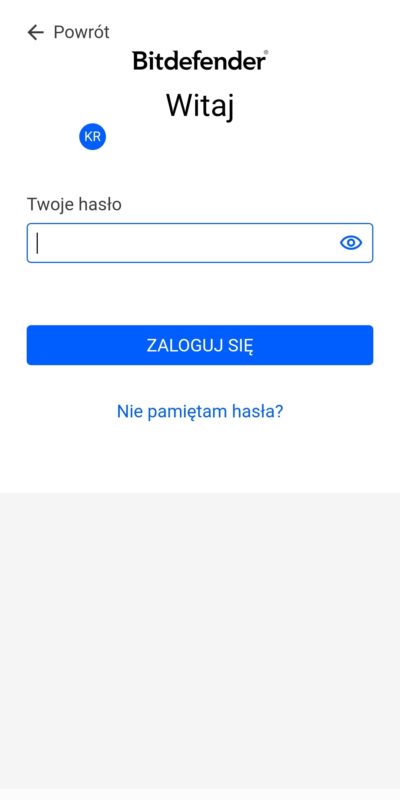
9. Następnie, jeśli nie jesteś automatycznie zalogowany do swojego konta Central, wpisz swój adres e-mail, a następnie hasło do swojego konta.

Screenshot_20190904_140926_com.bitdefender.security
Screenshot_20190904_140946_com.bitdefender.security

10. Kliknij ROZPOCZNIJ.

Screenshot_20190904_140001_com.bitdefender.security

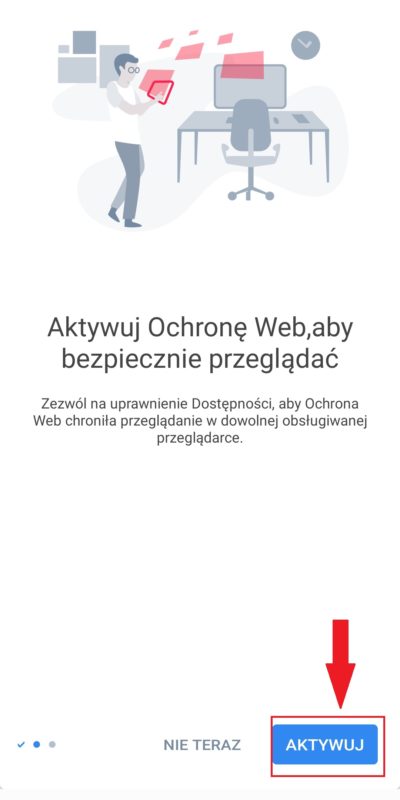
11. W tym miejscu możesz uruchomić swoją funkcję Ochrony Sieciowej. Kliknij na AKTYWUJ, a następnie dodaj uprawnienia dostępu dla Bitdefender Mobile Security.

Screenshot_20190904_140015_com.bitdefender.security

Ważne: Jeśli chcesz dodać uprawnienia później, kliknij NIE TERAZ.

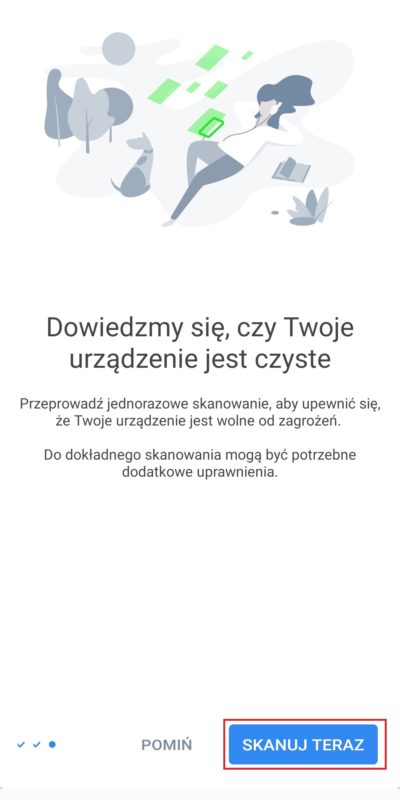
12. Następnie, będziesz miał możliwość przeprowadzenia pełnego skanowania swojego urządzenia poprzez wybranie opcji SKANUJ TERAZ. Możesz również wybrać POMIŃ, aby przeskanować urządzenie w innym terminie.

Screenshot_20190904_140053_com.bitdefender.security
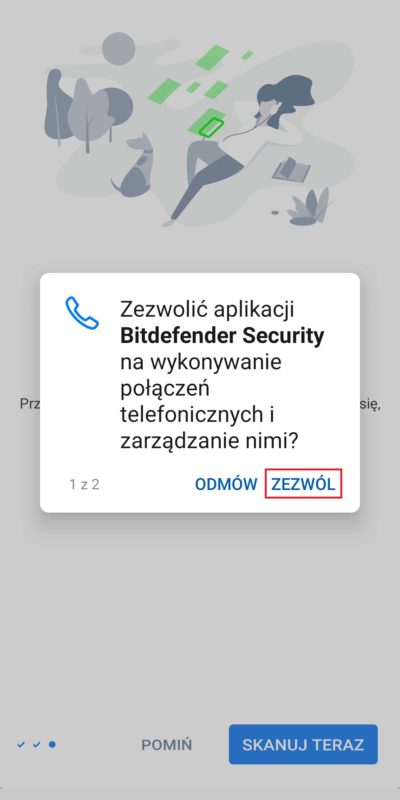
Screenshot_20190904_140104_com.google.android.packageinstaller
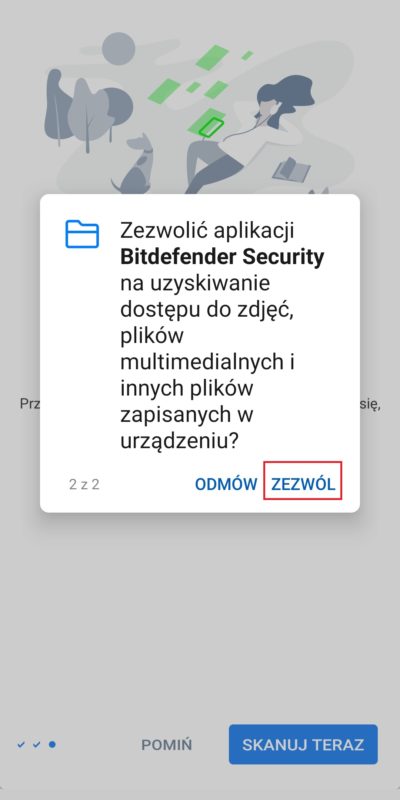
Screenshot_20190904_140114_com.google.android.packageinstaller

Ważne: Aby przeskanować całą pamięć, Bitdefender Mobile Security będzie wymagał dwóch oddzielnych uprawnień: nawiązywania i zarządzania połączeniami telefonicznymi oraz uzyskania dostępu do zdjęć, multimediów i plików w urządzeniu.

Źródło: https://www.bitdefender.com/consumer/support/answer/2545/


Autor


fota

Krzysztof B.

Pochodzę z Gdyni i jestem certyfikowanym inżynierem produktów z rodziny Bitdefender. Na co dzień zajmuję się pomocą techniczną wersji biznesowej GravityZone.

Zobacz posty autora


Artykuły które mogą Ci się spodobać

Formularz kontaktowy

Wybierz odpowiednią opcję aby przejść do formularza kontaktowego. Odpowiemy najszybciej jak to możliwe!

×

Informacje o bezpieczeństwie produktu (GPSR)

Producent

Bitdefender

Nazwa własna: Bitdefender
Adres: 15A Orhideelor Road, Orhideea Towers
060071 Bukareszt, 6. Dzielnica
Rumunia

Kontakt:
https://www.bitdefender.com/consumer/support/help/
Contact Support - Bitdefender

Ostrzeżenia dotyczące bezpieczeństwa

Lista ostrzeżeń dotyczących bezpieczeństwa antywirusów i bezpieczeństwa oparta o wymagania Rozporządzenia (UE) 2023/988 w sprawie ogólnego bezpieczeństwa produktów (GPSR).

Oprogramowanie antywirusowe i zabezpieczające to szeroka kategoria produktów, dlatego poniższe ostrzeżenia mają charakter ogólny i mogą nie odnosić się do wszystkich konkretnych produktów.

Instrukcja bezpieczeństwa dla programów antywirusowych i zabezpieczających

1. Wybór odpowiedniego oprogramowania

  • Wybieraj programy z uznanych źródeł, takich jak oficjalne strony producentów.
  • Zwracaj uwagę na oceny i recenzje użytkowników oraz niezależnych organizacji zajmujących się testowaniem oprogramowania.

2. Aktualizacje

  • Regularnie aktualizuj programy antywirusowe i zabezpieczające, aby mieć pewność, że są one chronione przed najnowszymi zagrożeniami.
  • Włącz automatyczne aktualizacje, jeśli to możliwe.

3. Skanowanie systemu

  • Przeprowadzaj regularne skanowania całego systemu w celu wykrycia potencjalnych zagrożeń.
  • Ustaw harmonogram skanowania, aby nie zapomnieć o tej czynności.

4. Ochrona w czasie rzeczywistym

  • Upewnij się, że funkcja ochrony w czasie rzeczywistym jest włączona, aby zminimalizować ryzyko infekcji.
  • Monitoruj aktywność programu antywirusowego i reaguj na wszelkie zgłoszone zagrożenia.

5. Bezpieczeństwo Internetu

  • Korzystaj z dodatkowych funkcji, takich jak zapory ogniowe i filtry ochrony prywatności.
  • Bądź ostrożny przy pobieraniu plików oraz wchodzeniu na nieznane strony internetowe.

6. Zarządzanie dostępem

  • Ogranicz dostęp do programów zabezpieczających tylko do zaufanych użytkowników.
  • Używaj silnych haseł do kont związanych z oprogramowaniem zabezpieczającym.

7. Edukacja użytkowników

  • Przeszkol wszystkich użytkowników korzystających z systemu w zakresie bezpieczeństwa.
  • Wprowadź zasady dotyczące rozpoznawania potencjalnych zagrożeń, takich jak phishing.

8. Tworzenie kopii zapasowych

  • Regularnie twórz kopie zapasowe ważnych danych, aby w razie infekcji móc przywrócić system do stanu przed atakiem.
  • Upewnij się, że kopie zapasowe są przechowywane w bezpiecznym miejscu, oddzielonym od głównego systemu.

9. Reakcja na zagrożenia

  • W przypadku wykrycia zagrożenia, niezwłocznie postępuj zgodnie z instrukcjami programu antywirusowego.
  • Rozważ konsultację z profesjonalnym serwisem w sytuacji poważnych infekcji.

10. Zgłaszanie problemów

  • Zgłaszaj wszelkie nieprawidłowości lub problemy z działaniem oprogramowania do odpowiednich kanałów wsparcia technicznego.

Przestrzeganie powyższych wytycznych pomoże w skutecznej ochronie systemu przed zagrożeniami oraz w zapewnieniu bezpieczeństwa danych.