
Najbardziej zaawansowana aplikacja do ochrony cybernetycznej dla Androida - Bitdefender Mobile Security & Antivirus

Pobierz
Bitdefender
  • 0

FAQ – Produkty dla firmy

Jak wygenerować logi Process Monitor w systemie Windows

fota

Krzysztof B.

30 sierpnia 2023

W tym artykule dowiesz się w jako sposób wygenerować logi Process Monitor na komputerze z systemem Windows. Process Monitor to zaawansowane narzędzie monitorujące, które pokazuje w czasie rzeczywistym aktywność systemu plików, rejestru oraz działających procesów/wątków. Logi te mogą być pomocne podczas rozwiązywania problemów.

Pobierz i zainstaluj Process Monitor

1. Pobierz Process Monitor z oficjalnej strony Microsoft.

2. Wypakuj zarchiwizowany plik i kliknij dwukrotnie Procmon.exe, aby zainstalować.

3. W oknie głównym kliknij Filter > Enable Advanced Output.
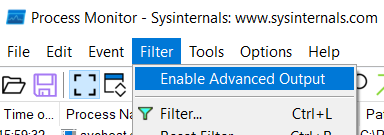
enable advanced output w procmon

Na podstawie odpowiedzi otrzymanej od pomocy technicznej może być konieczne wygenerowanie:

– Process log files

– Boot log files

Generowanie pliku logu procesów

Monitor Process rozpoczyna rejestrowanie natychmiast po jego otwarciu. Aby zatrzymać zapisywanie logów należy:

1. Kliknąć ikonę Capture.
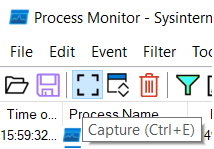
ikona capture w procmon

2. Kliknij ikonę Clear (kosz), aby wyczyścić bieżącą listę plików logu.

ikona clear w procmon

Aby zarejestrować nowy proces, musisz:

1. Kliknij ikonę Capture, aby rozpocząć przechwytywanie nowych plików dziennika.

2. Spraw, aby problem wystąpił i został zarejestrowany przez narzędzie.

3. Kliknij ikonę Save, aby zapisać nowy plik logu.
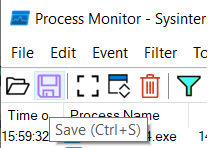
ikona save w procmon

4. W wyskakującym oknie wybierz opcje All Events i Native Procesess Monitor Format (.PML)

zapis do pliku w procmon.6. Kliknij OK.

7. Kliknij ikonę Capture, aby zatrzymać rejestrowanie logów.

8. Przejdź do folderu, w którym zapisałeś pliki dziennika.

Uwaga:

Aby zobaczyć ten folder, może być konieczne wyświetlenie ukrytych plików lub folderów.

9. Spakuj pliki i wyślij je do pomocy technicznej.

Generowanie pliku logu rozruchu

1. Przejdź do Options i wybierz opcję Enable boot logging.
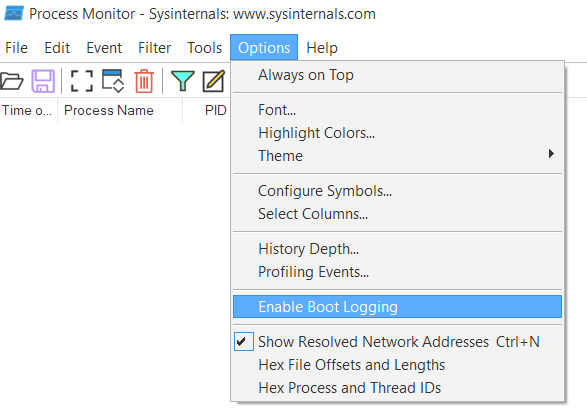
włączenie zbierania logów bootowania w procmon

2. W wyskakującym oknie wybierz opcję Generate profiling events.
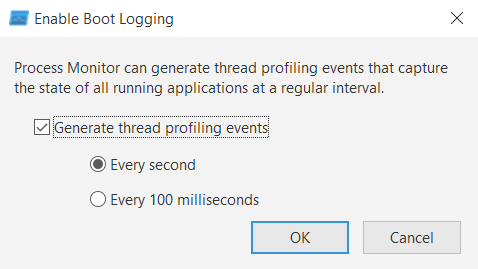
częstotliwość zbierania logów bootowania w procmon

3. Ustaw częstotliwość na Every second.

4. Kliknij OK.

5. Zrestartuj swój komputer.

6. Spraw, aby problem wystąpił i został zarejestrowany przez narzędzie.

7. Uruchom Process Monitor.

8. Kliknij przycisk Yes, gdy wyświetli się okno o zapisie logu bootowania.

9. Przejdź do folderu, w którym zapisałeś pliki logu rozruchu.

Uwaga:

Aby zobaczyć ten folder, może być konieczne wyświetlenie ukrytych plików lub folderów.

9. Spakuj pliki i wyślij je do pomocy technicznej.

Źródło: https://www.bitdefender.com/business/support/en/77211-163029-generate-process-monitor-file-logs.html#UUID-c317df0a-b169-2f65-09f9-92c70eedb2eb


Autor


fota

Krzysztof B.

Pochodzę z Gdyni i jestem certyfikowanym inżynierem produktów z rodziny Bitdefender. Na co dzień zajmuję się pomocą techniczną wersji biznesowej GravityZone.

Zobacz posty autora


Artykuły które mogą Ci się spodobać

×

Informacje o bezpieczeństwie produktu (GPSR)

Producent

Bitdefender

Nazwa własna: Bitdefender
Adres: 15A Orhideelor Road, Orhideea Towers
060071 Bukareszt, 6. Dzielnica
Rumunia

Kontakt:
https://www.bitdefender.com/consumer/support/help/
Contact Support - Bitdefender

Ostrzeżenia dotyczące bezpieczeństwa

Lista ostrzeżeń dotyczących bezpieczeństwa antywirusów i bezpieczeństwa oparta o wymagania Rozporządzenia (UE) 2023/988 w sprawie ogólnego bezpieczeństwa produktów (GPSR).

Oprogramowanie antywirusowe i zabezpieczające to szeroka kategoria produktów, dlatego poniższe ostrzeżenia mają charakter ogólny i mogą nie odnosić się do wszystkich konkretnych produktów.

Instrukcja bezpieczeństwa dla programów antywirusowych i zabezpieczających

1. Wybór odpowiedniego oprogramowania

  • Wybieraj programy z uznanych źródeł, takich jak oficjalne strony producentów.
  • Zwracaj uwagę na oceny i recenzje użytkowników oraz niezależnych organizacji zajmujących się testowaniem oprogramowania.

2. Aktualizacje

  • Regularnie aktualizuj programy antywirusowe i zabezpieczające, aby mieć pewność, że są one chronione przed najnowszymi zagrożeniami.
  • Włącz automatyczne aktualizacje, jeśli to możliwe.

3. Skanowanie systemu

  • Przeprowadzaj regularne skanowania całego systemu w celu wykrycia potencjalnych zagrożeń.
  • Ustaw harmonogram skanowania, aby nie zapomnieć o tej czynności.

4. Ochrona w czasie rzeczywistym

  • Upewnij się, że funkcja ochrony w czasie rzeczywistym jest włączona, aby zminimalizować ryzyko infekcji.
  • Monitoruj aktywność programu antywirusowego i reaguj na wszelkie zgłoszone zagrożenia.

5. Bezpieczeństwo Internetu

  • Korzystaj z dodatkowych funkcji, takich jak zapory ogniowe i filtry ochrony prywatności.
  • Bądź ostrożny przy pobieraniu plików oraz wchodzeniu na nieznane strony internetowe.

6. Zarządzanie dostępem

  • Ogranicz dostęp do programów zabezpieczających tylko do zaufanych użytkowników.
  • Używaj silnych haseł do kont związanych z oprogramowaniem zabezpieczającym.

7. Edukacja użytkowników

  • Przeszkol wszystkich użytkowników korzystających z systemu w zakresie bezpieczeństwa.
  • Wprowadź zasady dotyczące rozpoznawania potencjalnych zagrożeń, takich jak phishing.

8. Tworzenie kopii zapasowych

  • Regularnie twórz kopie zapasowe ważnych danych, aby w razie infekcji móc przywrócić system do stanu przed atakiem.
  • Upewnij się, że kopie zapasowe są przechowywane w bezpiecznym miejscu, oddzielonym od głównego systemu.

9. Reakcja na zagrożenia

  • W przypadku wykrycia zagrożenia, niezwłocznie postępuj zgodnie z instrukcjami programu antywirusowego.
  • Rozważ konsultację z profesjonalnym serwisem w sytuacji poważnych infekcji.

10. Zgłaszanie problemów

  • Zgłaszaj wszelkie nieprawidłowości lub problemy z działaniem oprogramowania do odpowiednich kanałów wsparcia technicznego.

Przestrzeganie powyższych wytycznych pomoże w skutecznej ochronie systemu przed zagrożeniami oraz w zapewnieniu bezpieczeństwa danych.










