


Jak zintegrować Bitdefender GravityZone w wersji on-premise z Citrix XenServer

4 września 2023
W tym artykule opiszemy jak zintegrować Bitdefender GravityZone w wersji on-premise z Citrix XenServer
Integracja z Citrix XenServer
1. Zaloguj się do GravityZone Control Center i przejdź do zakładki Konfiguracja > Dostawcy wirtualizacji.
2. Kliknij Dodaj w górnej części tabeli i wybierz Citrix XenServer. Wyświetli Ci się okno konfiguracji.
3. Podaj dane serwera Xen:
- Nazwa systemu XenServer w Control Center
- Nazwa hosta lub adres IP systemu XenServer
- Port XenServer
4. Podaj poświadczenia wykorzystywane do uwierzytelniania XenServer.
5. Ogranicz przydzielanie polityk z widoku sieci. Użyj tej opcji, aby kontrolować uprawnienia administratorów sieci do zmiany polityk maszyn wirtualnych poprzez widok Komputery i maszyny wirtualne na stronie Sieci. Gdy ta opcja jest zaznaczona, administratorzy mogą zmieniać polityki maszyn wirtualnych tylko z widoku Maszyny wirtualne w widoku zasobów sieciowych.
6. Zaznacz Automatycznie aktualizuj integracje gdy master host zmieni się w XenCenter. Ta opcja pozwoli Ci zachować integrację gdy zmienili się adres IP głównego serwera.
7. Zapisz. Jeżeli podałeś prawidłowe poświadczenia integracja dostanie dodana.
W vCenter Server na liście aktywnych integracji możesz zobaczyć, że trwa synchronizacja. Zaczekaj kilka minut na jej zakończenie.
Ochrona wirtualnych maszyn w XenDesktop w infrastrukturze Provisioning Server.
Infrastruktura Provisioning Server jest oparta o technologię software-streaming.
Korzystając z Provisioning Servera, administratorzy przygotowują urządzenie (Master Target Device) z którego zostanie utworzony obraz, poprzez instalację systemu operacyjnego i wymaganego oprogramowania na tym urządzeniu. Tworzony jest wtedy obraz wirtualnego dysku (vDisk) z dysku Master Target Device i zapisane w sieci (na Provisioning Serverze lub innym magazynie)
Gdy vDisk jest już dostępny w sieci, wybrane urządzenie nie potrzebuje już twardego dysku do działania, ponieważ uruchamia się bezpośrednio z sieci. Provisioning Server streamuje zawartość vDisk bezpośrednio do urządzenia w czasie rzeczywistym.
Konfiguracja
1. Wdróż GravityZone w swoim środowisku wirtualnym i skonfiguruj jego role.
2. Połącz się do GravityZone Control Center używając konta z uprawnieniami Zarządzania Rozwiązaniem (Manage Solution).
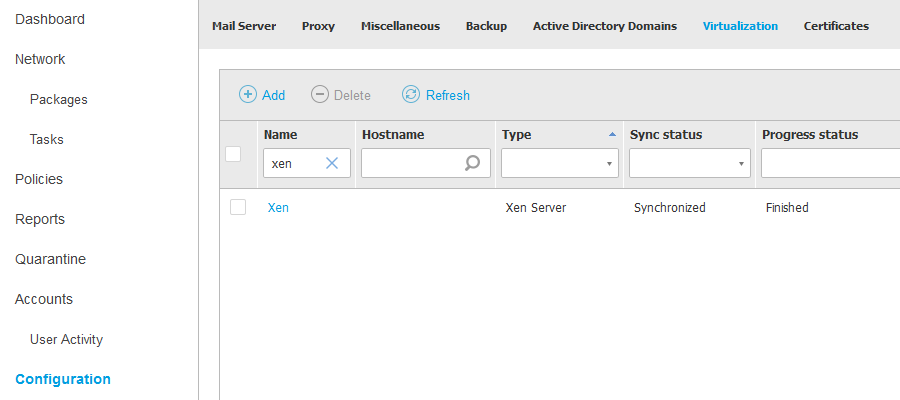
3. Przejdź do Konfiguracja > Dostawcy Wirtualizacji i przeprowadź integrację z XenServer. Po zakończeniu procesu wyświetli Ci się odpowiedni status w Control Center.
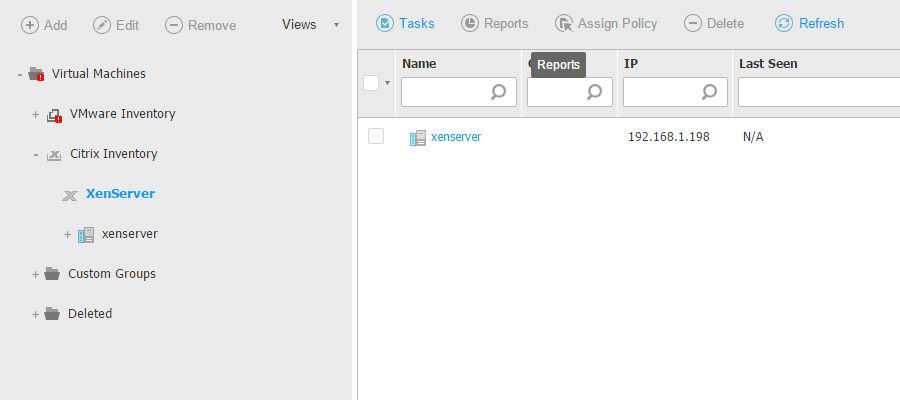
4. Aby zainstalować nowy Serwer Bezpieczeństwa na hoście przejdź do zakładki Sieć, wybierz hosta i uruchom na nim zadanie Zainstaluj Serwer Bezpieczeństwa.
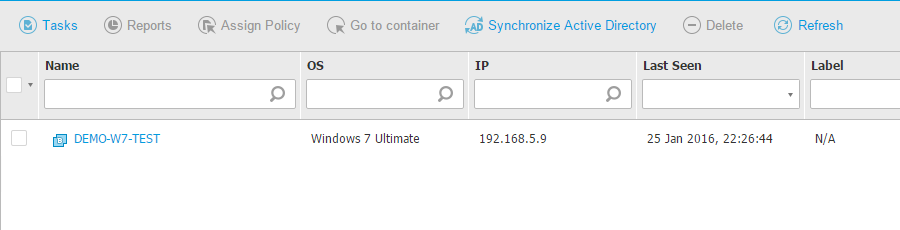
5. Utwórz maszynę wirtualną ze wszystkimi wymaganymi programami i zainstaluj BEST, aby chronić ją przed złośliwym oprogramowaniem. Aby wdrożyć BEST, wybierz maszynę wirtualną z inwentarza i uruchom na niej zadanie Zainstaluj agenta.
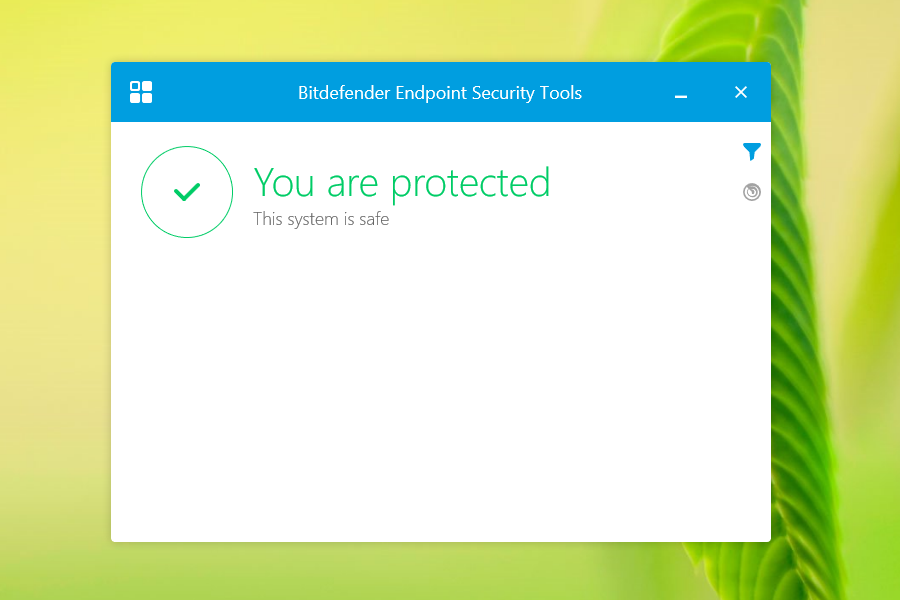
Dodatkowo, musisz sprawdzić na głównej maszynie wirtualnej (Master VM) czy jest ona chroniona otwierając na niej interfejs BEST.
Jeżeli planujesz korzystać z modułu Zapory Sieciowej, musisz dodać reguły do Zapory Sieciowej BEST, aby przepuścić komponenty wykorzystywane przez Citrix.
Jeżeli chcesz korzystać z usług streamingowych Citrix na punktach końcowych z zainstalowanym Bitdefender Endpoint Security Tools, musisz zezwolić w zaporze sieciowej na porty wykorzystywane przez vDisk Streaming. Dodaj następującą Regułę Połączenia w Polityce > Zapora Sieciowa > Reguły > Dodaj:
- Adres lokalny: Dowolny
- Adres zdalny: Podaj adres serwera hostującego vDisk.
- Zakres portów zdalnych: Podaj zakres portów PVS
- Protokół: UDP
- Zezwól
Jeżeli planujesz zmienić adresację lub zaktualizować Citrix, pamiętaj aby zmienić konfigurację w polityce.
6. Przygotuj docelowe urządzenie, zgodnie z oficjalną dokumentacją Citrix.
7. Rozpocznij rozprowadzanie pulpitów do użytkowników. Nowe maszyny wirtualne pojawią się w inwentarzu jako chronione przez BEST.
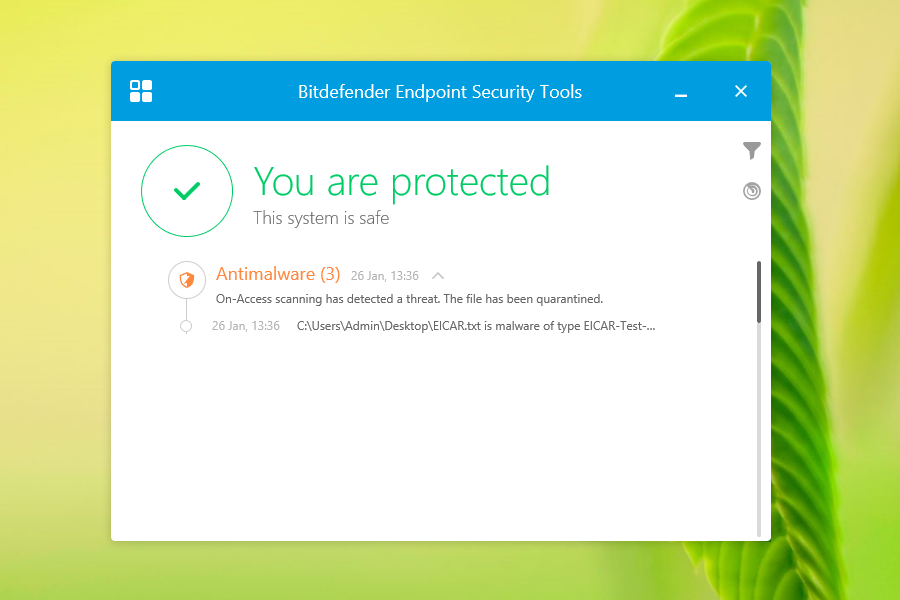
Użytkownicy będą mogli zobaczyć, że są chronieni w interfejsie BEST.
Jeżeli chcesz przetestować ochronę, możesz użyć pliku testowego EICAR. Plik zostanie wykryty i zablokowany. W interfejsie zobaczysz działania podjęte w celu ochrony maszyny wirtualnej.
Źródło: https://www.bitdefender.com/business/support/en/77212-158576-citrix-xenserver.html
Podobne artykuły:
Autor

Obecnie
Najnowsze wpisy

Aktualności • Blog • Dla biznesu
XDR i korelacja zdarzeń. Jak wykrywać złożone cyberataki?
21 października 2026



Aktualności • Blog • Dla biznesu
Jak szybko Twoi pracownicy potrafią wdrożyć AI? Szybciej, niż Ci się zdaje
7 października 2026





