Najbardziej zaawansowana aplikacja do ochrony cybernetycznej dla Androida - Bitdefender Mobile Security & Antivirus

Pobierz
Bitdefender
  • 0

FAQ – Produkty dla firmy

Jak używać Pełnego Szyfrowania Dysku bez hasła i bez TPM na Windows

fota

Krzysztof B.

5 września 2023

W tym artykule dowiesz się w jaki sposób włączyć technologię Intel Platform Trust (Intel PTT) na punktach końcowych systemu Windows bez modułu TPM.

Czym jest technologia Intel PTT

Dodatek GravityZone Full Disk Encryption umożliwia administratorom bezpieczeństwa stosowanie polityk szyfrujących punkty końcowe bez pytania użytkowników o hasło.

Ta funkcja jest zgodna z systemami Windows wyposażonymi w układ Trusted Platform Module (TPM), w szczególności w wersji 2.0. Szyfrowanie woluminów bez konieczności podawania hasła jest też możliwe dzięki technologii Intel Platform Trust Technology (Intel PTT).

Intel PTT to alternatywne rozwiązanie oferujące możliwości oddzielnego modułu TPM 2.0. Wspiera funkcję BitLocker do szyfrowania dysku twardego i spełnia wszystkie wymagania Microsoft dotyczące oprogramowania sprzętowego Trusted Platform Modules (fTPM) 2.0. Funkcja Intel PTT jest dostępna tylko na niektórych komputerach z systemem Windows.

Włączanie funkcji Intel PTT

Aby szyfrować punkty końcowe bez pytania użytkowników o hasło, musisz zastosować politykę GravityZone z opcją Jeśli aktywny jest Moduł Zaufanej Platformy (TPM), nie pytaj hasło przed uruchomieniem.

Domyślnie ta funkcjonalność jest kompatybilna z punktami końcowymi wyposażonymi w układ TPM 2.0 i UEFI. Możliwość nie wpisywania hasła działa również z technologią Intel PTT, o ile zostało ono najpierw włączone w BIOS-ie. Jeśli nie włączysz tej funkcji, proces będzie nadal go wymagał.

Wykonaj poniższe kroki, jeśli szyfrowanie bez hasła nie działa na niektórych punktach końcowych systemu Windows:

1. Sprawdź, czy moduł TPM jest aktywny na punkcie końcowym, uruchamiając następujące polecenie: tpm.msc. Moduł może pojawić się ze statusem gotowości, nawet jeśli w punkcie końcowym nie ma tego układu.

2. Uzyskaj dostęp do BIOS i przejdź do sekcji, w której znajduje się ustawienie Intel PTT.

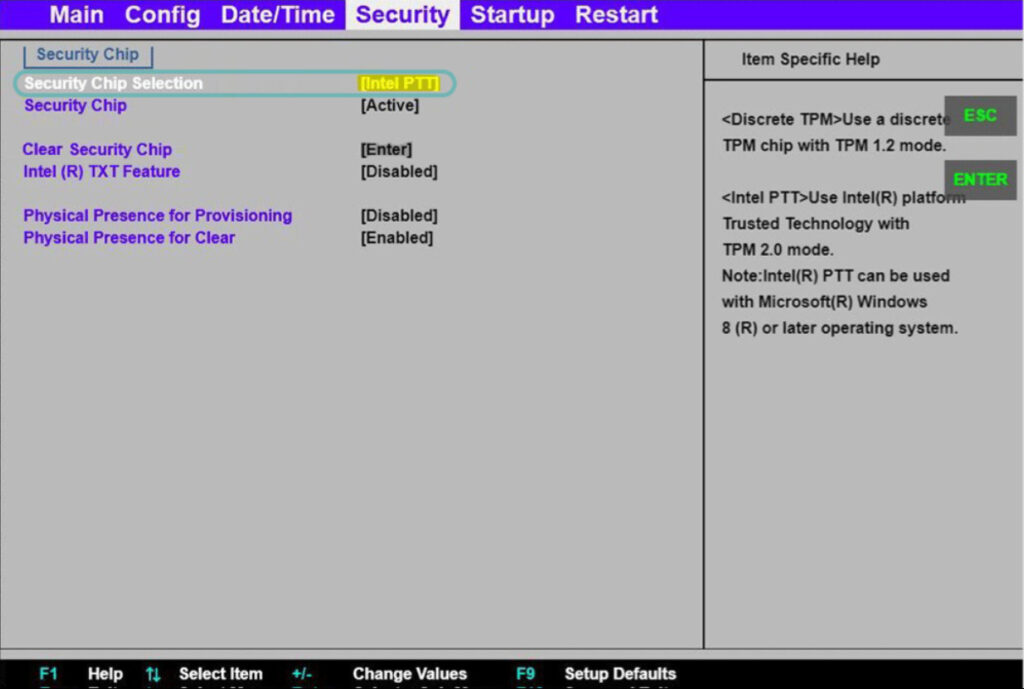
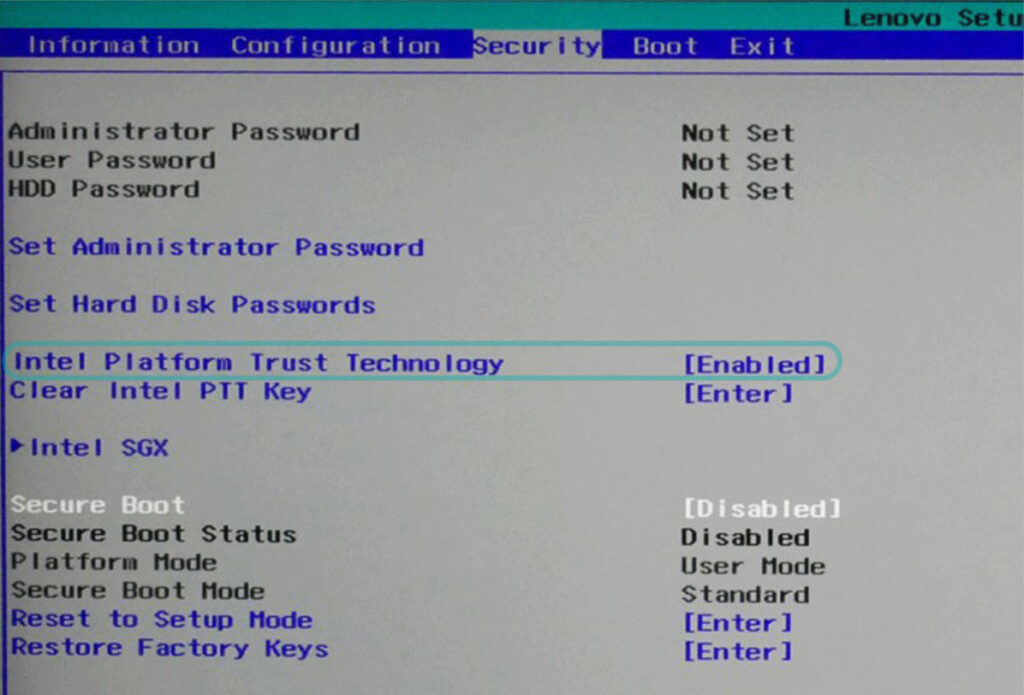
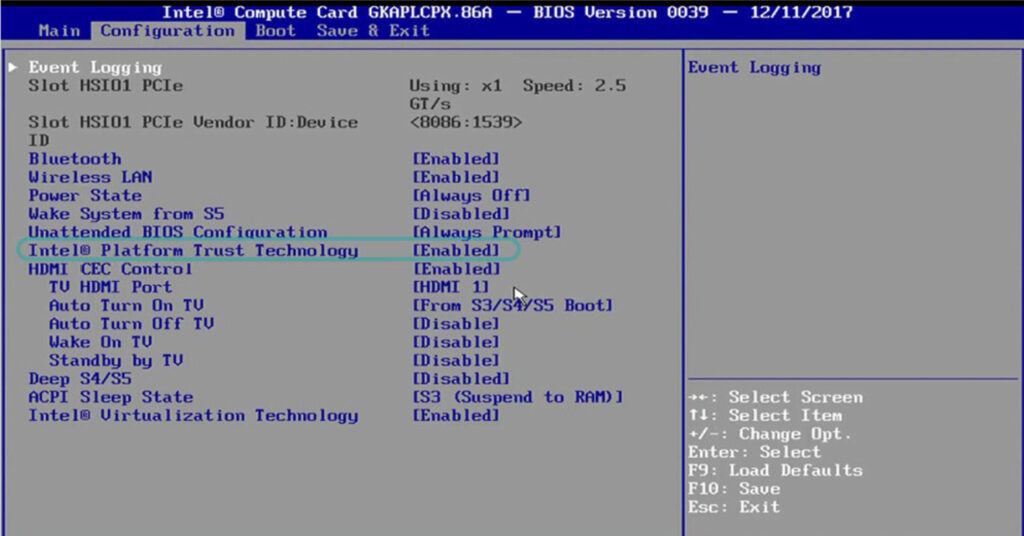
3. W zależności od producenta i wersji BIOS-u może być konieczna zmiana stanu Intel PTT na Enabled lub zmiana ustawienia Security Chip z Discrete na Intel PTT.

4. Zapisz zmiany i wyjdź z BIOS-u.

Po włączeniu ustawienia Intel PTT proces szyfrowania rozpocznie się bez konieczności podawania hasła.

Na poniższych obrazkach znajdziesz przykłady różnych wersji BIOS-u z tym ustawieniem.
zdjęcie z biosu z ustawień włączenia Intel PTT

zdjęcie z biosu z ustawień włączenia Intel PTT

zdjęcie z biosu z ustawień włączenia Intel PTT

Źródło: https://www.bitdefender.com/business/support/en/77209-343031-using-full-disk-encryption-without-password-on-windows-endpoints-that-do-not-have-tpm.html#UUID-6e16cc25-5abe-bd37-83a6-bcd2cfef429a


Autor


fota

Krzysztof B.

Pochodzę z Gdyni i jestem certyfikowanym inżynierem produktów z rodziny Bitdefender. Na co dzień zajmuję się pomocą techniczną wersji biznesowej GravityZone.

Zobacz posty autora


Artykuły które mogą Ci się spodobać

Formularz kontaktowy

Wybierz odpowiednią opcję aby przejść do formularza kontaktowego. Odpowiemy najszybciej jak to możliwe!

    Dane kontaktowe

      Dane kontaktowe
      Do 10 osóbDo 50 osóbWięcej niż 50 osób
      Do 20 urządzeńDo 50 urządzeńDo 100 urządzeńWięcej niż 100 urządzeń

        Dane kontaktowe
        Partner stałyPoczątek współpracy
        ×

        Informacje o bezpieczeństwie produktu (GPSR)

        Producent

        Bitdefender

        Nazwa własna: Bitdefender
        Adres: 15A Orhideelor Road, Orhideea Towers
        060071 Bukareszt, 6. Dzielnica
        Rumunia

        Kontakt:
        https://www.bitdefender.com/consumer/support/help/
        Contact Support - Bitdefender

        Ostrzeżenia dotyczące bezpieczeństwa

        Lista ostrzeżeń dotyczących bezpieczeństwa antywirusów i bezpieczeństwa oparta o wymagania Rozporządzenia (UE) 2023/988 w sprawie ogólnego bezpieczeństwa produktów (GPSR).

        Oprogramowanie antywirusowe i zabezpieczające to szeroka kategoria produktów, dlatego poniższe ostrzeżenia mają charakter ogólny i mogą nie odnosić się do wszystkich konkretnych produktów.

        Instrukcja bezpieczeństwa dla programów antywirusowych i zabezpieczających

        1. Wybór odpowiedniego oprogramowania

        • Wybieraj programy z uznanych źródeł, takich jak oficjalne strony producentów.
        • Zwracaj uwagę na oceny i recenzje użytkowników oraz niezależnych organizacji zajmujących się testowaniem oprogramowania.

        2. Aktualizacje

        • Regularnie aktualizuj programy antywirusowe i zabezpieczające, aby mieć pewność, że są one chronione przed najnowszymi zagrożeniami.
        • Włącz automatyczne aktualizacje, jeśli to możliwe.

        3. Skanowanie systemu

        • Przeprowadzaj regularne skanowania całego systemu w celu wykrycia potencjalnych zagrożeń.
        • Ustaw harmonogram skanowania, aby nie zapomnieć o tej czynności.

        4. Ochrona w czasie rzeczywistym

        • Upewnij się, że funkcja ochrony w czasie rzeczywistym jest włączona, aby zminimalizować ryzyko infekcji.
        • Monitoruj aktywność programu antywirusowego i reaguj na wszelkie zgłoszone zagrożenia.

        5. Bezpieczeństwo Internetu

        • Korzystaj z dodatkowych funkcji, takich jak zapory ogniowe i filtry ochrony prywatności.
        • Bądź ostrożny przy pobieraniu plików oraz wchodzeniu na nieznane strony internetowe.

        6. Zarządzanie dostępem

        • Ogranicz dostęp do programów zabezpieczających tylko do zaufanych użytkowników.
        • Używaj silnych haseł do kont związanych z oprogramowaniem zabezpieczającym.

        7. Edukacja użytkowników

        • Przeszkol wszystkich użytkowników korzystających z systemu w zakresie bezpieczeństwa.
        • Wprowadź zasady dotyczące rozpoznawania potencjalnych zagrożeń, takich jak phishing.

        8. Tworzenie kopii zapasowych

        • Regularnie twórz kopie zapasowe ważnych danych, aby w razie infekcji móc przywrócić system do stanu przed atakiem.
        • Upewnij się, że kopie zapasowe są przechowywane w bezpiecznym miejscu, oddzielonym od głównego systemu.

        9. Reakcja na zagrożenia

        • W przypadku wykrycia zagrożenia, niezwłocznie postępuj zgodnie z instrukcjami programu antywirusowego.
        • Rozważ konsultację z profesjonalnym serwisem w sytuacji poważnych infekcji.

        10. Zgłaszanie problemów

        • Zgłaszaj wszelkie nieprawidłowości lub problemy z działaniem oprogramowania do odpowiednich kanałów wsparcia technicznego.

        Przestrzeganie powyższych wytycznych pomoże w skutecznej ochronie systemu przed zagrożeniami oraz w zapewnieniu bezpieczeństwa danych.