
Najbardziej zaawansowana aplikacja do ochrony cybernetycznej dla Androida - Bitdefender Mobile Security & Antivirus

Pobierz
Bitdefender
  • 0

FAQ – Produkty dla firmy

Jak ręcznie zaszyfrować Bitlockerem komputer z Windows 10 Pro

fota

Krzysztof B.

27 listopada 2023

W tym artykule znajdziesz informacje na temat ręcznego szyfrowania Bitlockerem w systemie Windows 10 Pro.

Dlaczego szyfrowanie jest ważne dla bezpieczeństwa

Szyfrowanie dysku komputera jest jednym z najbardziej podstawowych elementów bezpieczeństwa firmowego. Bitlocker jest składnikiem systemu Windows 10 (w wersji Pro i Enterprise). Dzięki niemu możesz zabezpieczyć dane zapisane na dyskach przed niepowołanym dostępem do nich. W ten sposób można zabezpieczyć pliki za pomocą hasła PINu czy klucza odzyskiwania. Dzięki temu osoba nie mająca tych informacji nie powinna być w stanie odblokować dostępu.

Szyfrować można ręcznie lub zdalnie w przypadku posiadania domeny. Jeśli nie posiadasz domeny możesz zautomatyzować cały proces np. za pomocą dodatku do Bitdefender GravityZone o nazwie Pełne Szyfrowanie Dysku (FDE). Klucz odzyskiwania będzie wtedy przechowywany w konsoli i przypisany do urządzenia.

Jak ręcznie zaszyfrować Bitlockerem komputer z Windows 10

Aby zaszyfrować dysk komputera uruchom usługę Bitlockera wbudowaną w system Windows 10. Wciśnij klawisz z logiem Windows i wpisz Zarządzaj funkcją Bitlocker.
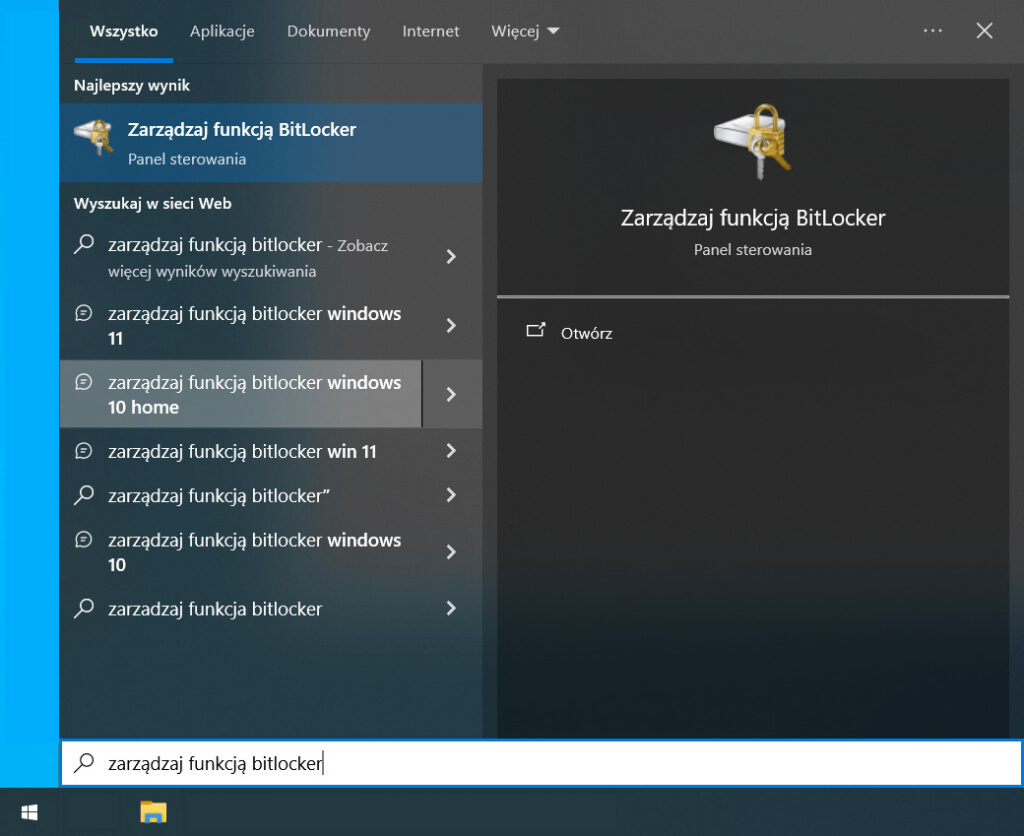
uruchomienie biltockera windows 10

Otworzy się okno, w którym zobaczysz wszystkie swoje podłączone dyski. Aby rozpocząć szyfrowanie odszukaj odpowiednią partycję i kliknij Włącz funkcję BitLocker.
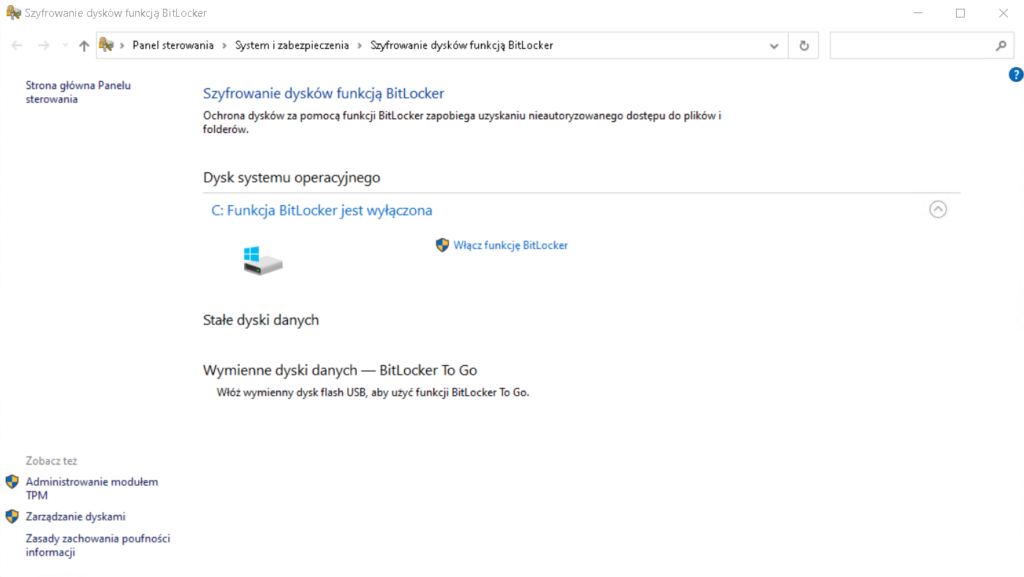
włączenie bitlockera

Drugim krokiem jest wybór metody odblokowania dysku. Już na początku musisz zdecydować czy chcesz ustawić PIN, pamięć USB lub dysk ma być automatycznie odblokowany jeśli będzie podłączony do tego komputera. 

Uwaga!

Jeśli przełożysz dysk do innego komputera będziesz musiał wpisać klucz odzyskiwania, aby odblokować dysk.
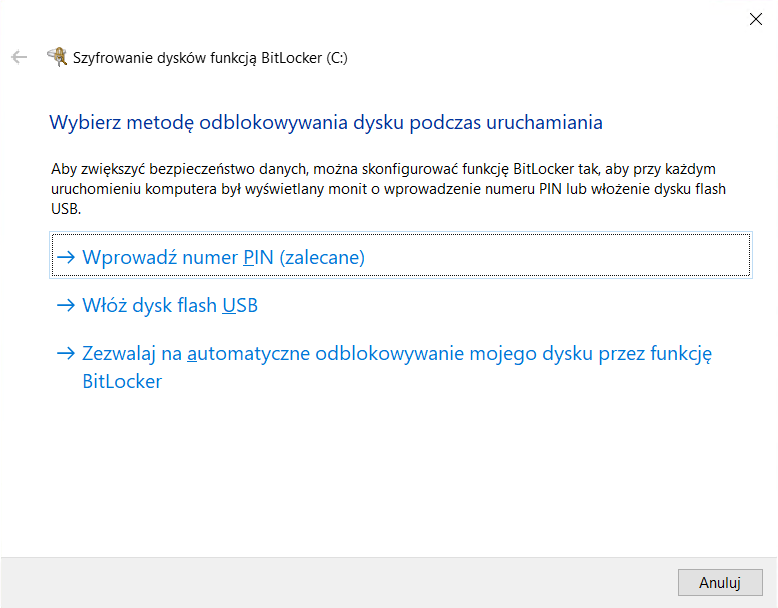
metoda odzyskiwania dostępu do dysku

Następnym krokiem jest zapisanie klucza odzyskiwania. Pod żadnym pozorem go nie zgub! Możesz przypisać go do swojego konta Microsoft, zapisać do pliku (notatnik) lub wydrukować. W przypadku pliku można go zapisać tylko na partycji, która nie jest teraz szyfrowana.
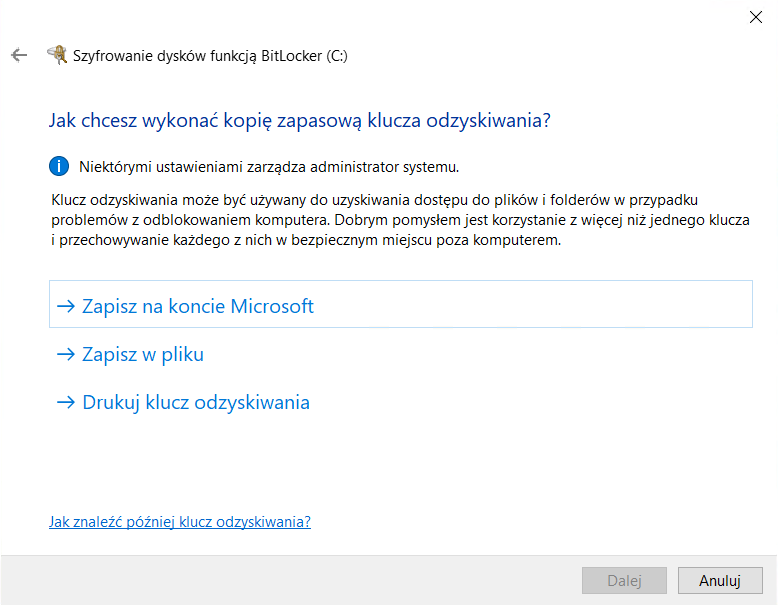
zapisanie klucza odzyskiwania bitlocker

Kolejnym krokiem jest wybór elementów do zaszyfrowania. Zdecyduj czy zaszyfrowany ma zostać cały dysk czy tylko dane, które aktualnie się na nim znajdują. W przypadku komputera, który nie jest nową instalacją systemu zaleca się użycie opcji dla całego dysku.
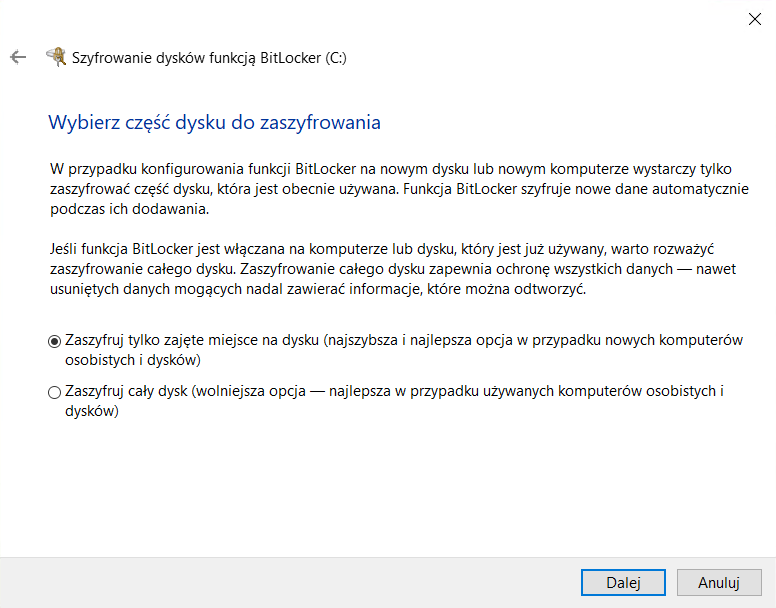
część dysku do zaszyfrowania komputera

Ostatnim krokiem konfiguracyjnym jest decyzja o trybie szyfrowania. Jeśli zamierzasz używać tego dysku na starszych komputerach, wybierz Tryb zgodności. Jeśli będą to tylko nowsze systemy zaznacz Nowy tryb szyfrowania.
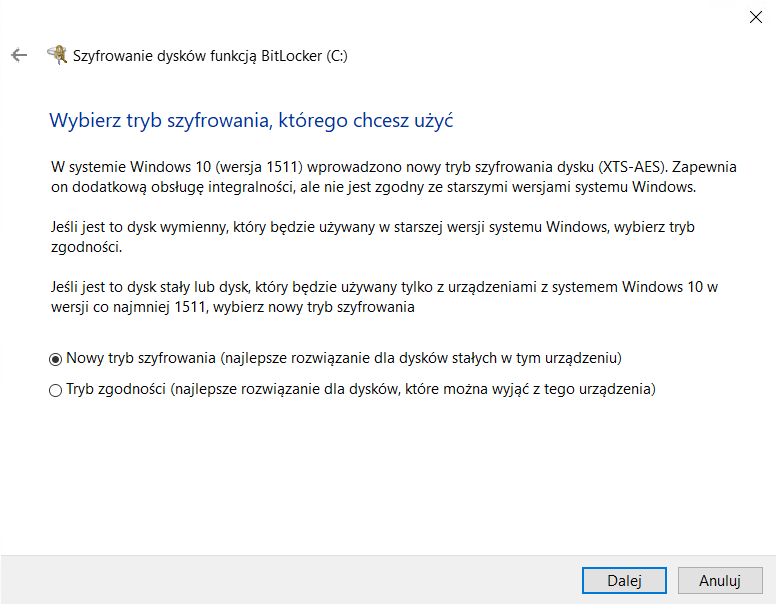
wybór trybu szyfrowania

Na koniec zgodnie z zaleceniami przeprowadź test. Komputer zostanie ponownie uruchomiony, a funkcja Bitlocker sprawdzi czy uda się na nim odblokować dysk wybraną wcześniej metodą. Dopiero po tym rozpocznie się szyfrowanie. Po ponownym zalogowaniu zobaczysz pasek postępu. W trakcie całego procesu możesz normalnie korzystać z urządzenia.
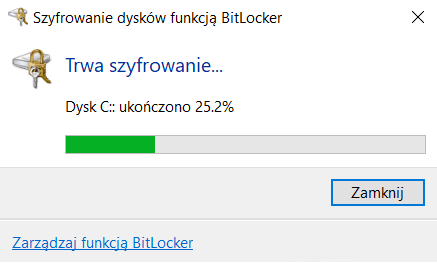
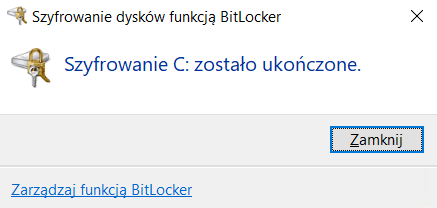
postęp szyfrowania

koniec szyfrowania


Autor


fota

Krzysztof B.

Pochodzę z Gdyni i jestem certyfikowanym inżynierem produktów z rodziny Bitdefender. Na co dzień zajmuję się pomocą techniczną wersji biznesowej GravityZone.

Zobacz posty autora


Artykuły które mogą Ci się spodobać

Formularz kontaktowy

Wybierz odpowiednią opcję aby przejść do formularza kontaktowego. Odpowiemy najszybciej jak to możliwe!

    Dane kontaktowe

      Dane kontaktowe
      Do 10 osóbDo 50 osóbWięcej niż 50 osób
      Do 20 urządzeńDo 50 urządzeńDo 100 urządzeńWięcej niż 100 urządzeń

        Dane kontaktowe
        Partner stałyPoczątek współpracy
        ×

        Informacje o bezpieczeństwie produktu (GPSR)

        Producent

        Bitdefender

        Nazwa własna: Bitdefender
        Adres: 15A Orhideelor Road, Orhideea Towers
        060071 Bukareszt, 6. Dzielnica
        Rumunia

        Kontakt:
        https://www.bitdefender.com/consumer/support/help/
        Contact Support - Bitdefender

        Ostrzeżenia dotyczące bezpieczeństwa

        Lista ostrzeżeń dotyczących bezpieczeństwa antywirusów i bezpieczeństwa oparta o wymagania Rozporządzenia (UE) 2023/988 w sprawie ogólnego bezpieczeństwa produktów (GPSR).

        Oprogramowanie antywirusowe i zabezpieczające to szeroka kategoria produktów, dlatego poniższe ostrzeżenia mają charakter ogólny i mogą nie odnosić się do wszystkich konkretnych produktów.

        Instrukcja bezpieczeństwa dla programów antywirusowych i zabezpieczających

        1. Wybór odpowiedniego oprogramowania

        • Wybieraj programy z uznanych źródeł, takich jak oficjalne strony producentów.
        • Zwracaj uwagę na oceny i recenzje użytkowników oraz niezależnych organizacji zajmujących się testowaniem oprogramowania.

        2. Aktualizacje

        • Regularnie aktualizuj programy antywirusowe i zabezpieczające, aby mieć pewność, że są one chronione przed najnowszymi zagrożeniami.
        • Włącz automatyczne aktualizacje, jeśli to możliwe.

        3. Skanowanie systemu

        • Przeprowadzaj regularne skanowania całego systemu w celu wykrycia potencjalnych zagrożeń.
        • Ustaw harmonogram skanowania, aby nie zapomnieć o tej czynności.

        4. Ochrona w czasie rzeczywistym

        • Upewnij się, że funkcja ochrony w czasie rzeczywistym jest włączona, aby zminimalizować ryzyko infekcji.
        • Monitoruj aktywność programu antywirusowego i reaguj na wszelkie zgłoszone zagrożenia.

        5. Bezpieczeństwo Internetu

        • Korzystaj z dodatkowych funkcji, takich jak zapory ogniowe i filtry ochrony prywatności.
        • Bądź ostrożny przy pobieraniu plików oraz wchodzeniu na nieznane strony internetowe.

        6. Zarządzanie dostępem

        • Ogranicz dostęp do programów zabezpieczających tylko do zaufanych użytkowników.
        • Używaj silnych haseł do kont związanych z oprogramowaniem zabezpieczającym.

        7. Edukacja użytkowników

        • Przeszkol wszystkich użytkowników korzystających z systemu w zakresie bezpieczeństwa.
        • Wprowadź zasady dotyczące rozpoznawania potencjalnych zagrożeń, takich jak phishing.

        8. Tworzenie kopii zapasowych

        • Regularnie twórz kopie zapasowe ważnych danych, aby w razie infekcji móc przywrócić system do stanu przed atakiem.
        • Upewnij się, że kopie zapasowe są przechowywane w bezpiecznym miejscu, oddzielonym od głównego systemu.

        9. Reakcja na zagrożenia

        • W przypadku wykrycia zagrożenia, niezwłocznie postępuj zgodnie z instrukcjami programu antywirusowego.
        • Rozważ konsultację z profesjonalnym serwisem w sytuacji poważnych infekcji.

        10. Zgłaszanie problemów

        • Zgłaszaj wszelkie nieprawidłowości lub problemy z działaniem oprogramowania do odpowiednich kanałów wsparcia technicznego.

        Przestrzeganie powyższych wytycznych pomoże w skutecznej ochronie systemu przed zagrożeniami oraz w zapewnieniu bezpieczeństwa danych.










