Najbardziej zaawansowana aplikacja do ochrony cybernetycznej dla Androida - Bitdefender Mobile Security & Antivirus

Pobierz
Bitdefender
  • 0

FAQ - Produkty dla domu

Jak zmienić kolejność bootowania na pendrive w UEFI

fota

Krzysztof B.

5 grudnia 2023

W tym artykule znajdziesz informacje jak zmienić kolejność bootowania w UEFI na pamięć USB.

Dlaczego zmieniać kolejność bootowania w UEFI

Z poziomu UEFI można zobaczyć, że wszystkie dyski, zarówno wewnętrzne jak i zewnętrzne są posegregowane według kolejności bootowania. Oznacza to, że w trakcie uruchomienia komputera czekają na swoją kolej, aby dokonać rozruchu systemu. Nie wszystkie dyski są bootowalne dlatego niektóre są pomijane i do rozruchu dochodzi dopiero partycja z systemem operacyjnym.

Jeśli chcesz zainstalować świeży np. Windows na swoim komputerze za pomocą pendrive, prawdopodobnie przy uruchomieniu będzie startował aktualnie zainstalowany system. Oznacza to, że ten dysk jest wyżej w kolejności rozruchu niż pamięć USB. Aby to zmienić trzeba wejść do UEFI/BIOSu i zmienić kolejność startowania, żeby nadać priorytet pamięci zewnętrznej nad systemową.

Bitdefender

Family Pack

429,27 

Jak zmienić kolejność bootowania na USB

Uruchom swój komputer i wejdź do UEFI. Zazwyczaj jest to przycisk Delete klikany w początkowej fazie rozruchu.

Poniższy przykład dotyczy płyty głównej MSI PRO Z690-A. Boot mode jest ustawiony na LEGACY+UEFI.

Wygląd UEFI może się nieznacznie różnić zależnie od producentów jednak zasada działania jest taka sama.
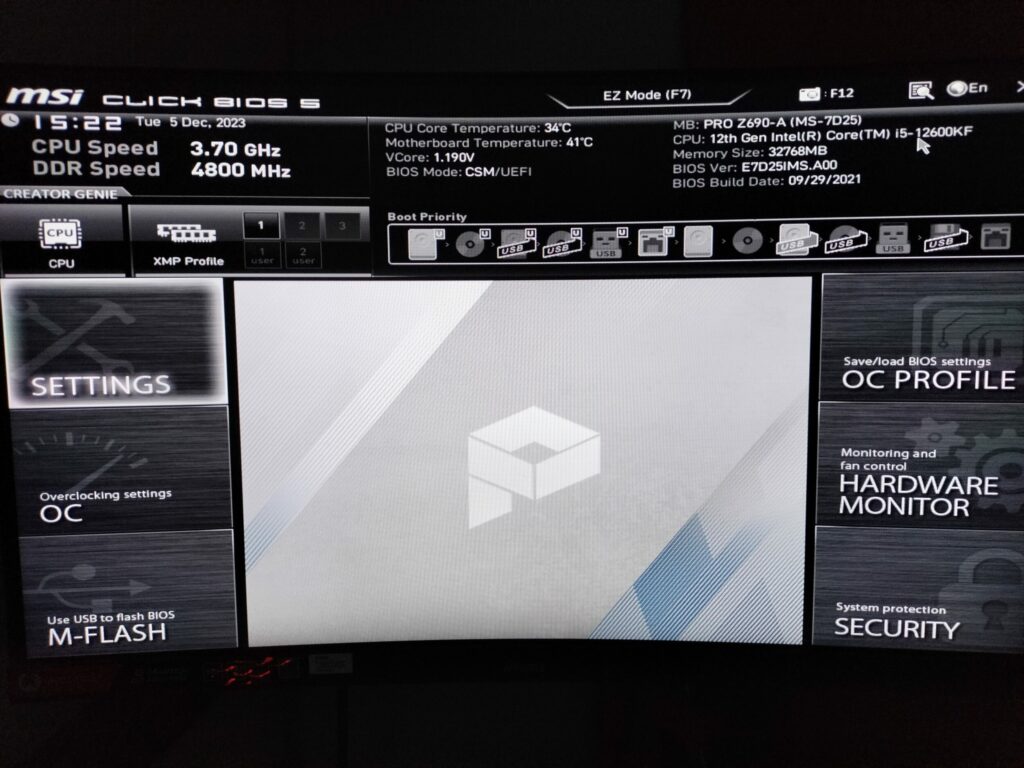
okno główne uefi na płycie głównej msi

Po wejściu do UEFI kliknij kafelek z napisem SETTINGS.

W kolejnym oknie wybierz Boot, aby wejść do ustawień związanych z rozruchem komputera.
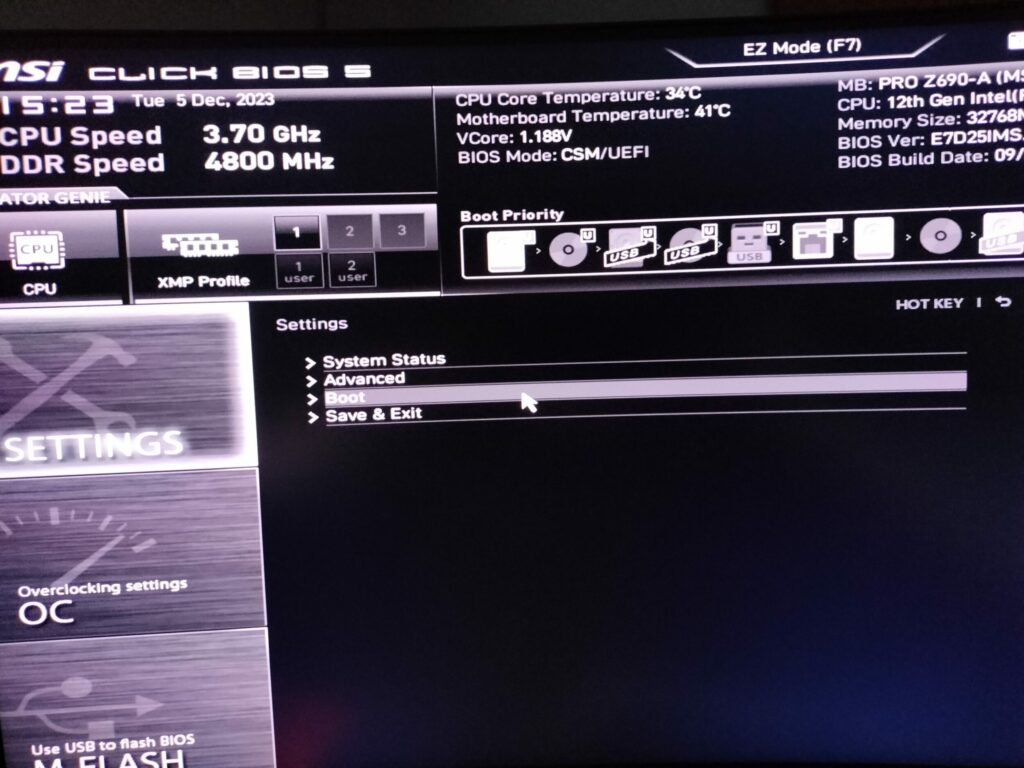
ustawienia bootowania w uefi

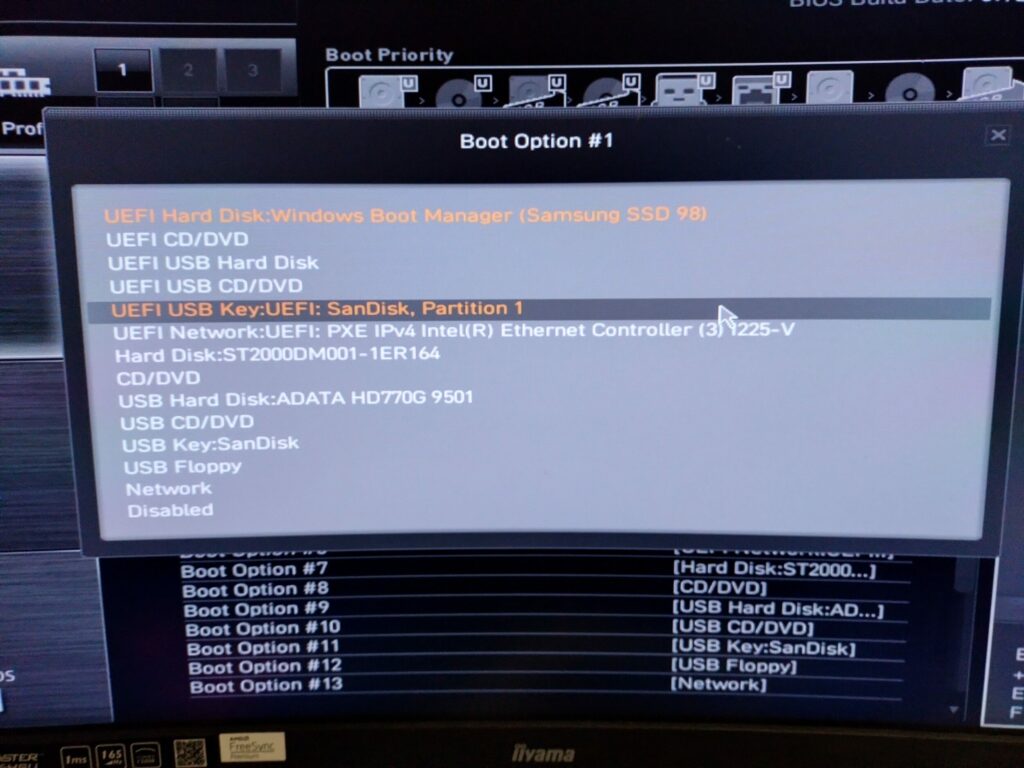
Następnie w sekcji FIXED BOOT ORDER PRORITIES wybierz pozycję oznaczoną numerem 1 (Boot option 1#). Prawdopodobnie jest w tym miejscu ustawiona partycja z zainstalowanym systemem operacyjnym. Kliknij na nią i wybierz pamięć USB. Partycję systemową ustaw np. w pozycji numer 2. W tym przypadku komputer będzie startował normalnie dopóki nie podłączysz bootowalnego dysku zewnętrznego.
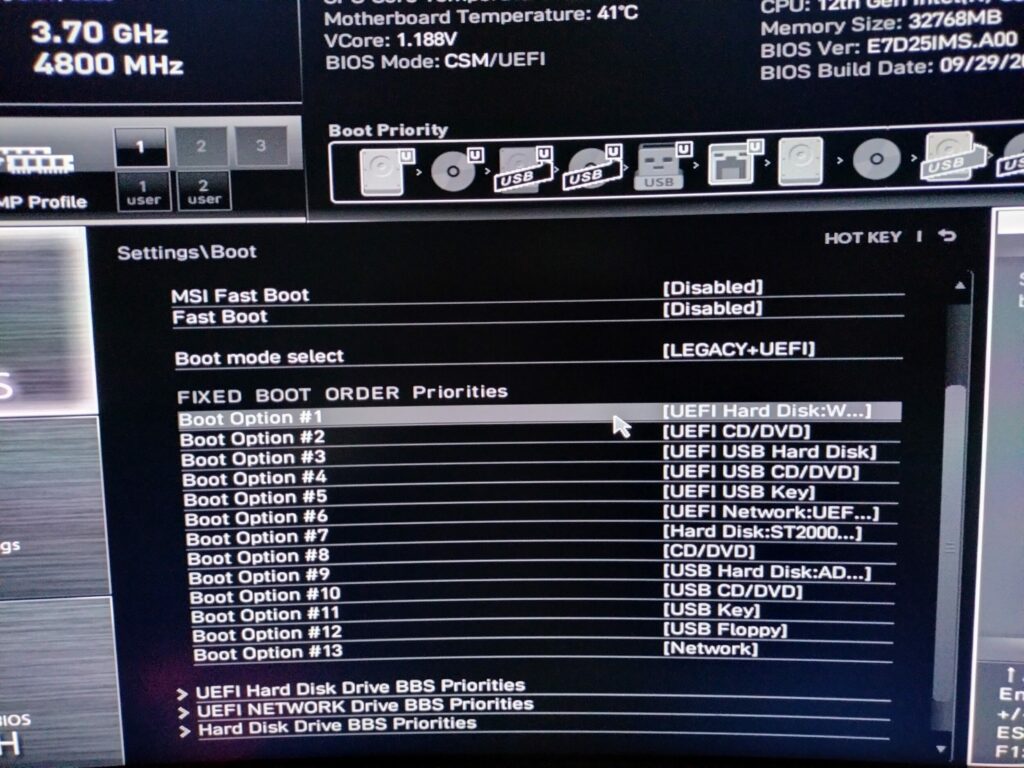
lista partycji w kolejności bootowania uefi

lista dysków w uefi

Zauważ, że jeśli podłączyłeś bootowalną pamięć USB przed wejściem do UEFI to pojawi się ona na liście. Na zdjęciu powyżej widać wykryty pendrive SanDisk z instalacją Windowsa. Wskaż odpowiednie pole, zapisz ustawienia i wyjdź z UEFI. Jeśli wybrałeś prawidłowo to najpierw powinien wystartować dysk zewnętrzny.


Autor


fota

Krzysztof B.

Pochodzę z Gdyni i jestem certyfikowanym inżynierem produktów z rodziny Bitdefender. Na co dzień zajmuję się pomocą techniczną wersji biznesowej GravityZone.

Zobacz posty autora


Artykuły które mogą Ci się spodobać

Formularz kontaktowy

Wybierz odpowiednią opcję aby przejść do formularza kontaktowego. Odpowiemy najszybciej jak to możliwe!

    Dane kontaktowe

      Dane kontaktowe
      Do 10 osóbDo 50 osóbWięcej niż 50 osób
      Do 20 urządzeńDo 50 urządzeńDo 100 urządzeńWięcej niż 100 urządzeń

        Dane kontaktowe
        Partner stałyPoczątek współpracy
        ×

        Informacje o bezpieczeństwie produktu (GPSR)

        Producent

        Bitdefender

        Nazwa własna: Bitdefender
        Adres: 15A Orhideelor Road, Orhideea Towers
        060071 Bukareszt, 6. Dzielnica
        Rumunia

        Kontakt:
        https://www.bitdefender.com/consumer/support/help/
        Contact Support - Bitdefender

        Ostrzeżenia dotyczące bezpieczeństwa

        Lista ostrzeżeń dotyczących bezpieczeństwa antywirusów i bezpieczeństwa oparta o wymagania Rozporządzenia (UE) 2023/988 w sprawie ogólnego bezpieczeństwa produktów (GPSR).

        Oprogramowanie antywirusowe i zabezpieczające to szeroka kategoria produktów, dlatego poniższe ostrzeżenia mają charakter ogólny i mogą nie odnosić się do wszystkich konkretnych produktów.

        Instrukcja bezpieczeństwa dla programów antywirusowych i zabezpieczających

        1. Wybór odpowiedniego oprogramowania

        • Wybieraj programy z uznanych źródeł, takich jak oficjalne strony producentów.
        • Zwracaj uwagę na oceny i recenzje użytkowników oraz niezależnych organizacji zajmujących się testowaniem oprogramowania.

        2. Aktualizacje

        • Regularnie aktualizuj programy antywirusowe i zabezpieczające, aby mieć pewność, że są one chronione przed najnowszymi zagrożeniami.
        • Włącz automatyczne aktualizacje, jeśli to możliwe.

        3. Skanowanie systemu

        • Przeprowadzaj regularne skanowania całego systemu w celu wykrycia potencjalnych zagrożeń.
        • Ustaw harmonogram skanowania, aby nie zapomnieć o tej czynności.

        4. Ochrona w czasie rzeczywistym

        • Upewnij się, że funkcja ochrony w czasie rzeczywistym jest włączona, aby zminimalizować ryzyko infekcji.
        • Monitoruj aktywność programu antywirusowego i reaguj na wszelkie zgłoszone zagrożenia.

        5. Bezpieczeństwo Internetu

        • Korzystaj z dodatkowych funkcji, takich jak zapory ogniowe i filtry ochrony prywatności.
        • Bądź ostrożny przy pobieraniu plików oraz wchodzeniu na nieznane strony internetowe.

        6. Zarządzanie dostępem

        • Ogranicz dostęp do programów zabezpieczających tylko do zaufanych użytkowników.
        • Używaj silnych haseł do kont związanych z oprogramowaniem zabezpieczającym.

        7. Edukacja użytkowników

        • Przeszkol wszystkich użytkowników korzystających z systemu w zakresie bezpieczeństwa.
        • Wprowadź zasady dotyczące rozpoznawania potencjalnych zagrożeń, takich jak phishing.

        8. Tworzenie kopii zapasowych

        • Regularnie twórz kopie zapasowe ważnych danych, aby w razie infekcji móc przywrócić system do stanu przed atakiem.
        • Upewnij się, że kopie zapasowe są przechowywane w bezpiecznym miejscu, oddzielonym od głównego systemu.

        9. Reakcja na zagrożenia

        • W przypadku wykrycia zagrożenia, niezwłocznie postępuj zgodnie z instrukcjami programu antywirusowego.
        • Rozważ konsultację z profesjonalnym serwisem w sytuacji poważnych infekcji.

        10. Zgłaszanie problemów

        • Zgłaszaj wszelkie nieprawidłowości lub problemy z działaniem oprogramowania do odpowiednich kanałów wsparcia technicznego.

        Przestrzeganie powyższych wytycznych pomoże w skutecznej ochronie systemu przed zagrożeniami oraz w zapewnieniu bezpieczeństwa danych.