Najbardziej zaawansowana aplikacja do ochrony cybernetycznej dla Androida - Bitdefender Mobile Security & Antivirus

Pobierz
Bitdefender
  • 0

PoradnikiPoradniki Bitdefender

SZYBKA OPTYMALIZACJA

fota

Krzysztof B.

16 grudnia 2019

Bitdefender wilk__A4

SZYBKA OPTYMALIZACJA

Czym jest moduł Szybkiej Optymalizacji?

Moduł szybkiej optymalizacji służy do analizy systemu Windows pod kątem niepotrzebnych plików, oraz usunięcia ich wszystkich w jednym kroku. Celem tego zabiegu jest zwolnienie miejsca na dysku, wyczyszczenie rejestru ze zbędnych kluczy, oraz pozbycie się śladów zostawianych przez użytkownika w internecie, w postaci przechowywanych na komputerze plików cookies i danych odwiedzanych stron internetowych, aby przyspieszyć jego działanie.

W jakich wersjach występuje moduł Szybkiej Optymalizacji?

Moduł Szybkiej Optymalizacji występuje w wersji Total Security i Family Pack tylko na systemie Windows.

Jak uruchomić moduł Szybkiej Optymalizacji?

Można to zrobić na dwa sposoby:

– Lokalnie

– Zdalnie

Lokalnie:

Aby uruchomić moduł Szybkiej Optymalizacji lokalnie należy:

1. Otworzyć okno programu Bitdefender.

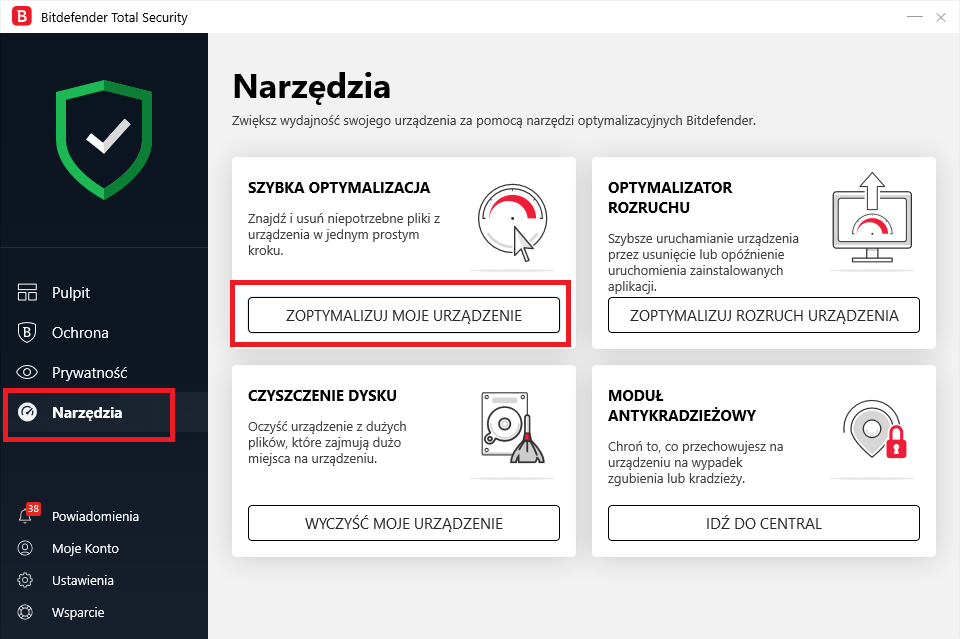
2. Przejść do zakładki Narzędzia i wybr ZOPTYMALIZUJ MOJE URZĄDZENIE.

1

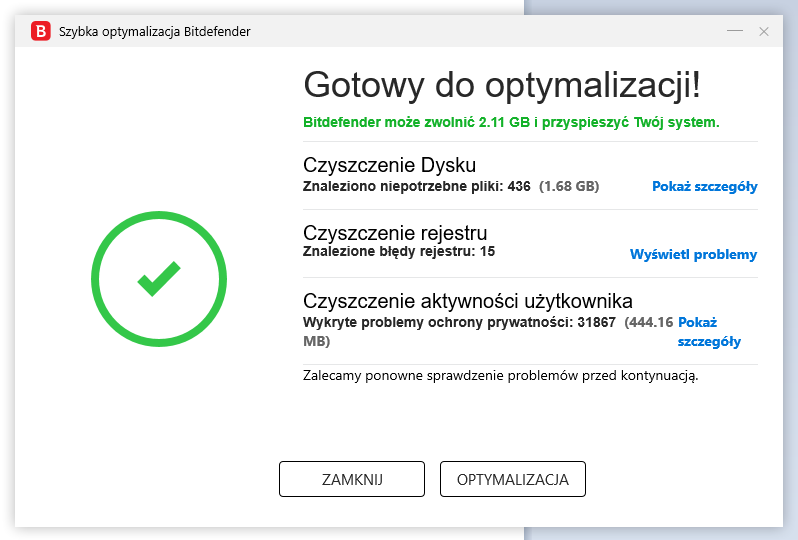
Po uruchomieniu modułu nastąpi analiza komputera pod kątem niepotrzebnych plików na dysku, nieprawidłowych i zbędnych kluczy rejestru, oraz zapisanej na urządzeniu aktywności użytkownika w internecie.

2

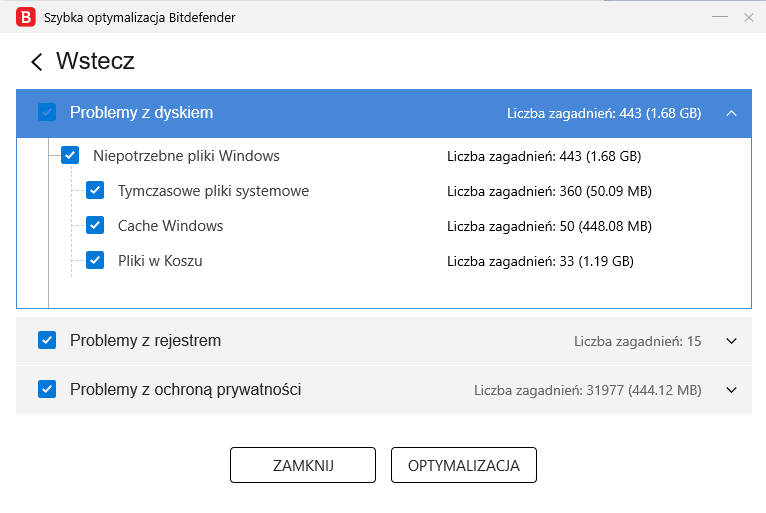
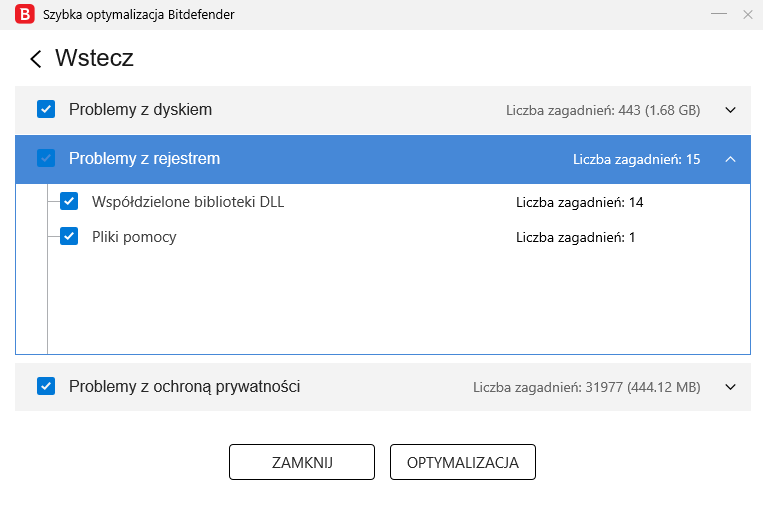
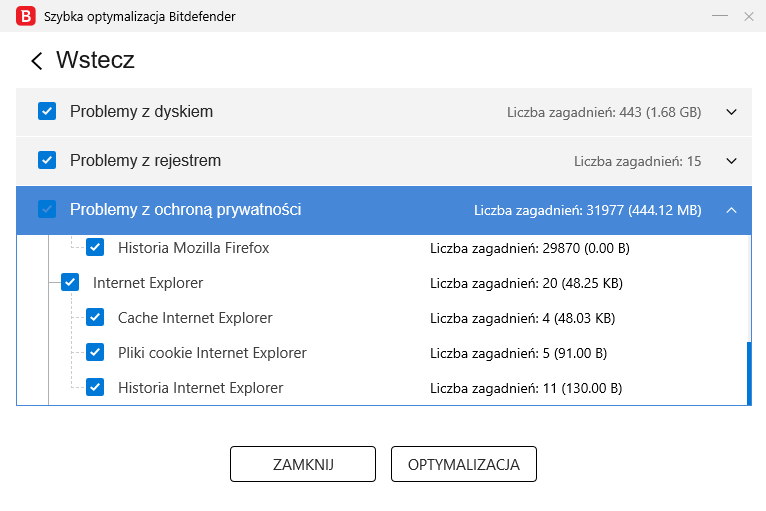
Po kliknięciu Pokaż szczegóły lub Wyświetl problemy, użytkownik, może zobaczyć , które elementy zostaną usunięte, oraz przed potwierdzeniem ma możliwość ich sprawdzenia.

UWAGA:

Przed usunięciem z systemu elementów za pomocą modułu Szybkiej Optymalizacji, upewnij się, że na pewno nie są Tobie potrzebne!

5
6
7

Uwaga:

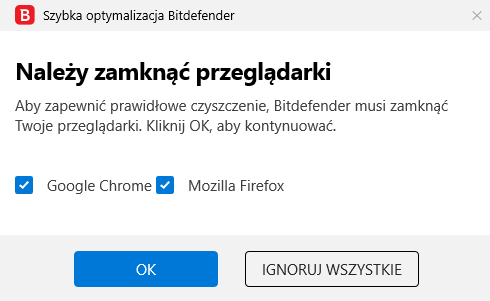
Przed przystąpieniem od optymalizacji należy zamknąć przeglądarki. Gdy będą otwarte, pojawi się następujące okno:

8

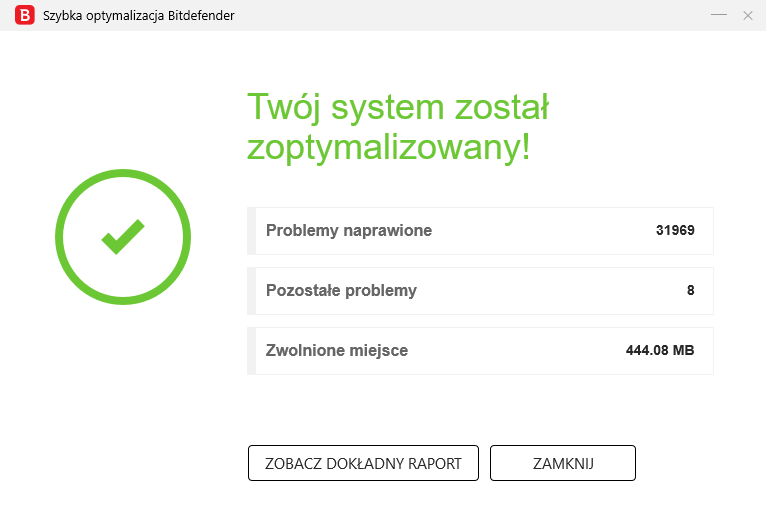
Po wykonanej optymalizacji zostanie wyświetlone okno podsumowujące:

9

W raporcie można zobaczyć, których problemów nie udało się rozwiązać i można je naprawić ręcznie.

Zdalnie:

Można uruchomić Optymalizację zdalnie, z konta Central. Aby to zrobić należy:

1. Zalogować się na swoje konto Central (https://central.bitdefender.com).

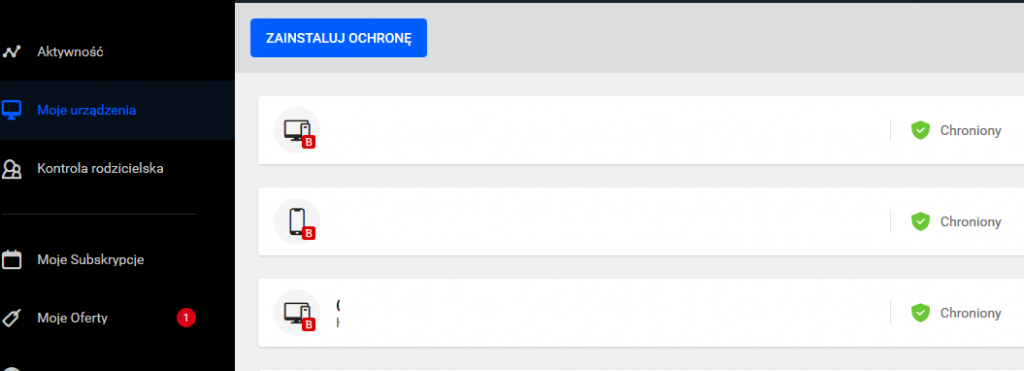
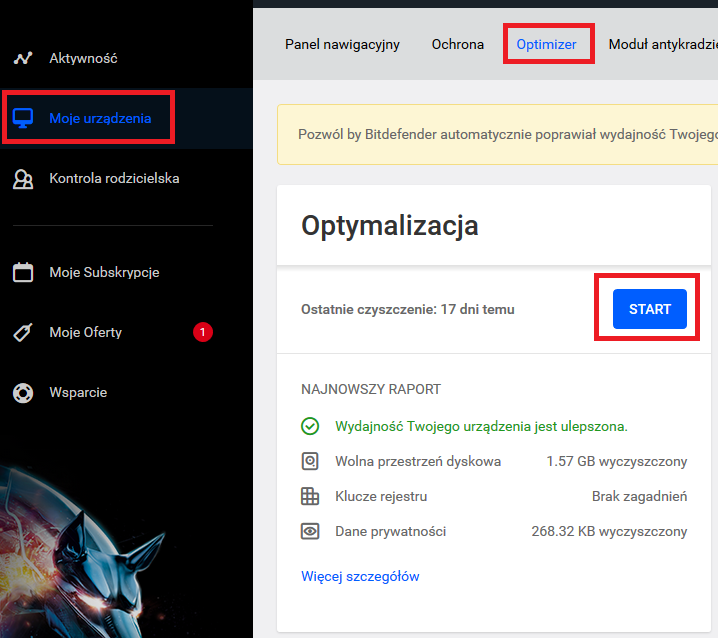
2. Przejść do zakładki Moje urządzenia i kliknąć na wybrany komputer z systemem Windows, którego działanie użytkownik chce zoptymalizować.

4

4. Następnie przejść do zakładki Optimizer i w polu Optymalizacja wybrać START.

3

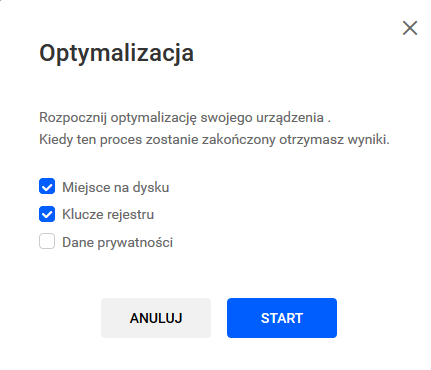
W tym momencie nastąpi wymuszenie użycia Szybkiej Optymalizacji na komputerze. Użytkownik może wybrać, które dane mają zostać wyczyszczone, a następnie należy potwierdzić klikając START:

10

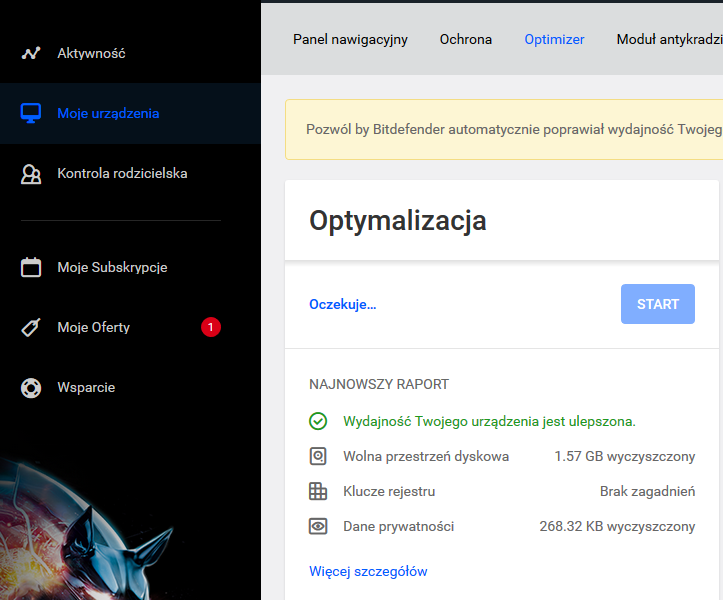
W przypadku, gdy komputer jest wyłączony, polecenie wykonania Szybkiej Optymalizacji będzie w trybie Oczekującym, do momentu, aż urządzenie zostanie uruchomione.

11
logo_Obszar roboczy 1

Autor


fota

Krzysztof B.

Pochodzę z Gdyni i jestem certyfikowanym inżynierem produktów z rodziny Bitdefender. Na co dzień zajmuję się pomocą techniczną wersji biznesowej GravityZone.

Zobacz posty autora


Artykuły które mogą Ci się spodobać

Formularz kontaktowy

Wybierz odpowiednią opcję aby przejść do formularza kontaktowego. Odpowiemy najszybciej jak to możliwe!

    Dane kontaktowe

      Dane kontaktowe
      Do 10 osóbDo 50 osóbWięcej niż 50 osób
      Do 20 urządzeńDo 50 urządzeńDo 100 urządzeńWięcej niż 100 urządzeń

        Dane kontaktowe
        Partner stałyPoczątek współpracy
        ×

        Informacje o bezpieczeństwie produktu (GPSR)

        Producent

        Bitdefender

        Nazwa własna: Bitdefender
        Adres: 15A Orhideelor Road, Orhideea Towers
        060071 Bukareszt, 6. Dzielnica
        Rumunia

        Kontakt:
        https://www.bitdefender.com/consumer/support/help/
        Contact Support - Bitdefender

        Ostrzeżenia dotyczące bezpieczeństwa

        Lista ostrzeżeń dotyczących bezpieczeństwa antywirusów i bezpieczeństwa oparta o wymagania Rozporządzenia (UE) 2023/988 w sprawie ogólnego bezpieczeństwa produktów (GPSR).

        Oprogramowanie antywirusowe i zabezpieczające to szeroka kategoria produktów, dlatego poniższe ostrzeżenia mają charakter ogólny i mogą nie odnosić się do wszystkich konkretnych produktów.

        Instrukcja bezpieczeństwa dla programów antywirusowych i zabezpieczających

        1. Wybór odpowiedniego oprogramowania

        • Wybieraj programy z uznanych źródeł, takich jak oficjalne strony producentów.
        • Zwracaj uwagę na oceny i recenzje użytkowników oraz niezależnych organizacji zajmujących się testowaniem oprogramowania.

        2. Aktualizacje

        • Regularnie aktualizuj programy antywirusowe i zabezpieczające, aby mieć pewność, że są one chronione przed najnowszymi zagrożeniami.
        • Włącz automatyczne aktualizacje, jeśli to możliwe.

        3. Skanowanie systemu

        • Przeprowadzaj regularne skanowania całego systemu w celu wykrycia potencjalnych zagrożeń.
        • Ustaw harmonogram skanowania, aby nie zapomnieć o tej czynności.

        4. Ochrona w czasie rzeczywistym

        • Upewnij się, że funkcja ochrony w czasie rzeczywistym jest włączona, aby zminimalizować ryzyko infekcji.
        • Monitoruj aktywność programu antywirusowego i reaguj na wszelkie zgłoszone zagrożenia.

        5. Bezpieczeństwo Internetu

        • Korzystaj z dodatkowych funkcji, takich jak zapory ogniowe i filtry ochrony prywatności.
        • Bądź ostrożny przy pobieraniu plików oraz wchodzeniu na nieznane strony internetowe.

        6. Zarządzanie dostępem

        • Ogranicz dostęp do programów zabezpieczających tylko do zaufanych użytkowników.
        • Używaj silnych haseł do kont związanych z oprogramowaniem zabezpieczającym.

        7. Edukacja użytkowników

        • Przeszkol wszystkich użytkowników korzystających z systemu w zakresie bezpieczeństwa.
        • Wprowadź zasady dotyczące rozpoznawania potencjalnych zagrożeń, takich jak phishing.

        8. Tworzenie kopii zapasowych

        • Regularnie twórz kopie zapasowe ważnych danych, aby w razie infekcji móc przywrócić system do stanu przed atakiem.
        • Upewnij się, że kopie zapasowe są przechowywane w bezpiecznym miejscu, oddzielonym od głównego systemu.

        9. Reakcja na zagrożenia

        • W przypadku wykrycia zagrożenia, niezwłocznie postępuj zgodnie z instrukcjami programu antywirusowego.
        • Rozważ konsultację z profesjonalnym serwisem w sytuacji poważnych infekcji.

        10. Zgłaszanie problemów

        • Zgłaszaj wszelkie nieprawidłowości lub problemy z działaniem oprogramowania do odpowiednich kanałów wsparcia technicznego.

        Przestrzeganie powyższych wytycznych pomoże w skutecznej ochronie systemu przed zagrożeniami oraz w zapewnieniu bezpieczeństwa danych.