Jak przygotować stacje robocze do zdalnej instalacji EPS / BEST

24 listopada 2018
Bitdefender GravityZone zapewnia pełny wgląd w ogólną postawę bezpieczeństwa organizacji, globalne zagrożenia bezpieczeństwa i kontrolę nad swoimi usługami bezpieczeństwa, które chronią wirtualne lub fizyczne komputery stacjonarne, serwery i urządzenia mobilne. Wszystkie rozwiązania Enterprise Security Bitdefender są zarządzane w GravityZone za pośrednictwem jednej konsoli, Control Center, która zapewnia kontrolę, raportowanie i usługi alarmowania dla różnych ról w organizacji.
W tym artykule wyjaśniono, jak skonfigurować zabezpieczenia urządzeń mobilnych w GravityZone, dodając urządzenia mobilne do użytkowników w Centrum sterowania i instalując aplikację klienta mobilnego na odpowiednich urządzeniach.
Wprowadzenie
GravityZone Security for Mobile Devices zapewnia jednolite zarządzanie urządzeniami iPhone, iPad i Android podłączonymi do sieci korporacyjnej poprzez skanowanie w czasie rzeczywistym i egzekwowanie zasad bezpieczeństwa organizacji na dowolnej liczbie urządzeń.
Aby zarządzać bezpieczeństwem urządzeń mobilnych używanych w firmie, najpierw musisz powiązać je z określonymi użytkownikami w Centrum Sterowania, a następnie zainstalować i aktywować aplikację klienta mobilnego na każdym z nich.
Bezpieczeństwo urządzeń mobilnych – wymagania wstępne
Aby zarządzać urządzeniami mobilnymi z GravityZone Control Center, musi spełnić szereg warunków.
Tworzenie niestandardowych użytkowników
Aby włączyć urządzenia mobilne do zarządzania GravityZone, musisz powiązać je z istniejącymi użytkownikami w Control Center. Możesz dodać urządzenia mobilne do dostępnych użytkowników Active Directory. Jeśli integracja z Active Directory jest niedostępna, najpierw musisz utworzyć niestandardowych użytkowników. Tak czy inaczej, możesz w dowolnej chwili zdefiniować niestandardowych użytkowników jako właścicieli urządzeń mobilnych podłączonych do sieci Twojej firmy.
Aby utworzyć niestandardowych użytkowników:
1. Przejdź do strony Sieć.
2. Z menu w lewej górnej części strony wybierz Urządzenia Mobilne.
3. W lewym panelu wybierz Niestandardowe Grupy.
4. Kliknij ikonę Dodaj Użytkownika na pasku narzędzi akcji. Pojawi się okno konfiguracji.
5. Podaj wymagane dane użytkownika.
• Sugestywna nazwa użytkownika (na przykład pełne imię i nazwisko użytkownika)
• Adres e-mail użytkownika
Ważne: podaj poprawny adres e-mail. Użytkownik zostanie wysłany instrukcje instalacji przez e-mail po dodaniu urządzenia.
Uwaga: Każdy adres e-mail może być powiązany tylko z jednym użytkownikiem.
6. Kliknij OK.

Dodawanie urządzeń mobilnych do użytkowników w Control Center
Możesz dodać nieograniczoną liczbę urządzeń mobilnych do każdego użytkownika. Możesz dodać tylko jedno urządzenie do określonego użytkownika naraz.
Aby dodać urządzenie do określonego użytkownika:
1. Przejdź do strony Sieć.
2. Z menu w lewym górnym rogu strony wybierz Urządzenia Mobilne.
3. Wyszukaj użytkownika w folderach Active Directory lub w grupach niestandardowych i zaznacz odpowiednie pole wyboru w prawym panelu.
4. Kliknij ikonę Dodaj Urządzenie w górnej części tabeli. Pojawi się okno konfiguracji.
5. Skonfiguruj szczegóły urządzenia mobilnego:
• Wpisz sugestywną nazwę urządzenia.
• Wybierz typ własności urządzenia (firmowy lub osobisty). W każdej chwili możesz filtrować urządzenia mobilne według właściciela i zarządzać nimi zgodnie z własnymi potrzebami.
• Okno konfiguracji wyświetla unikalny token aktywacji przypisany do urządzenia i adres serwera komunikacyjnego, a także odpowiedni kod QR, wymagany do aktywacji urządzenia mobilnego po instalacji Klienta Mobilnego.
Uwaga: Jeśli zamierzasz zainstalować Klienta Mobilnego na urządzeniu użytkownika, przejdź do tego bez zamykania tego okna. Po instalacji, gdy pojawi się monit o aktywację urządzenia, wprowadź token aktywacyjny i adres serwera komunikacyjnego lub przeskanuj dostarczony kod QR.
6. Kliknij OK. Użytkownik jest natychmiast wysyłany e-mailem z instrukcjami instalacji i szczegółami aktywacji, które należy skonfigurować na urządzeniu. Szczegóły aktywacji obejmują token aktywacyjny i adres serwera komunikacyjnego (i odpowiedni kod QR).
Uwaga: Możesz w każdej chwili wyświetlić szczegóły aktywacji urządzenia, klikając jego nazwę w Centrum sterowania.
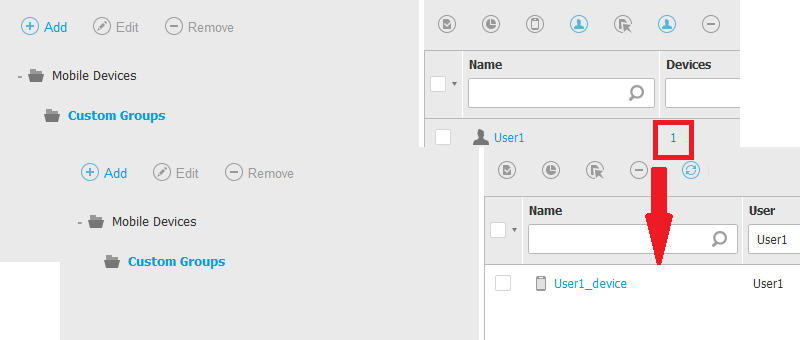
Możesz sprawdzić liczbę urządzeń przypisanych każdemu użytkownikowi w prawym panelu, w kolumnie Urządzenia.

Instalacja GravityZone Mobile Client na urządzeniach
Urządzenia mobilne mogą być własnością firmy lub własnością prywatną. Możesz zainstalować i aktywować Klienta Mobilnego na każdym urządzeniu mobilnym, a następnie przekazać go do odpowiedniego użytkownika. Użytkownicy mogą także instalować i aktywować Klienta Mobilnego samodzielnie, postępując zgodnie z instrukcjami otrzymanymi pocztą e-mail.
Aplikacja Klienta Mobilnego jest dystrybuowana wyłącznie za pośrednictwem Apple App Store i Google Play.
Aby zainstalować klienta mobilnego na urządzeniu:
1. Wyszukaj aplikację w oficjalnym sklepie z aplikacjami:
• Google Play
• Sklep Apple
2. Pobierz i zainstaluj aplikację na urządzeniu.
3. Uruchom aplikację.
4. Wprowadź wymaganą konfigurację:
a. Wybierz Aktywuj, aby włączyć GravityZone jako administrator urządzenia. Przeczytaj uważnie podane informacje.
b. Wprowadź token aktywacyjny i adres serwera komunikacyjnego lub ewentualnie zeskanuj odpowiedni kod QR.
Uwaga: Informacje o aktywacji są dostępne w Control Center w danych urządzenia mobilnego, a także w wiadomościach e-mail odebranych przez użytkownika.
c. Po wyświetleniu monitu wybierz Trust, aby zaakceptować Certyfikat Serwera Komunikacyjnego. W ten sposób GravityZone Mobile Client sprawdza poprawność serwera komunikacyjnego i akceptuje tylko wiadomości od niego, zapobiegając atakom typu „man-in-the-middle”.
d. Wybierz Aktywuj.
e. Na urządzeniach z systemem iOS pojawi się monit o zainstalowanie profilu MDM. Jeśli twoje urządzenie jest chronione hasłem, zostaniesz poproszony o jego podanie. Ponadto musisz zezwolić GravityZone na dostęp do ustawień urządzenia, w przeciwnym razie proces instalacji powróci do poprzedniego kroku. Postępuj zgodnie z instrukcjami wyświetlanymi na ekranie, aby dokończyć instalację profilu.
Po zakończeniu instalacji możesz przeglądać zarządzane urządzenia przenośne w GravityZone Control Center, pod odpowiednimi użytkownikami. Kliknij liczbę urządzeń powiązanych z użytkownikiem, który Cię interesuje, aby wyświetlić listę podłączonych urządzeń mobilnych.
W bieżącym dokumencie przedstawiono sposób przygotowania stacji sieciowych do zdalnego wdrażania.
Przygotuj komputery sieciowe do wdrożenia w następujący sposób:
1. Upewnij się, że komputery sieciowe spełniają odpowiednie wymagania systemowe:
• W przypadku Windows XP wymagany jest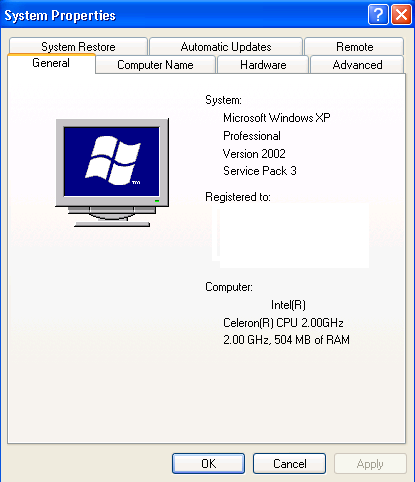
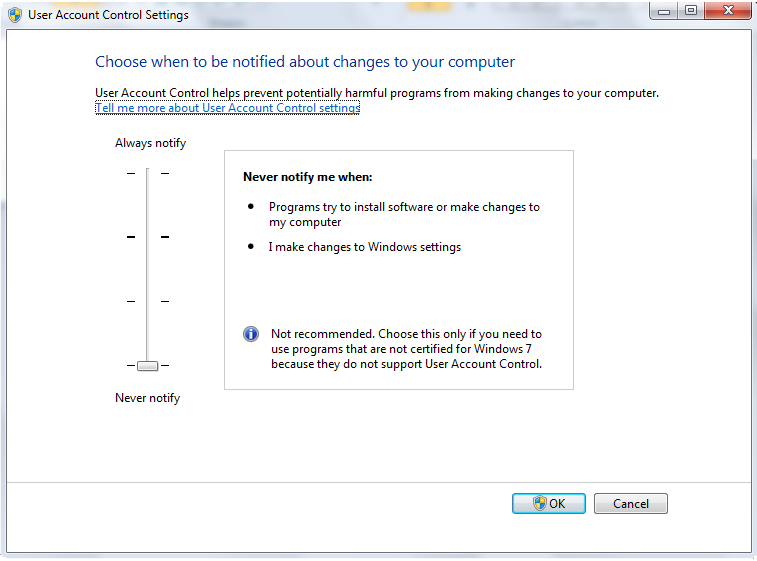
• W systemach Windows Vista i Windows 7, 8, 10 należy wyłączyć Kontrolę konta użytkownika (UAC). Aby wyłączyć UAC, przejdź do Start > Panel sterowania > Konta użytkowników. Tutaj musisz kliknąć Zmień Ustawienia Kontroli Konta Użytkownika. Ustaw UAC na Never Notify, a następnie kliknij OK.
• W przypadku Windows 8.1 i 10 stacji potrzebujesz pełnych uprawnień administracyjnych (poświadczeń wbudowanego konta administratora lub konta użytkownika domeny). Aby uzyskać więcej informacji o tym, jak skutecznie wdrażać EPS / BEST na stacjach Windows 8.1 i 10, zapoznaj się z tym artykułem KB.
2. Konfiguracja wymagana na komputerach Grupy Roboczej:
• Skonfiguruj każdą stację roboczą, aby nie używała prostego udostępniania plików. Wykonaj następujące kroki:
a. W menu Start systemu Windows kliknij Mój komputer
b. Kliknij Narzędzia > Opcje folderów, a następnie zakładkę Widok
c. Wyczyść pole wyboru Użyj Prostego Udostępniania Plików na liście ustawień zaawansowanych

• Na wszystkich stacjach roboczych i serwerach, którymi chcesz zarządzać, skonfiguruj zaporę tak, aby zezwalała na porty komunikacyjne używane przez komponenty bezpieczeństwa. Lub, jeśli wolisz, możesz wyłączyć zapory. Są to domyślne porty komunikacyjne, na które musisz zezwolić:
▪ 8443 – port komunikacyjny między konsolą On Premise i EPS / BEST. Ten port musi być dozwolony na wszystkich komputerach w sieci;
▪ 7074 – port komunikacyjny służący do wdrażania i aktualizacji w przypadku korzystania z przekaźnika;
Uwaga: Porty te nie mogą być używane przez żadną inną aplikację zainstalowaną w sieci. Jeśli któryś z tych portów jest używany przez inną aplikację, będziesz musiał wybrać nowy port komunikacyjny i ustawić zapory, aby zezwolić na to zamiast domyślnego portu.
• Sprawdź, czy włączony jest protokół udostępniania Plików i Drukarek: przejdź do Start > Panel sterowania > Połączenia sieciowe (lub Centrum Sieci i Udostępniania w systemie Windows Vista / 7). Zidentyfikować kartę sieciową, na której ustanowiono połączenie sieciowe, Połączenie Lokalne, kliknąć prawym przyciskiem myszy, a następnie kliknąć Właściwości (lub kliknąć dwukrotnie, a następnie kliknąć Właściwości)
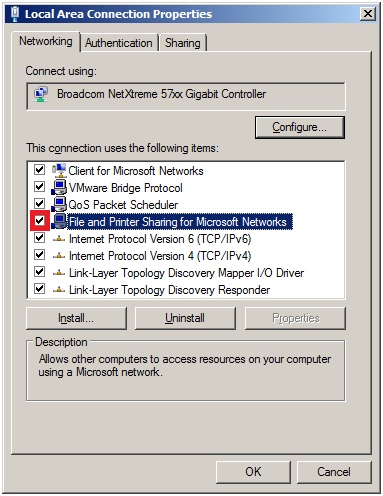
Uwaga: Aby połączenie się powiodło, musisz albo wyłączyć zaporę systemu Windows, albo skonfigurować ją tak, aby zezwalała na ruch przez protokół Udostępniania Plików i Drukarek, a także zezwalać na ruch ICMP (jeśli można było pomyślnie użyć polecenia PING na stacji roboczej). Aby wyłączyć Zaporę Systemu Windows, otwórz Panel sterowania> Zapora systemu Windows i kliknij opcję Wyłącz. Aby sprawdzić, czy stacje sieciowe są poprawnie skonfigurowane, spróbuj wykonać następujące czynności:
• Pinguj odpowiednią stację sieciową;
• Spróbuj zalogować się do działu administracyjnego
3. Usuń wszelkie inne oprogramowanie zabezpieczające zainstalowane na stacjach roboczych
Przed wdrożeniem EPS / BEST na stacjach roboczych USUŃ wszelkie oprogramowanie zabezpieczające innej firmy zainstalowane na zarządzanych stacjach roboczych. Nieprzestrzeganie tego może spowodować awarię EPS / BEST i niestabilność systemu.
Źródło: https://www.bitdefender.com/support/how-to-prepare-workstations-for-endpoint-security-automatic-deployment-457.html
Podobne artykuły:
Autor

Obecnie
Najnowsze wpisy