Najbardziej zaawansowana aplikacja do ochrony cybernetycznej dla Androida - Bitdefender Mobile Security & Antivirus

Pobierz
Bitdefender
  • 0

FAQ – Produkty dla firmy

Jak zarządzać punktami końcowymi poza siecią firmową

fota

Krzysztof B.

24 listopada 2018

Celem tego artykułu jest przygotowanie administratorów GravityZone (On-Premises) do zarządzania punktami końcowymi poza siecią firmową.

Bitdefender GravityZone to pierwsze rozwiązanie do zarządzania bezpieczeństwem, które w odpowiedni sposób rozwiązuje problemy związane z skalowalnością i wydajnością, przed jakimi stają dziś przedsiębiorstwa. Zbudowany od podstaw w heterogenicznych środowiskach i wykorzystujący unikalne podejście do projektowania GravityZone ujednolica kontrolę wirtualnych, fizycznych i mobilnych punktów końcowych.

Aby zarządzać punktami końcowymi za pomocą Bitdefender Endpoint Security Tools (BEST):

Skonfiguruj regułę przekazywania portów(port forwarding)

W domyślnej konfiguracji GravityZone on-premise można zarządzać punktami końcowymi tylko wtedy, gdy są one bezpośrednio połączone z siecią korporacyjną.

Aby zarządzać BEST przez Internet, musisz skonfigurować przekierowanie portów na bramie korporacyjnej dla urządzenia obsługującego rolę serwera komunikacji. Wystawić adres IP oraz port 8443 serwera komunikacji GravityZone na publiczny adres IP.

Zainstaluj Bitdefender Endpoint Security Tools (BEST)

Możesz wdrożyć narzędzia Bitdefender Endpoint Security Tools na punkcie końcowym:

• Lokalnie, uruchamiając pakiet instalacyjny.

• Zdalnie, uruchamiając zadanie instalacyjne z Konsoli webowej (Conttol Center) GravityZone.

Aby uzyskać więcej informacji, zapoznaj się z Przewodnikiem administratora GravityZone.

Utwórz i przypisz niestandardową politykę

Punky końcowe domyślnie są przypisane do domyślnej polityki, musisz sklonować ją lub utworzyć nową. Następnie przypisać ją do komputerów, które będą znajdować się poza siecią korporacyjną.

  1. Idź do zakładki polityki.

  2. Kliknij przyciski Dodaj lub zaznacz obecną politykę i kliknij Klonuj politykę,

  3. Wybierz odpowiednią nazwę dla polityki.

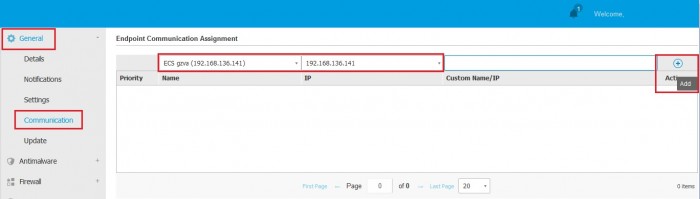
  4. Przejdź do zakładki Ogólne> Komunikacja

  5. W sekcji Endpoint Communication Assigment wybierz serwer komunikacyjny, dla którego skonfigurowano przekazywanie portów, z menu rozwijanego Nazwa.

  6. Zastąp wartość wyświetlaną w polu Nazwa niestandardowa / IP publicznym adresem IP serwera komunikacyjnego.

  7. Kliknij przycisk Dodaj po prawej stronie tabeli, aby przypisać serwer komunikacyjny.
 
 
  1. W sekcji Aktualizacja zaznacz pole wyboru Użyj opcji upgrade.bitdefender.com, aby wybrać lokalizację zastępczą.

  2. Skonfiguruj inne ustawienia zasad zgodnie z własnymi potrzebami. Aby uzyskać szczegółowe informacje, patrz Przewodnik administratora GravityZone.

  3. Zapisz politykę.

Punkty końcowe wewnątrz sieci firmy otrzymują aktualizacje z Serwera Aktualizacji GravityZone. W sekcji polityki Aktualizacja zaznacz pole wyboru Use upgrade.bitdefender.com as fallback location
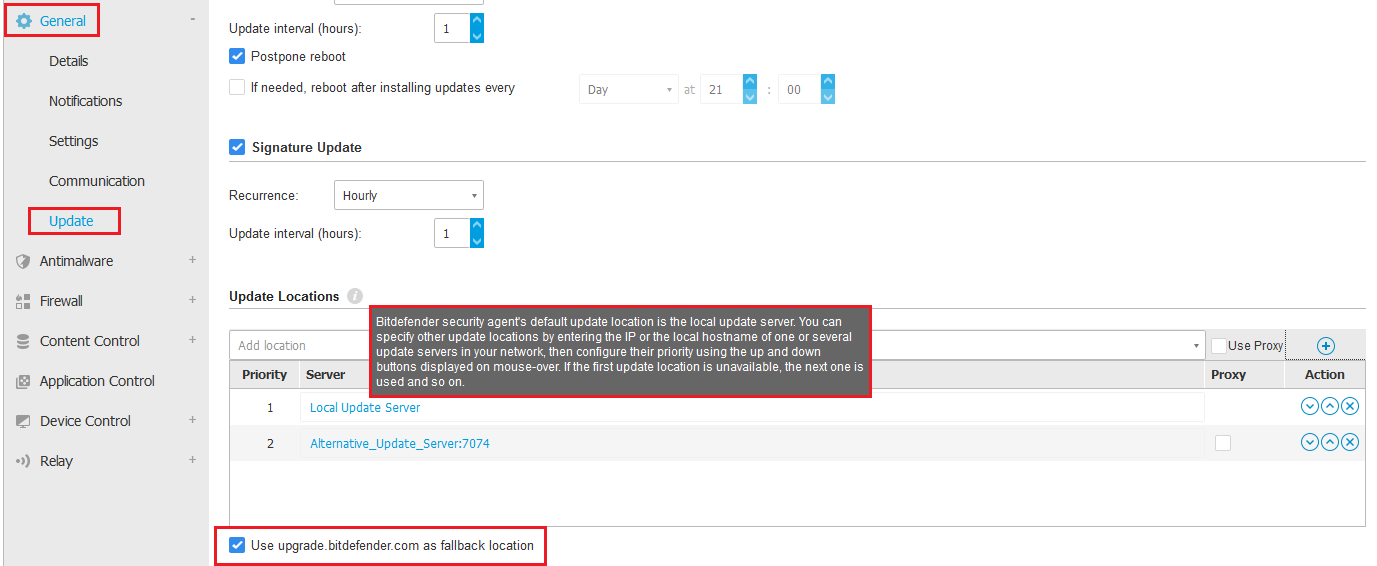
Jeśli lokalizacje aktualizacji są niedostępne, używana będzie lokalizacja zapasowa.

Aby przypisać politykę:

  1. Przejdź do zakładki Sieć.

  2. Wybierz Komputery i Maszyny wirtualne za pomocą menu rozwijanego.

  3. Wybierz punkty końcowe, które wykraczają poza teren firmy.

  4. Kliknij przycisk Przypisz polityki w górnej części tabeli. Możesz też kliknąć prawym przyciskiem myszy na zaznaczone maszuny i użyć menu kontekstowego do przypisania polityki.

  5. Wybierz zasady z menu rozwijanego.

  6. Kliknij przycisk Zakończ, aby zapisać i zastosować zmiany.


Autor


fota

Krzysztof B.

Pochodzę z Gdyni i jestem certyfikowanym inżynierem produktów z rodziny Bitdefender. Na co dzień zajmuję się pomocą techniczną wersji biznesowej GravityZone.

Zobacz posty autora


Artykuły które mogą Ci się spodobać

Formularz kontaktowy

Wybierz odpowiednią opcję aby przejść do formularza kontaktowego. Odpowiemy najszybciej jak to możliwe!

    Dane kontaktowe

      Dane kontaktowe
      Do 10 osóbDo 50 osóbWięcej niż 50 osób
      Do 20 urządzeńDo 50 urządzeńDo 100 urządzeńWięcej niż 100 urządzeń

        Dane kontaktowe
        Partner stałyPoczątek współpracy
        ×

        Informacje o bezpieczeństwie produktu (GPSR)

        Producent

        Bitdefender

        Nazwa własna: Bitdefender
        Adres: 15A Orhideelor Road, Orhideea Towers
        060071 Bukareszt, 6. Dzielnica
        Rumunia

        Kontakt:
        https://www.bitdefender.com/consumer/support/help/
        Contact Support - Bitdefender

        Ostrzeżenia dotyczące bezpieczeństwa

        Lista ostrzeżeń dotyczących bezpieczeństwa antywirusów i bezpieczeństwa oparta o wymagania Rozporządzenia (UE) 2023/988 w sprawie ogólnego bezpieczeństwa produktów (GPSR).

        Oprogramowanie antywirusowe i zabezpieczające to szeroka kategoria produktów, dlatego poniższe ostrzeżenia mają charakter ogólny i mogą nie odnosić się do wszystkich konkretnych produktów.

        Instrukcja bezpieczeństwa dla programów antywirusowych i zabezpieczających

        1. Wybór odpowiedniego oprogramowania

        • Wybieraj programy z uznanych źródeł, takich jak oficjalne strony producentów.
        • Zwracaj uwagę na oceny i recenzje użytkowników oraz niezależnych organizacji zajmujących się testowaniem oprogramowania.

        2. Aktualizacje

        • Regularnie aktualizuj programy antywirusowe i zabezpieczające, aby mieć pewność, że są one chronione przed najnowszymi zagrożeniami.
        • Włącz automatyczne aktualizacje, jeśli to możliwe.

        3. Skanowanie systemu

        • Przeprowadzaj regularne skanowania całego systemu w celu wykrycia potencjalnych zagrożeń.
        • Ustaw harmonogram skanowania, aby nie zapomnieć o tej czynności.

        4. Ochrona w czasie rzeczywistym

        • Upewnij się, że funkcja ochrony w czasie rzeczywistym jest włączona, aby zminimalizować ryzyko infekcji.
        • Monitoruj aktywność programu antywirusowego i reaguj na wszelkie zgłoszone zagrożenia.

        5. Bezpieczeństwo Internetu

        • Korzystaj z dodatkowych funkcji, takich jak zapory ogniowe i filtry ochrony prywatności.
        • Bądź ostrożny przy pobieraniu plików oraz wchodzeniu na nieznane strony internetowe.

        6. Zarządzanie dostępem

        • Ogranicz dostęp do programów zabezpieczających tylko do zaufanych użytkowników.
        • Używaj silnych haseł do kont związanych z oprogramowaniem zabezpieczającym.

        7. Edukacja użytkowników

        • Przeszkol wszystkich użytkowników korzystających z systemu w zakresie bezpieczeństwa.
        • Wprowadź zasady dotyczące rozpoznawania potencjalnych zagrożeń, takich jak phishing.

        8. Tworzenie kopii zapasowych

        • Regularnie twórz kopie zapasowe ważnych danych, aby w razie infekcji móc przywrócić system do stanu przed atakiem.
        • Upewnij się, że kopie zapasowe są przechowywane w bezpiecznym miejscu, oddzielonym od głównego systemu.

        9. Reakcja na zagrożenia

        • W przypadku wykrycia zagrożenia, niezwłocznie postępuj zgodnie z instrukcjami programu antywirusowego.
        • Rozważ konsultację z profesjonalnym serwisem w sytuacji poważnych infekcji.

        10. Zgłaszanie problemów

        • Zgłaszaj wszelkie nieprawidłowości lub problemy z działaniem oprogramowania do odpowiednich kanałów wsparcia technicznego.

        Przestrzeganie powyższych wytycznych pomoże w skutecznej ochronie systemu przed zagrożeniami oraz w zapewnieniu bezpieczeństwa danych.