Najbardziej zaawansowana aplikacja do ochrony cybernetycznej dla Androida - Bitdefender Mobile Security & Antivirus

Pobierz
Bitdefender
  • 0

FAQ - Produkty dla domu

Jak radzić sobie z nierozwiązanymi zagrożeniami w kopiach zapasowych Time Machine na systemach macOS

fota

Krzysztof B.

4 sierpnia 2021

W tym artykule pokażemy, jak radzić sobie z nierozwiązanymi elementami w Time Machine Backups, Boot Camp i Parallels.

Jak radzić sobie z zagrożeniami z kopii zapasowych Time Machine

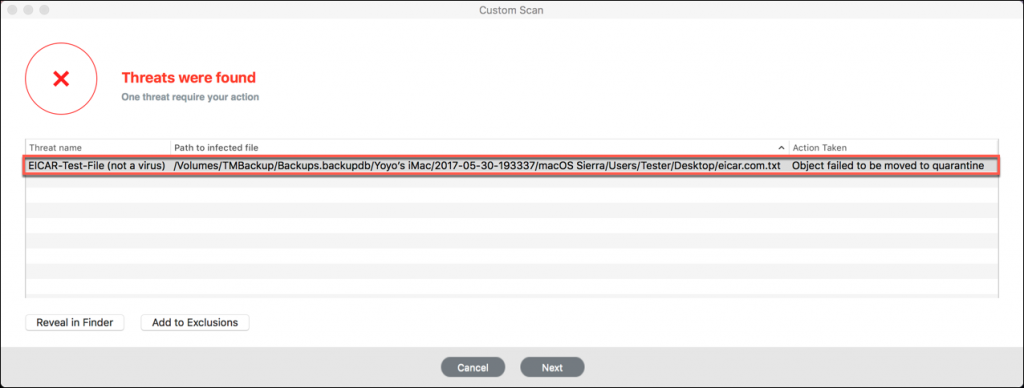
System nie pozwala na usunięcie zainfekowanej zawartości kopii zapasowej bezpośrednio z Time Machine. Wykluczenie kopii zapasowych ze skanowania jest bezpieczne. Jeśli przywrócisz jakiekolwiek zainfekowane pliki z kopii zapasowej, Bitdefender Antivirus for Mac je wykryje.

Domyślnie Bitdefender nie skanuje zawartości kopii zapasowych, ale są pewne sytuacje, w których konieczne może być wykluczenie Time Machine ze skanowania.

1

Jak wykluczyć dysk kopii zapasowej Time Machine ze skanowania?

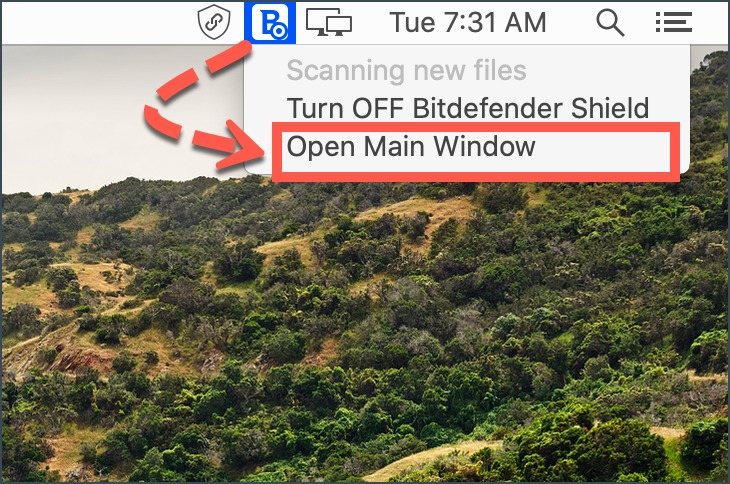
1. Otwórz główne okno Bitdefender.

2

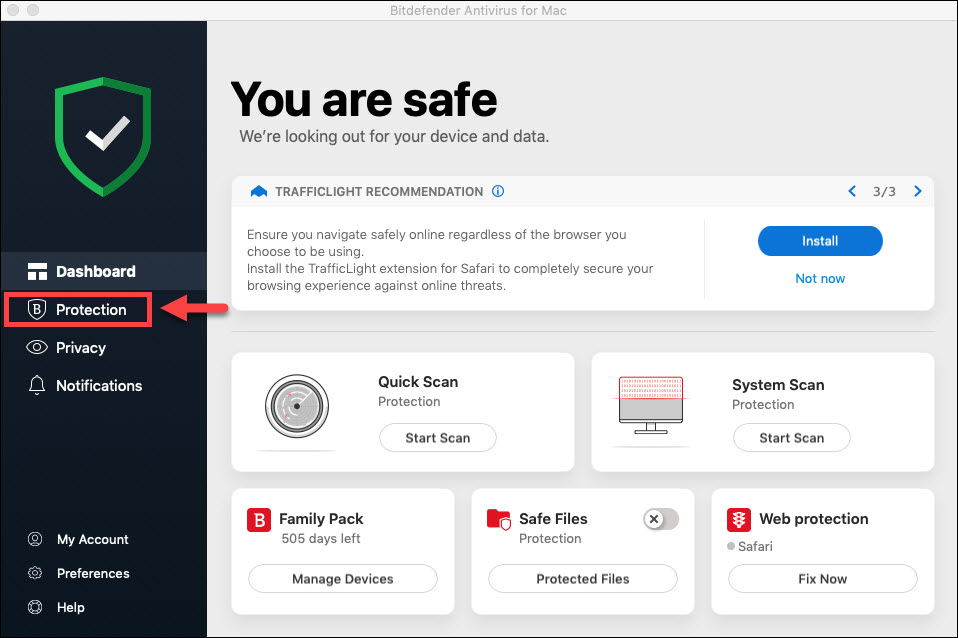
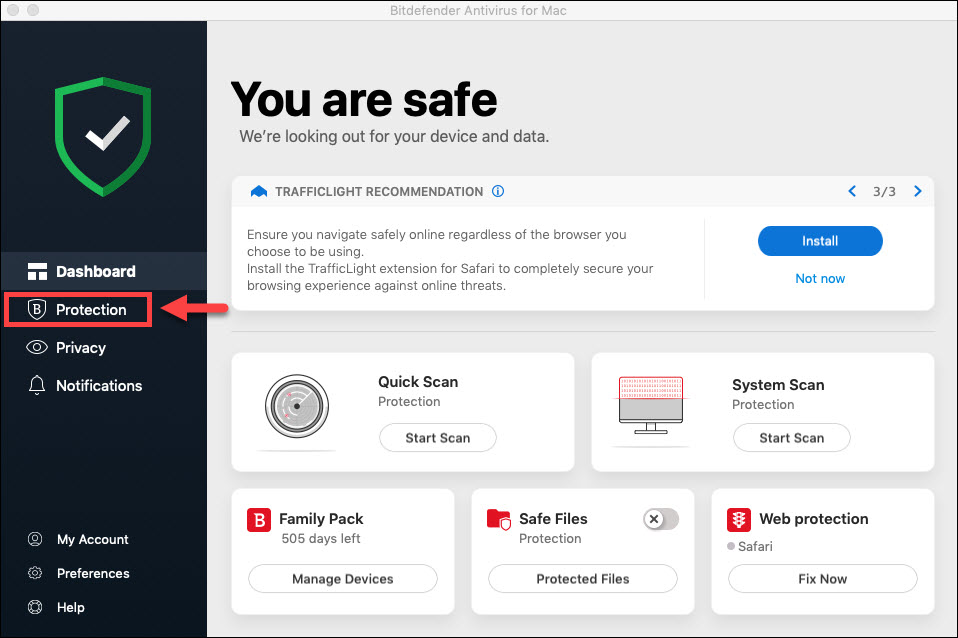
2. Kliknij Ochrona.

3

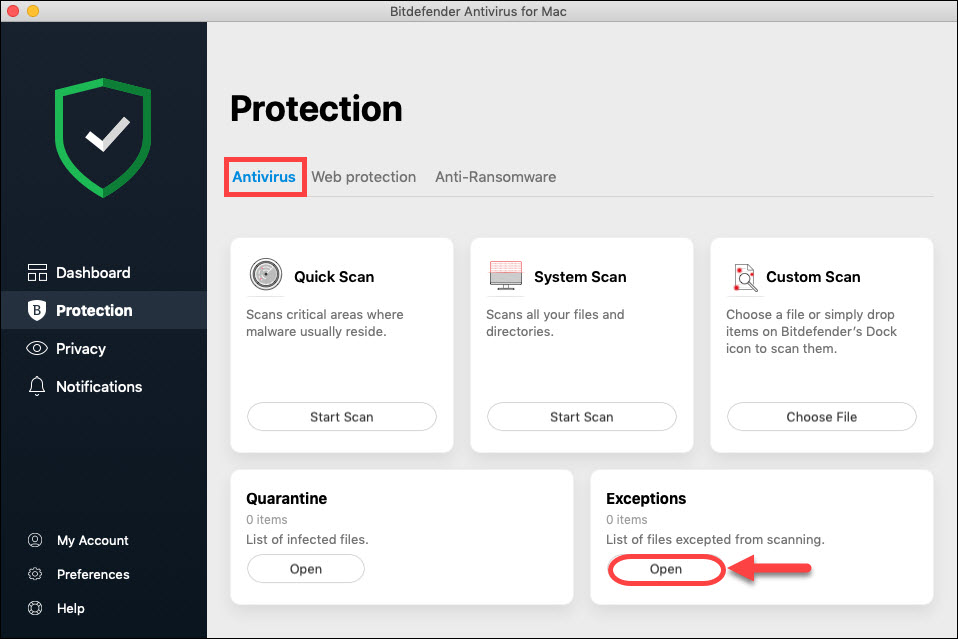
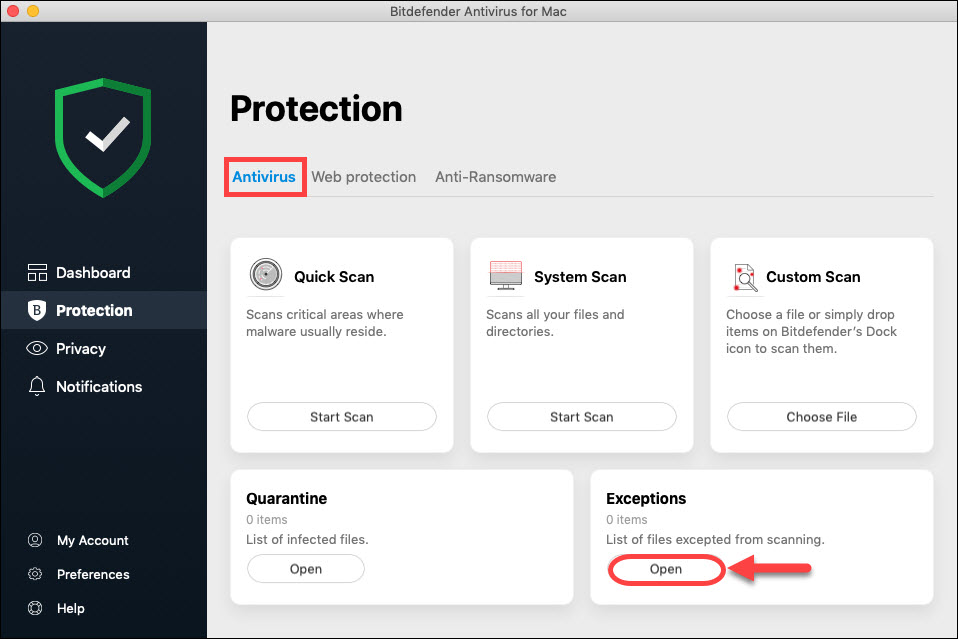
3. W zakładce Antywirus przejdź do modułu Wyjątki i kliknij Otwórz.

4

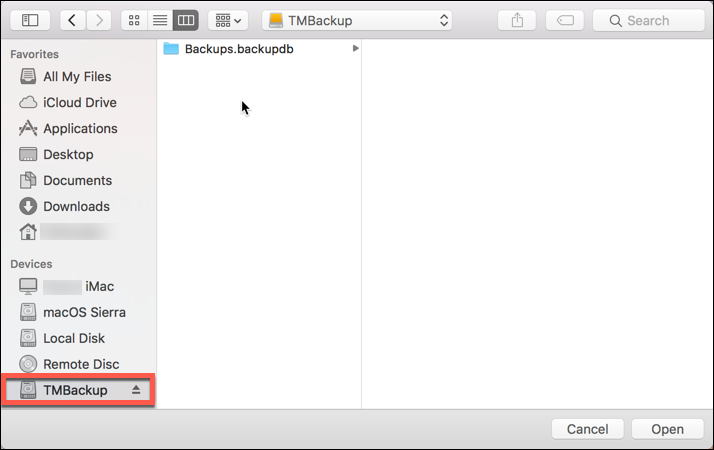
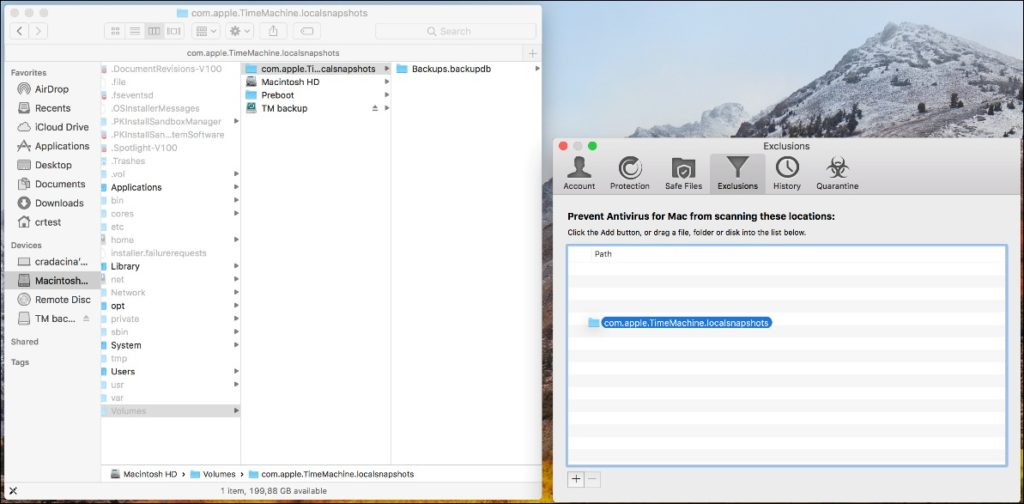
4. W oknach wykluczeń kliknij przycisk „+” i wybierz dysk kopii zapasowej Time Machine. Alternatywnie możesz przeciągnąć dysk do listy wykluczeń.

5

5. Jeśli zostaniesz o to poproszony, wprowadź hasło administratora; dysk nie będzie już skanowany.

UWAGA: Jeśli używasz tego woluminu również do przechowywania, wyklucz tylko folder z kopiami zapasowymi, a nie cały wolumin.

Aby usunąć złośliwe elementy z kopii zapasowych, możesz użyć Time Machine:

UWAGA: W przeciwieństwie do starszych wersji systemu macOS, Big Sur (wersja 11.x) nie zapewnia metody usuwania migawek Time Machine.

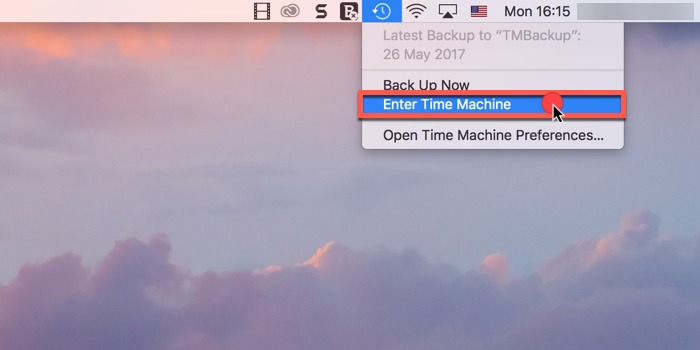
• Kliknij ikonę Time Machine na górnym pasku menu i wybierz Wejdź do Time Machine. Jeśli menu Time Machine nie jest wyświetlane na pasku menu, kliknij ikonę Apple w lewym górnym rogu i wybierz Preferencje systemowe. Kliknij Time Machine, a następnie wybierz opcję Pokazuj Time Machine na pasku menu.

6

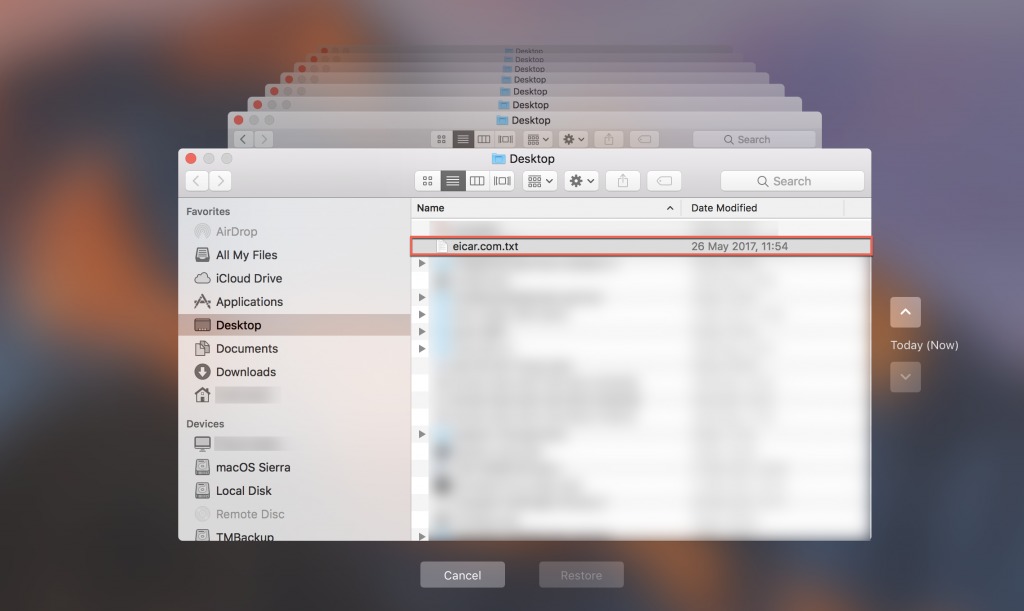
• Przejrzyj utworzone kopie zapasowe Time Machine.

7

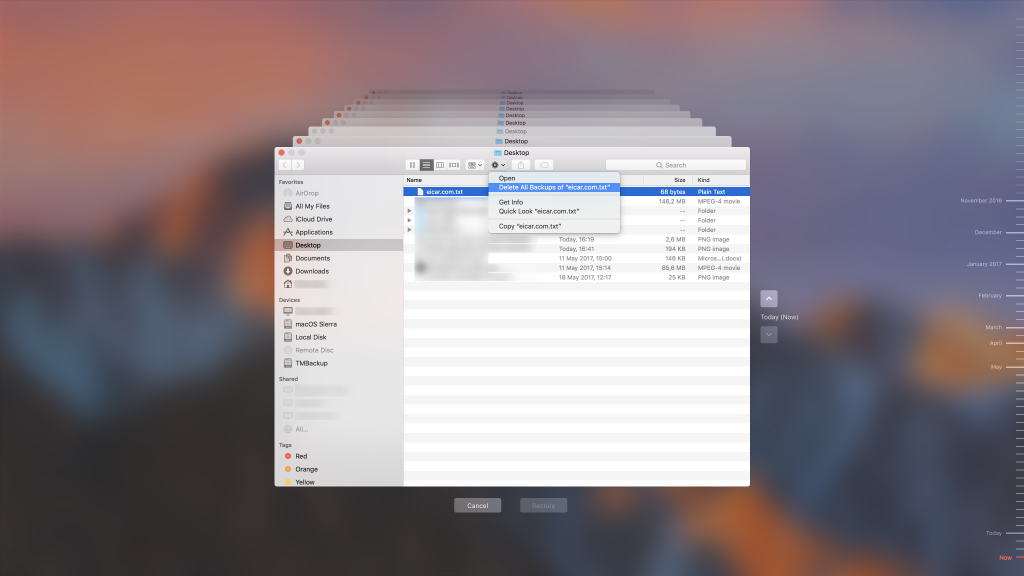
• Wybierz element, który chcesz usunąć, a następnie kliknij przycisk menu Akcja, w postaci gwiazdki i wybierz Usuń wszystkie kopie zapasowe [nazwa zainfekowanego elementu].

8

Aby odnaleźć dokładną ścieżkę do szkodliwego elementu, sprawdź sekcję Powiadomienia w Bitdefender Antivirus for Mac.

Kliknij ikonę Bitdefender na górnym pasku menu.

• Wybierz Otwórz okno główne.

Powiadomienia o dostępie, w kolumnie Krytyczne zobaczysz pełną ścieżkę do pliku.

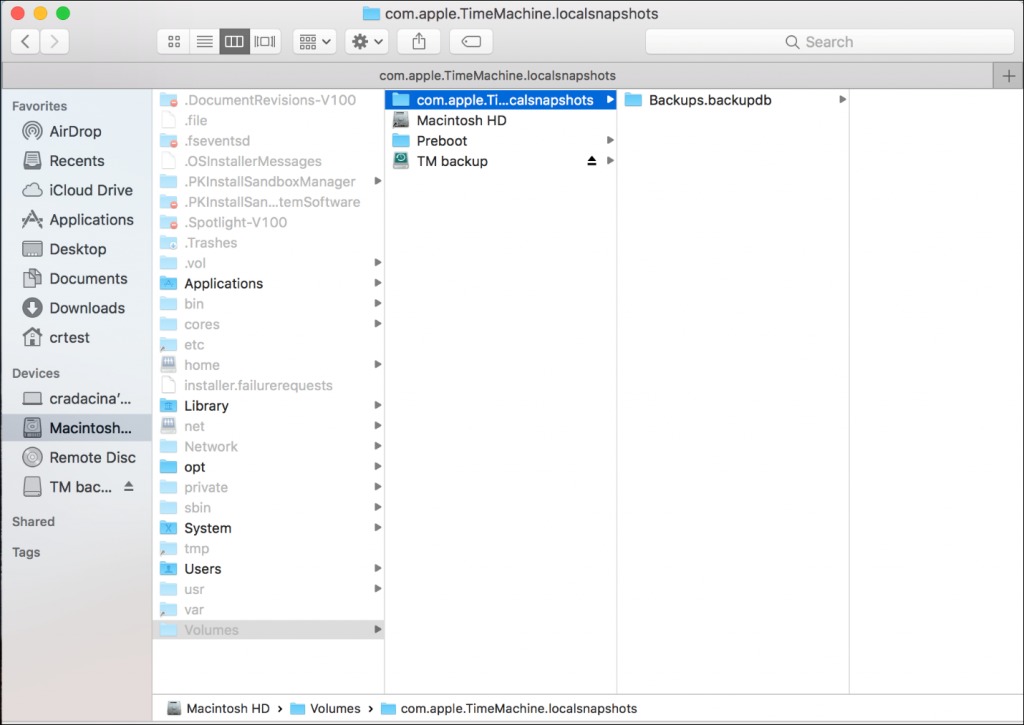
Time Machine local snapshots/MobileBackups/com.apple.TimeMachine.localsnapshots

Time Machine zapisuje niektóre swoje kopie zapasowe na dysku startowym, gdy dysk kopii zapasowej nie jest podłączony. Te kopie zapasowe są nazywane migawkami lokalnymi. Są one automatycznie włączane po włączeniu Time Machine i wyłączane po wyłączeniu Time Machine.

W High Sierra macOS zapisuje Lokalne Migawki inaczej niż starszy OSX i z tego powodu powinieneś wykluczyć je ze skanowania przez Bitdefender:

Przytrzymaj przyciski Command+Shift, a następnie naciśnij przycisk . (kropka).

• Umożliwi to opcję przeglądania ukrytych plików.

• Przytrzymaj klawisz Command i naciśnij spację.

• Otworzy się okno wyszukiwania Spotlight.

• Wpisz /Volumes i naciśnij Enter.

9

• Na razie pozostaw nowe okno otwarte.

• Otwórz główne okno Bitdefender i kliknij Ochrona.

10

• W zakładce Antywirus przejdź do modułu Wyjątki i kliknij Otwórz.

11

• Z okna Woluminy przeciągnij i upuść plik przedstawiony poniżej do okna Wyjątków Bitdefender:

com.apple.TimeMachine.localsnapshots

12

Powinieneś zobaczyć nowy wpis na liście Wykluczeń.

• Przytrzymaj przyciski Command+Shift i naciśnij . (kropka) ponownie, aby wyłączyć opcję przeglądania ukrytych plików.

• Uruchom ponownie komputer i sprawdź, czy problem nadal występuje.

W przypadku starszego systemu OSX te migawki należy usunąć, wykonując czynności opisane poniżej:

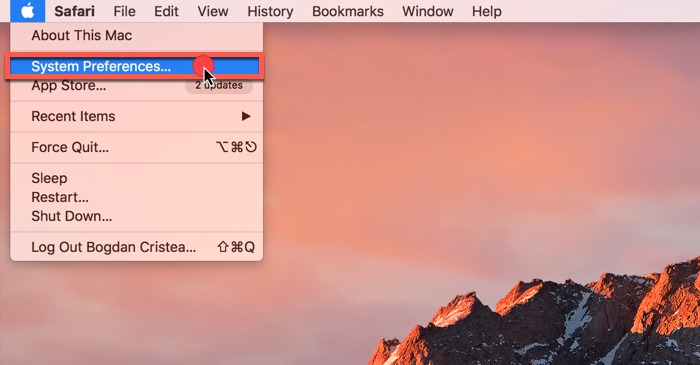
1. Kliknij ikonę Apple w lewym górnym rogu ekranu.

2. Kliknij Preferencje systemowe.

13

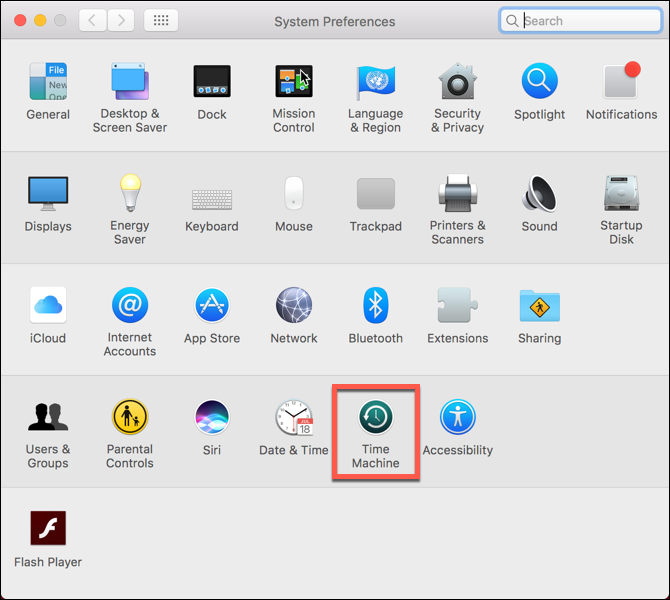
3. Wybierz Time Machine.

14

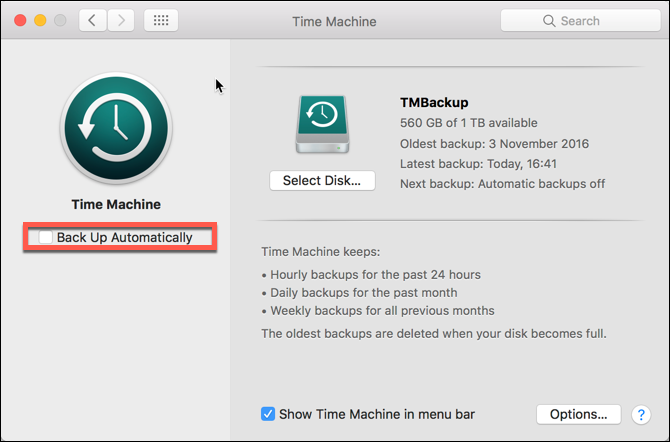
4. Odznacz opcję Automatycznie utwórz kopię zapasową (dla Sierra) lub Wyłącz Time Machine (dla starszych wersji macOS).

15

5. Uruchom ponownie system. Po ponownym uruchomieniu wszystkie lokalne migawki zostaną usunięte.

6. Teraz ponownie aktywuj Time Machine.

Źródło: https://www.bitdefender.com/consumer/support/answer/1938/


Autor


fota

Krzysztof B.

Pochodzę z Gdyni i jestem certyfikowanym inżynierem produktów z rodziny Bitdefender. Na co dzień zajmuję się pomocą techniczną wersji biznesowej GravityZone.

Zobacz posty autora


Artykuły które mogą Ci się spodobać

Formularz kontaktowy

Wybierz odpowiednią opcję aby przejść do formularza kontaktowego. Odpowiemy najszybciej jak to możliwe!

    Dane kontaktowe

      Dane kontaktowe
      Do 10 osóbDo 50 osóbWięcej niż 50 osób
      Do 20 urządzeńDo 50 urządzeńDo 100 urządzeńWięcej niż 100 urządzeń

        Dane kontaktowe
        Partner stałyPoczątek współpracy
        ×

        Informacje o bezpieczeństwie produktu (GPSR)

        Producent

        Bitdefender

        Nazwa własna: Bitdefender
        Adres: 15A Orhideelor Road, Orhideea Towers
        060071 Bukareszt, 6. Dzielnica
        Rumunia

        Kontakt:
        https://www.bitdefender.com/consumer/support/help/
        Contact Support - Bitdefender

        Ostrzeżenia dotyczące bezpieczeństwa

        Lista ostrzeżeń dotyczących bezpieczeństwa antywirusów i bezpieczeństwa oparta o wymagania Rozporządzenia (UE) 2023/988 w sprawie ogólnego bezpieczeństwa produktów (GPSR).

        Oprogramowanie antywirusowe i zabezpieczające to szeroka kategoria produktów, dlatego poniższe ostrzeżenia mają charakter ogólny i mogą nie odnosić się do wszystkich konkretnych produktów.

        Instrukcja bezpieczeństwa dla programów antywirusowych i zabezpieczających

        1. Wybór odpowiedniego oprogramowania

        • Wybieraj programy z uznanych źródeł, takich jak oficjalne strony producentów.
        • Zwracaj uwagę na oceny i recenzje użytkowników oraz niezależnych organizacji zajmujących się testowaniem oprogramowania.

        2. Aktualizacje

        • Regularnie aktualizuj programy antywirusowe i zabezpieczające, aby mieć pewność, że są one chronione przed najnowszymi zagrożeniami.
        • Włącz automatyczne aktualizacje, jeśli to możliwe.

        3. Skanowanie systemu

        • Przeprowadzaj regularne skanowania całego systemu w celu wykrycia potencjalnych zagrożeń.
        • Ustaw harmonogram skanowania, aby nie zapomnieć o tej czynności.

        4. Ochrona w czasie rzeczywistym

        • Upewnij się, że funkcja ochrony w czasie rzeczywistym jest włączona, aby zminimalizować ryzyko infekcji.
        • Monitoruj aktywność programu antywirusowego i reaguj na wszelkie zgłoszone zagrożenia.

        5. Bezpieczeństwo Internetu

        • Korzystaj z dodatkowych funkcji, takich jak zapory ogniowe i filtry ochrony prywatności.
        • Bądź ostrożny przy pobieraniu plików oraz wchodzeniu na nieznane strony internetowe.

        6. Zarządzanie dostępem

        • Ogranicz dostęp do programów zabezpieczających tylko do zaufanych użytkowników.
        • Używaj silnych haseł do kont związanych z oprogramowaniem zabezpieczającym.

        7. Edukacja użytkowników

        • Przeszkol wszystkich użytkowników korzystających z systemu w zakresie bezpieczeństwa.
        • Wprowadź zasady dotyczące rozpoznawania potencjalnych zagrożeń, takich jak phishing.

        8. Tworzenie kopii zapasowych

        • Regularnie twórz kopie zapasowe ważnych danych, aby w razie infekcji móc przywrócić system do stanu przed atakiem.
        • Upewnij się, że kopie zapasowe są przechowywane w bezpiecznym miejscu, oddzielonym od głównego systemu.

        9. Reakcja na zagrożenia

        • W przypadku wykrycia zagrożenia, niezwłocznie postępuj zgodnie z instrukcjami programu antywirusowego.
        • Rozważ konsultację z profesjonalnym serwisem w sytuacji poważnych infekcji.

        10. Zgłaszanie problemów

        • Zgłaszaj wszelkie nieprawidłowości lub problemy z działaniem oprogramowania do odpowiednich kanałów wsparcia technicznego.

        Przestrzeganie powyższych wytycznych pomoże w skutecznej ochronie systemu przed zagrożeniami oraz w zapewnieniu bezpieczeństwa danych.