Najbardziej zaawansowana aplikacja do ochrony cybernetycznej dla Androida - Bitdefender Mobile Security & Antivirus

Pobierz
Bitdefender
  • 0

FAQ - Produkty dla domu

Instalator Bitdefender napotkał błąd

corporate-user-icon

Arkadiusz K

20 sierpnia 2021

Co zrobić gdy instalator Bitdefender napotka błąd?

Z poniższego poradnika dowiesz się co zrobić gdy podczas instalacji Bitdefendera wystąpi błąd.

Jeżeli błąd nadal się pojawia, zalecamy wykonanie opisanych poniżej czynności. 

1. Skorzystaj z Kontrolera Plików Systemowych (sfc) w celu naprawy brakujących lub uszkodzonych plików, tak jak to opisano w artykule

2. Wykorzystaj narzędzie CHKDSK w celu sprawdzenia integralności dysków i naprawy części popularnych błędów. Aby uruchomić narzędzie z podwyższonymi uprawnieniami:

  • Kliknij w ikonę Windows w lewym dolnym rogu.
  • Wpisz Wiersz Polecenia lub CMD.
  • Kliknij prawym przyciskiem myszy na Wiersz polecenia i wybierz Uruchom jako administrator.
  • Kliknij Tak w okienku Kontroli Konta Użytkownika.
  • Aby naprawić błędy na dysku wpisz poniższą komendę:
    chkdsk /r C:
  • Jeżeli chcesz przeskanować inny dysk podmień literę C na inną.

3. W pełni zaktualizuj system Windows. 

Uwaga: Jeżeli korzystasz z Windows 8, Windows 8.1 lub Windows 10, wykonaj też komendę DISM wykonując poniższe instrukcje:

  • Kliknij w ikonę Windows w lewym dolnym rogu.
  • Wpisz Wiersz Polecenia lub CMD.
  • Kliknij prawym przyciskiem myszy na Wiersz polecenia i wybierz Uruchom jako administrator.
  • Kliknij Tak w okienku Kontroli Konta Użytkownika.
  • Wykonaj poniższą komendę: 
    DISM.exe /Online /Cleanup-image /Restorehealth

4. Ręcznie dodaj uprawnienia dla folderów instalacyjnych Bitdefendera.

  • Ręcznie utwórz następującą ścieżkę:
    C:\Program Files\Common Files\Bitdefender\SetupInformation\
  • Kliknij prawym przyciskiem myszy w SetupInformation i wybierz Właściwości.
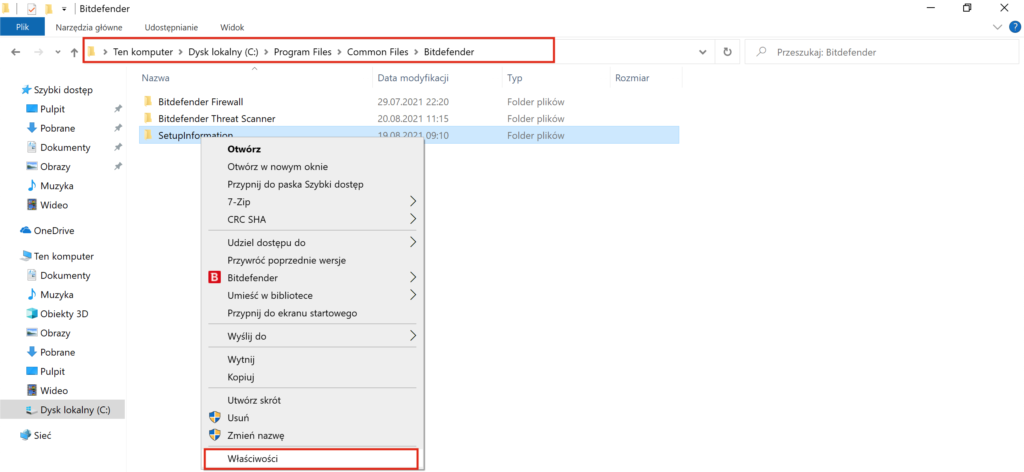
Zrzut ekranu 2021-08-20 o 12.55.24

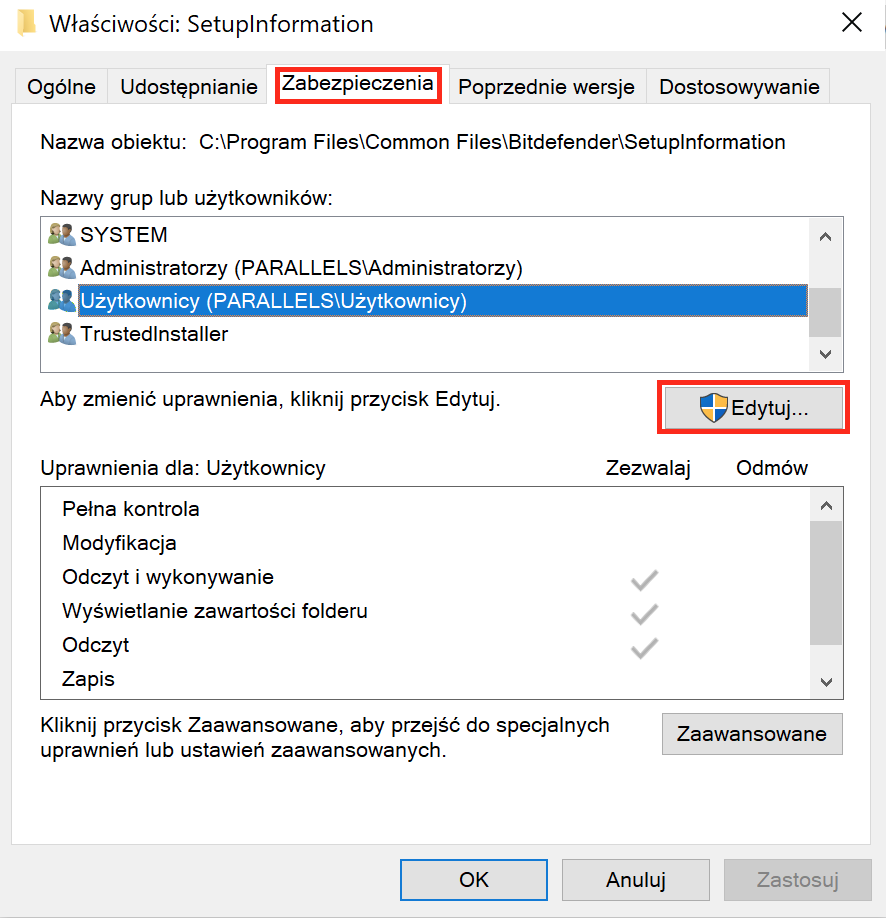
  • Przejdź do Zabezpieczenia i kliknij Edytuj.
  • Odnajdź grupę Użytkownicy.

Zrzut ekranu 2021-08-20 o 12.59.27

  • Przyznaj grupie Użytkownicy pełną kontrolę i kliknij zastosuj.
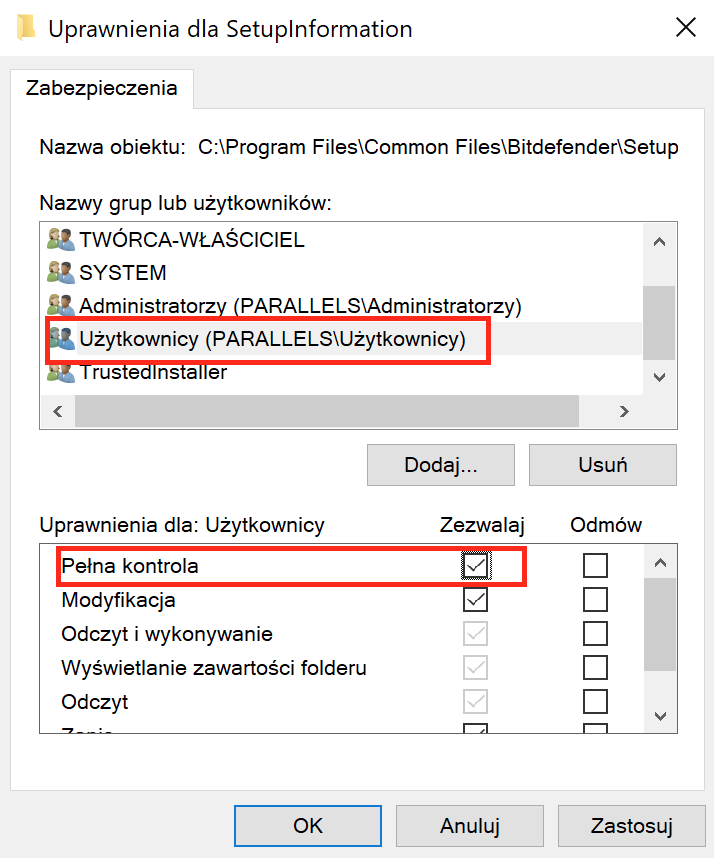
Zrzut ekranu 2021-08-20 o 13.04.52

  • Będziesz musiał przyznać uprawnienia pełnej kontroli również dla poniższych folderów.

    C:\Program Files\Bitdefender (utwórz folder ręcznie jeśli trzeba)

    C:\Program Files\Common Files\Bitdefender

Po przyznaniu pełnych uprawnień folderów spróbuj ponownie zainstalować program z konta Central. 

Źródło: https://www.bitdefender.com/consumer/support/answer/9354/


Autor


corporate-user-icon

Arkadiusz K

Starszy serwisant, zajmuję się obsługą zgłoszeń serwisowych klientów indywidualnych i biznesowych. Zajmuję się również tłumaczeniami związanymi z interfejsem programu Bitdefender. Po godzinach pasjonat sprzętu komputerowego i nowinek ze świata technologii.

Zobacz posty autora


Artykuły które mogą Ci się spodobać

×

Informacje o bezpieczeństwie produktu (GPSR)

Producent

Bitdefender

Nazwa własna: Bitdefender
Adres: 15A Orhideelor Road, Orhideea Towers
060071 Bukareszt, 6. Dzielnica
Rumunia

Kontakt:
https://www.bitdefender.com/consumer/support/help/
Contact Support - Bitdefender

Ostrzeżenia dotyczące bezpieczeństwa

Lista ostrzeżeń dotyczących bezpieczeństwa antywirusów i bezpieczeństwa oparta o wymagania Rozporządzenia (UE) 2023/988 w sprawie ogólnego bezpieczeństwa produktów (GPSR).

Oprogramowanie antywirusowe i zabezpieczające to szeroka kategoria produktów, dlatego poniższe ostrzeżenia mają charakter ogólny i mogą nie odnosić się do wszystkich konkretnych produktów.

Instrukcja bezpieczeństwa dla programów antywirusowych i zabezpieczających

1. Wybór odpowiedniego oprogramowania

  • Wybieraj programy z uznanych źródeł, takich jak oficjalne strony producentów.
  • Zwracaj uwagę na oceny i recenzje użytkowników oraz niezależnych organizacji zajmujących się testowaniem oprogramowania.

2. Aktualizacje

  • Regularnie aktualizuj programy antywirusowe i zabezpieczające, aby mieć pewność, że są one chronione przed najnowszymi zagrożeniami.
  • Włącz automatyczne aktualizacje, jeśli to możliwe.

3. Skanowanie systemu

  • Przeprowadzaj regularne skanowania całego systemu w celu wykrycia potencjalnych zagrożeń.
  • Ustaw harmonogram skanowania, aby nie zapomnieć o tej czynności.

4. Ochrona w czasie rzeczywistym

  • Upewnij się, że funkcja ochrony w czasie rzeczywistym jest włączona, aby zminimalizować ryzyko infekcji.
  • Monitoruj aktywność programu antywirusowego i reaguj na wszelkie zgłoszone zagrożenia.

5. Bezpieczeństwo Internetu

  • Korzystaj z dodatkowych funkcji, takich jak zapory ogniowe i filtry ochrony prywatności.
  • Bądź ostrożny przy pobieraniu plików oraz wchodzeniu na nieznane strony internetowe.

6. Zarządzanie dostępem

  • Ogranicz dostęp do programów zabezpieczających tylko do zaufanych użytkowników.
  • Używaj silnych haseł do kont związanych z oprogramowaniem zabezpieczającym.

7. Edukacja użytkowników

  • Przeszkol wszystkich użytkowników korzystających z systemu w zakresie bezpieczeństwa.
  • Wprowadź zasady dotyczące rozpoznawania potencjalnych zagrożeń, takich jak phishing.

8. Tworzenie kopii zapasowych

  • Regularnie twórz kopie zapasowe ważnych danych, aby w razie infekcji móc przywrócić system do stanu przed atakiem.
  • Upewnij się, że kopie zapasowe są przechowywane w bezpiecznym miejscu, oddzielonym od głównego systemu.

9. Reakcja na zagrożenia

  • W przypadku wykrycia zagrożenia, niezwłocznie postępuj zgodnie z instrukcjami programu antywirusowego.
  • Rozważ konsultację z profesjonalnym serwisem w sytuacji poważnych infekcji.

10. Zgłaszanie problemów

  • Zgłaszaj wszelkie nieprawidłowości lub problemy z działaniem oprogramowania do odpowiednich kanałów wsparcia technicznego.

Przestrzeganie powyższych wytycznych pomoże w skutecznej ochronie systemu przed zagrożeniami oraz w zapewnieniu bezpieczeństwa danych.