Jak założyć konto Central, aktywować licencję, oraz zainstalować aplikację Bitdefendera na wszystkich swoich urządzeniach

5 maja 2022
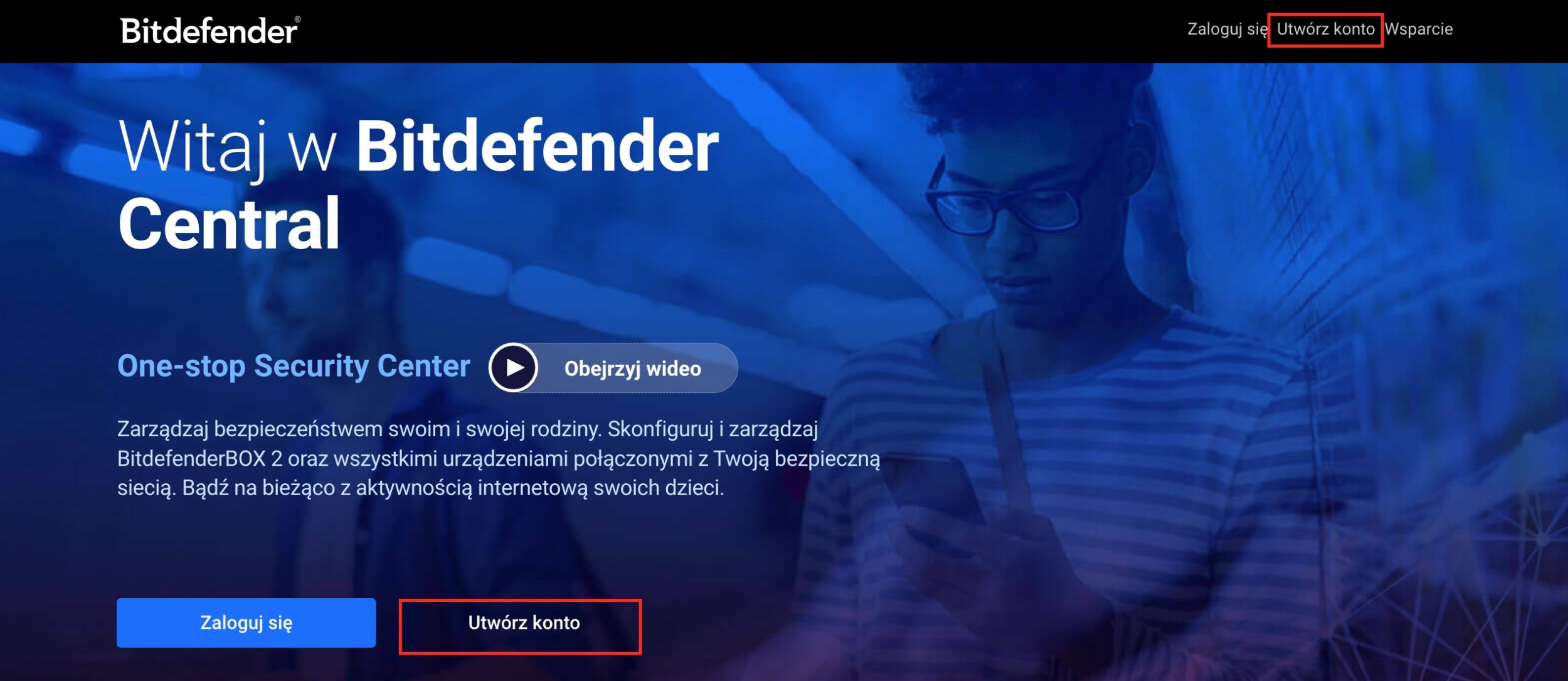
Wchodzimy w link: https://central.bitdefender.com/home
Następnie klikamy na „Utwórz konto”.
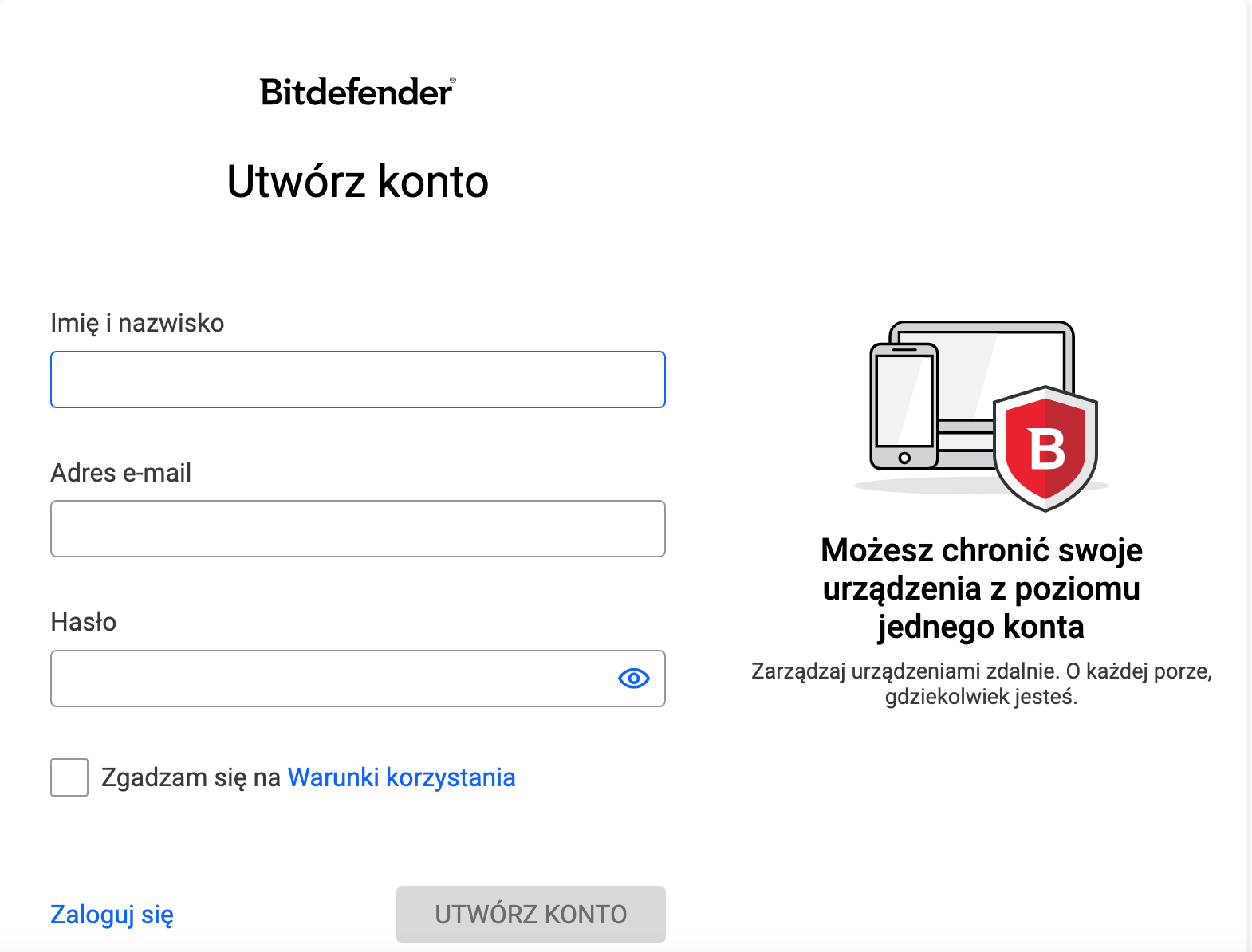
Zostaniemy przeniesieni na nową stronę, gdzie wprowadzamy niezbędne dane:
1. Nazwę naszego konta.
2. Adres e-mail, który będzie używany jako login.
3. Hasło spełniające wymogi bezpieczeństwa.
4. Zgadzamy się na Warunki Korzystania.
5. Kończymy tworzenie konta poprzez naciśnięcie na „UTWÓRZ KONTO”.
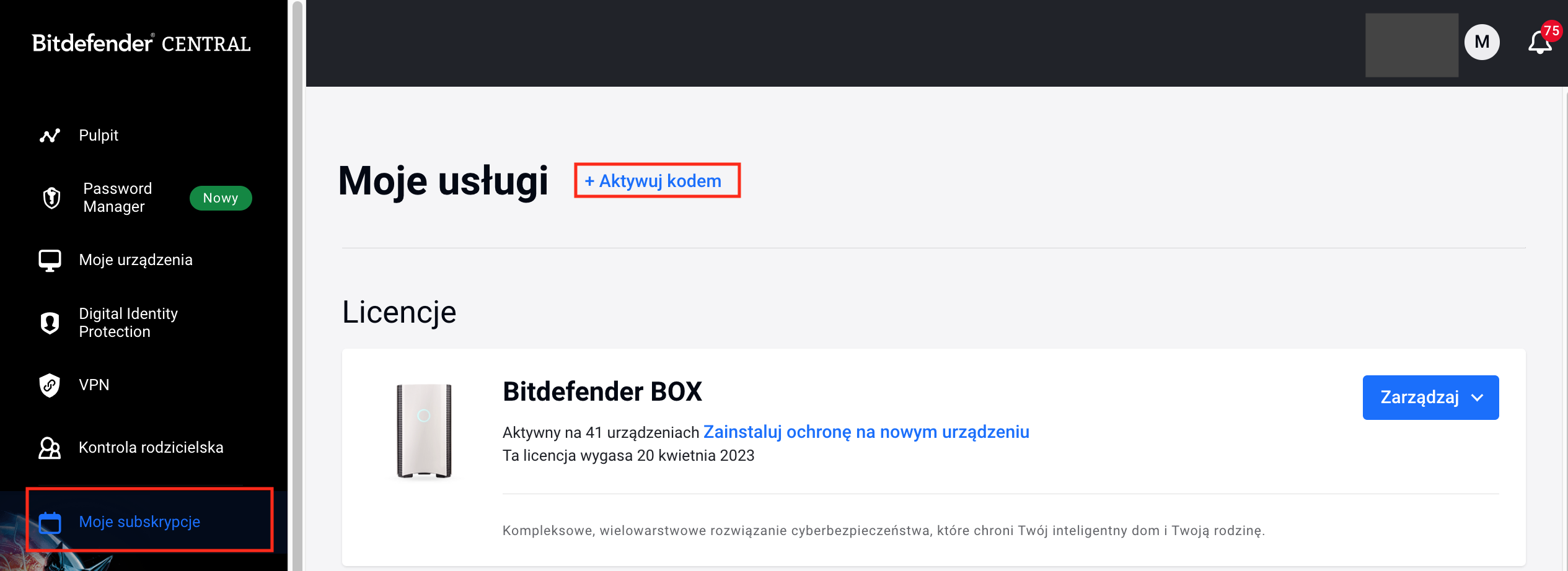
Po stworzeniu konta logujemy się poprzez pierwszą podaną stronę, klikamy na „ZALOGUJ SIĘ” wpisujemy wcześniej podany e-mail i hasło. Po pierwszym zalogowaniu mamy możliwość aktywacji darmowej 30 dniowej wersji testowej programu Total Security.
Klucz licencyjny wprowadzamy w zakładce Moje Subskrypcje, po kliknięciu +Aktywuj kodem lub aktywuj usługę kodem.
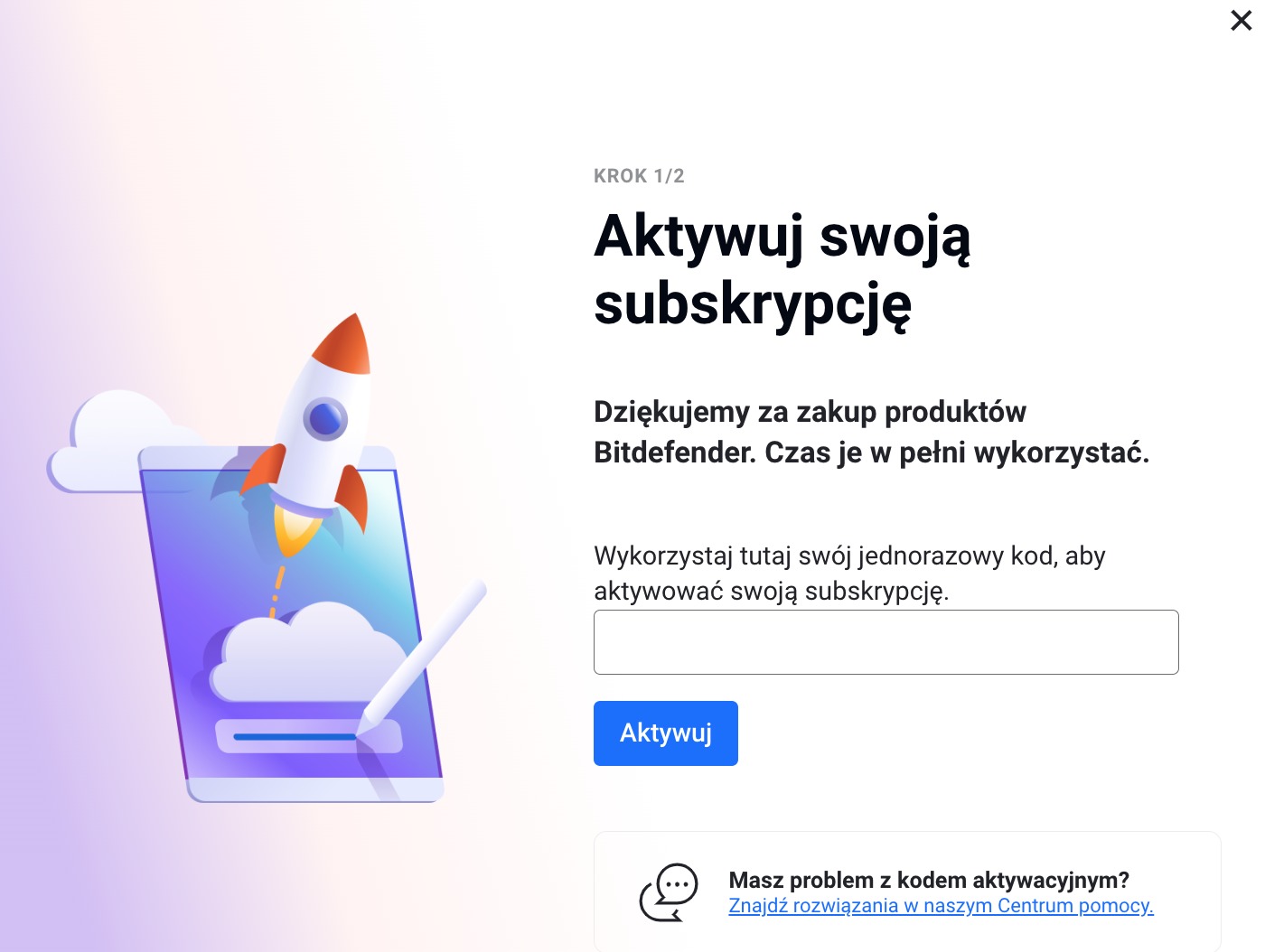
W oknie, które się pojawi wpisujemy dziesięcioznakowy klucz produktu, a następnie klikamy na Aktywuj.
W następnym kroku wybieramy w jaki sposób chcemy rozdysponować nasz klucz.
Jeżeli jesteśmy nowym użytkownikiem będziemy mieli do wyboru tylko opcję Dodaj nową subskrypcję. Klikamy potwierdź aktywację.
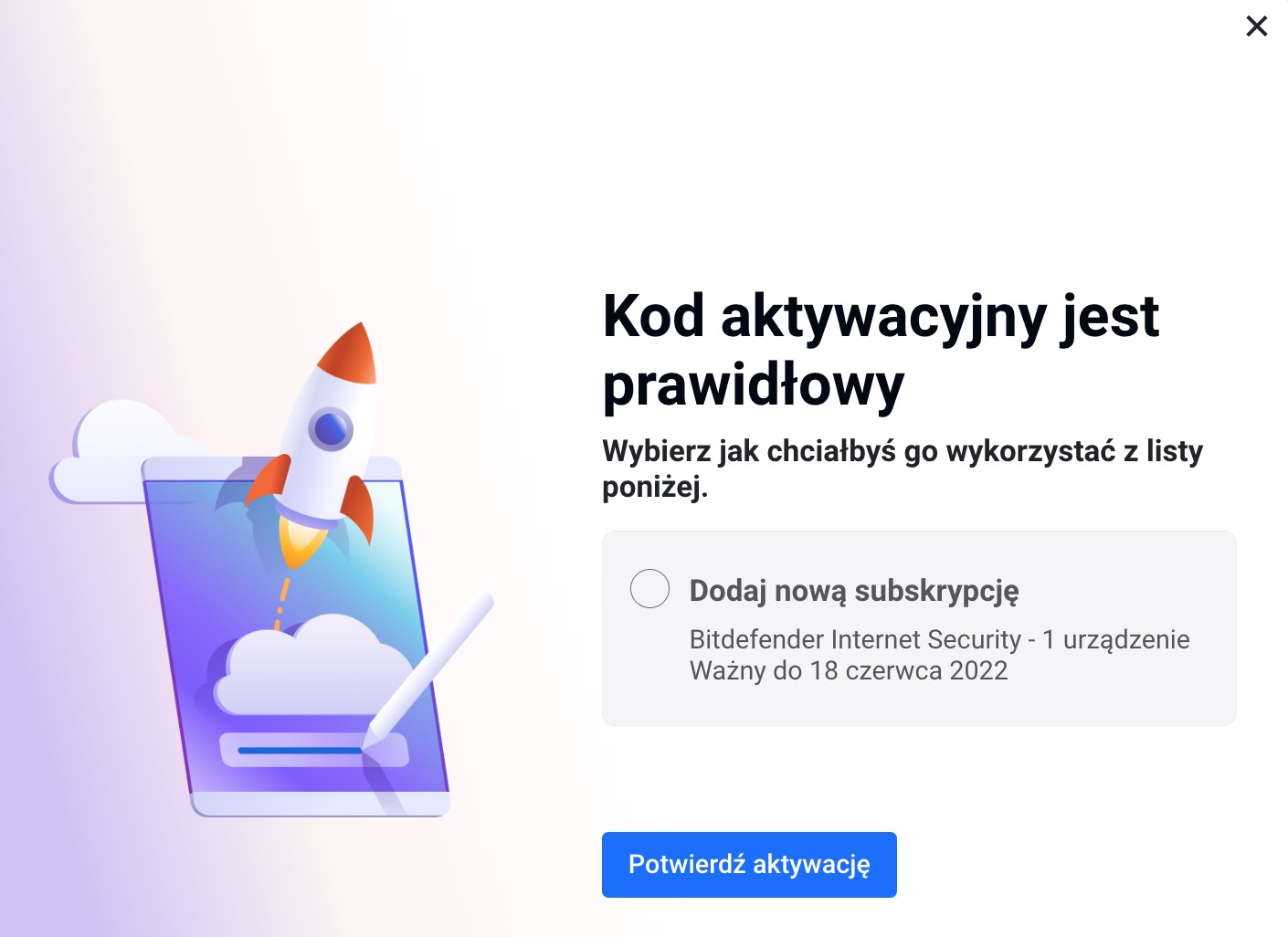
Poniższa sekcja przedstawia jak zainstalować program na komputerze z systemem Windows lub macOS.
Instrukcję instalacji na urządzeniach mobilnych znajdziesz w dalszej części tej instrukcji.
Aby zainstalować program na urządzeniu przechodzimy do zakładki Moje urządzenia i klikamy Dodaj urządzenie lub Zainstaluj ochronę na swoim urządzeniu.
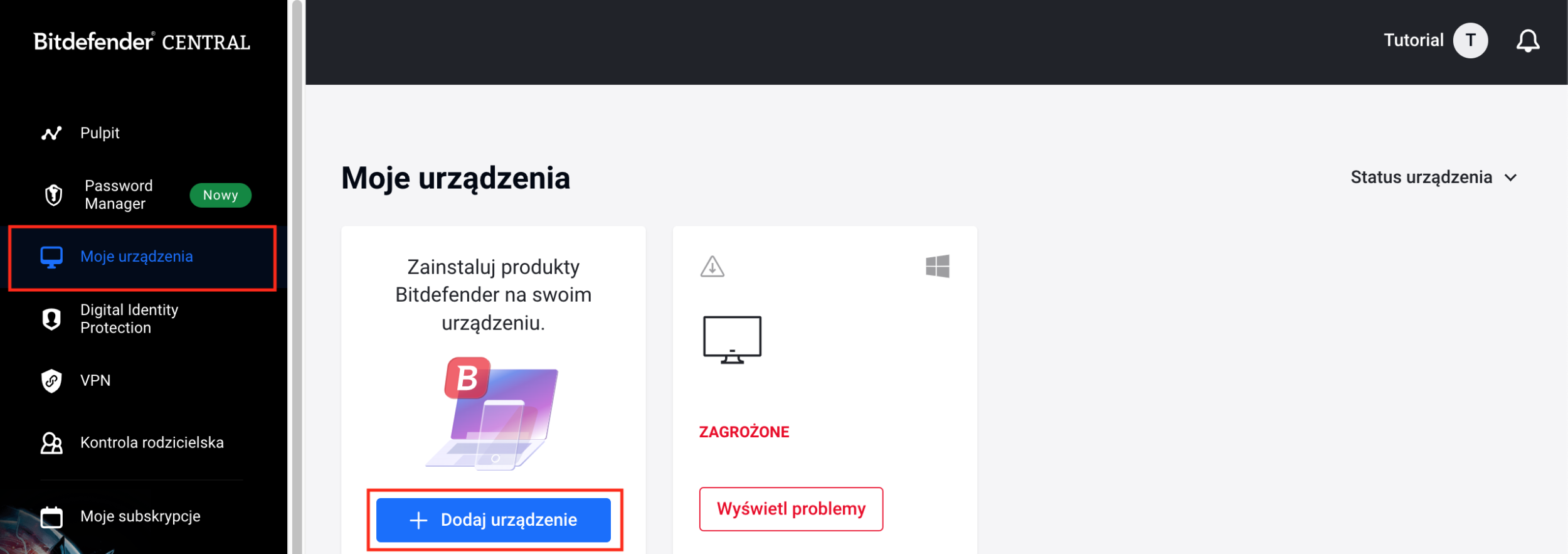
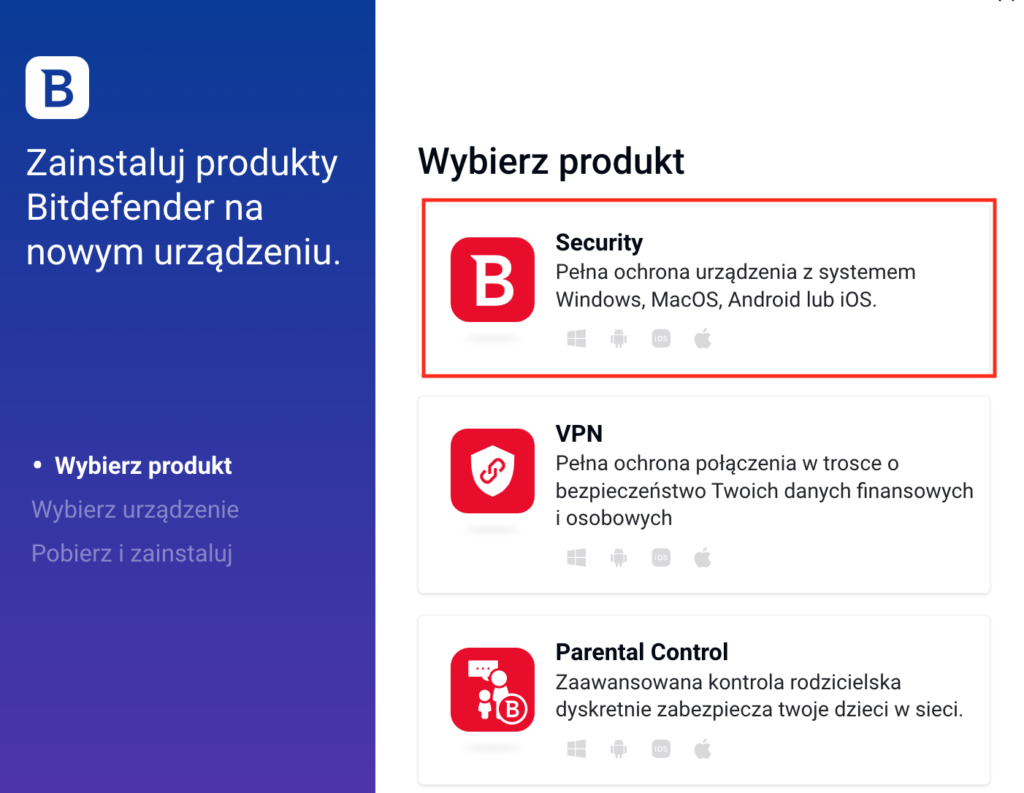
Otworzy nam się nowe okno z trzema opcjami:
1. Security
2. VPN
3. Parental Control
Jeżeli chcemy zainstalować oprogramowanie antywirusowe wybieramy opcję nr.1 – Security.
Opcje 2 i 3 pozwolą nam zainstalować odpowiednio VPN lub Kontrolę Rodzicielską.
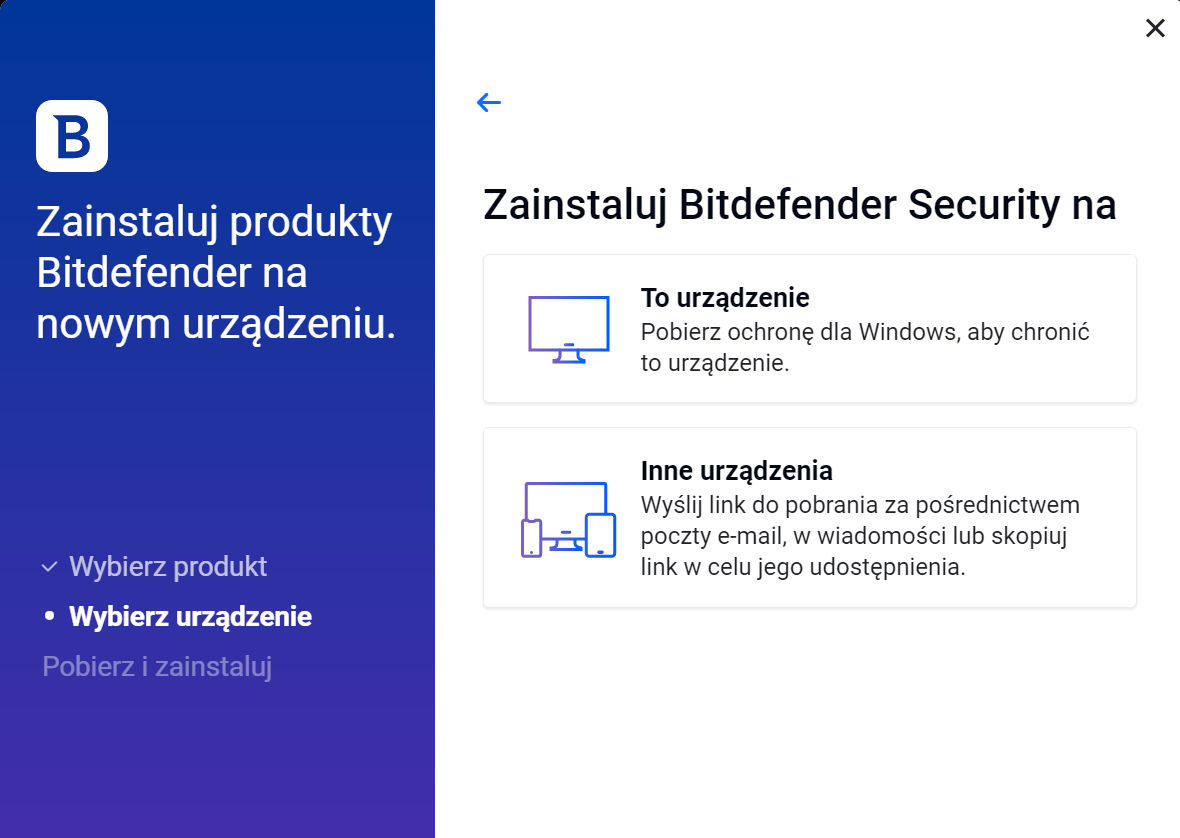
Po wyborze Security pojawi się kolejne okno w którym możemy wybrać czy chcemy zainstalować program na urządzeniu przy którym obecnie się znajdujemy czy chcemy ochronić inne urządzenie.
Kliknięcie „To urządzenie” spowoduje pobranie instalatora na urządzenie przy którym się obecnie znajdujemy.
Kliknięcie „Inne urządzenia” pozwoli na wygenerowanie ważnego przez 24 godziny linku do pobrania programu. Każda osoba, która otrzyma taki link będzie mogła zainstalować sobie oprogramowanie korzystając z puli licencji Twojego konta Central.
Gdy pobierzemy instalator należy przejść do folderu w którym znajduje się ściągnięty plik, kliknąć na niego Prawy Przyciskiem Myszy, a następnie wybrać „Uruchom jako administrator”.
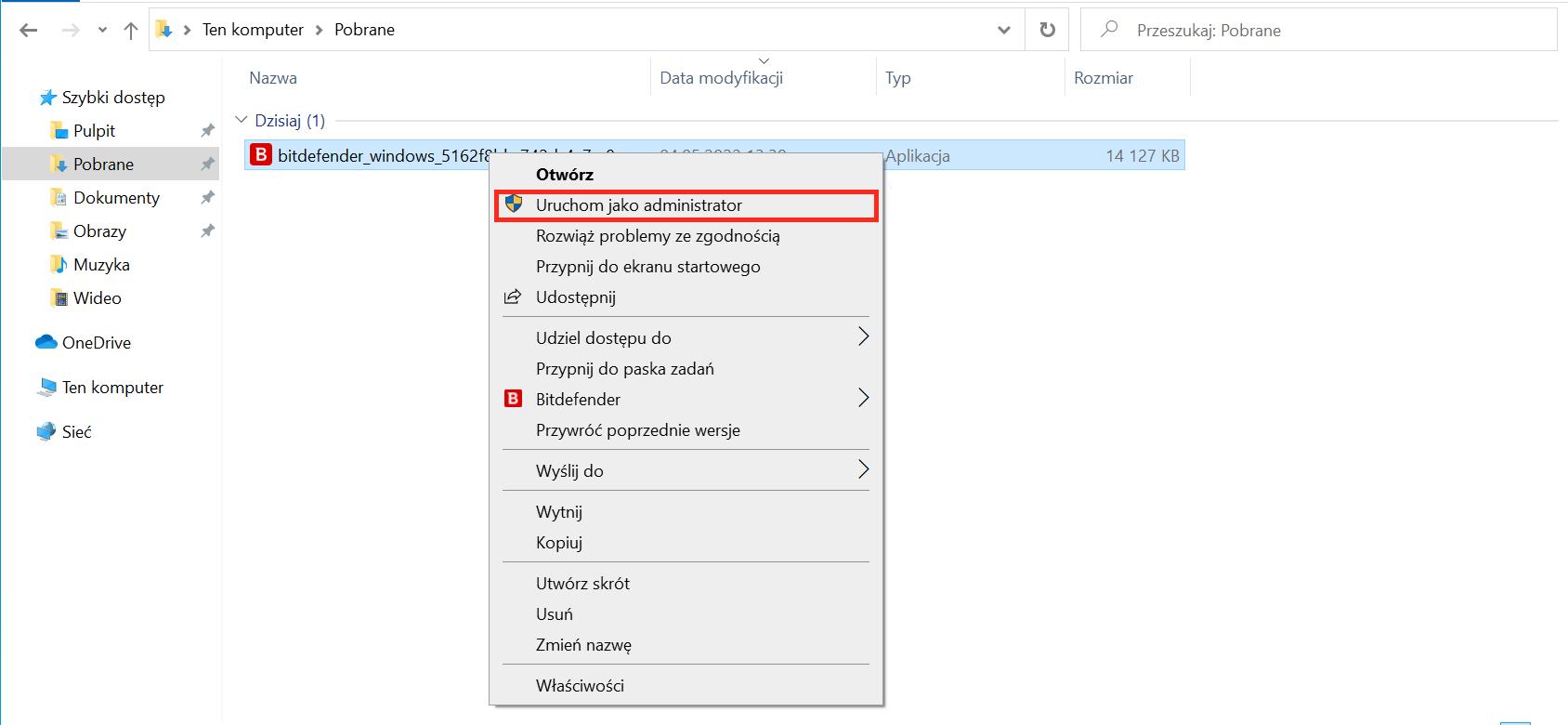
Otworzy nam się instalator Bitdefender, który zacznie pobierać pliki niezbędne do instalacji, po czym poprosi o przeczytanie i akceptację „Umowy Subskrypcji”.
W tym miejscu także możemy wybrać język aplikacji oraz włączyć lub wyłączyć wysyłanie raportów użytkowania produktu.
Aby kontynuować instalację należy zaznaczyć pole wyboru.
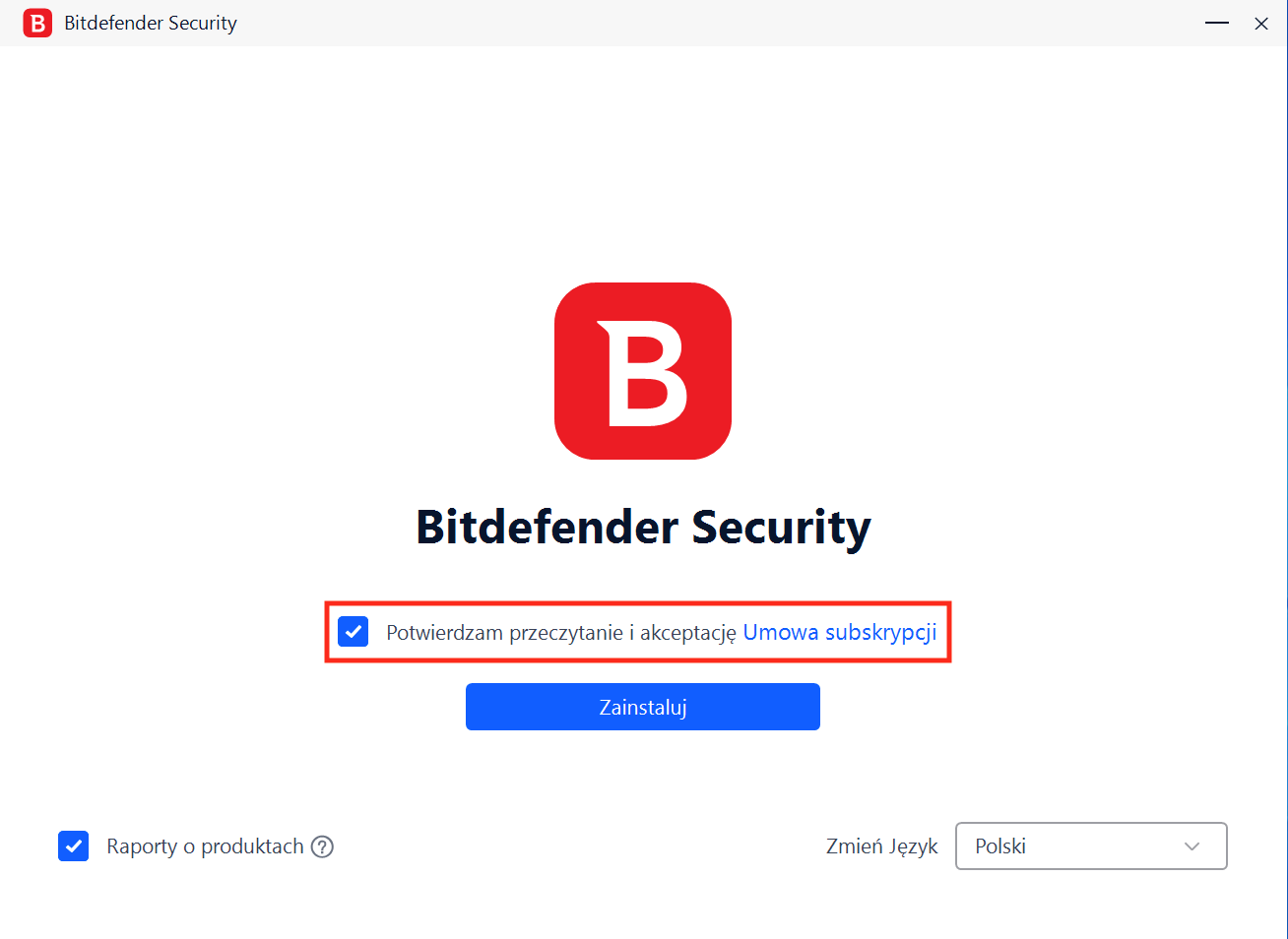
Po kliknięciu zainstaluj rozpocznie się proces instalacji programu.
Po zakończeniu instalacji wyświetli się stosowny komunikat oraz okno umożliwiające przeprowadzenie wstępnej analizy urządzenia.
Możną ją pominąć jednak nie jest to zalecane.
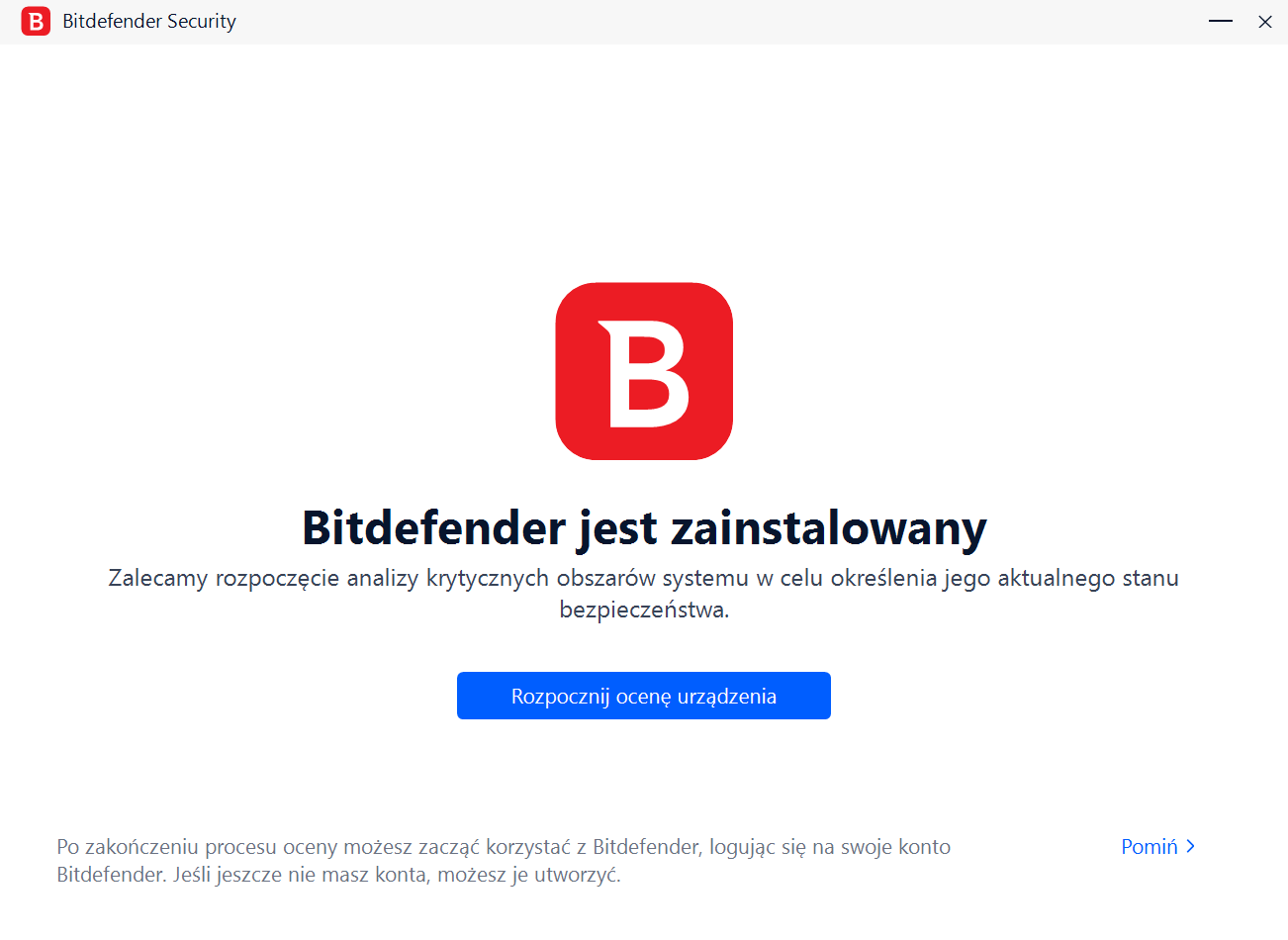
Wstępna analiza przeprowadzi szybkie skanowanie pod kątem wcześniejszych i obecnych zagrożeń. Po kilku minutach otrzymasz raport czy Twoje urządzenie jest bezpieczne i czy nie ma nim śladów poprzednich ataków. Następnie klikamy Rozpocznij korzystanie z Bitdefender.
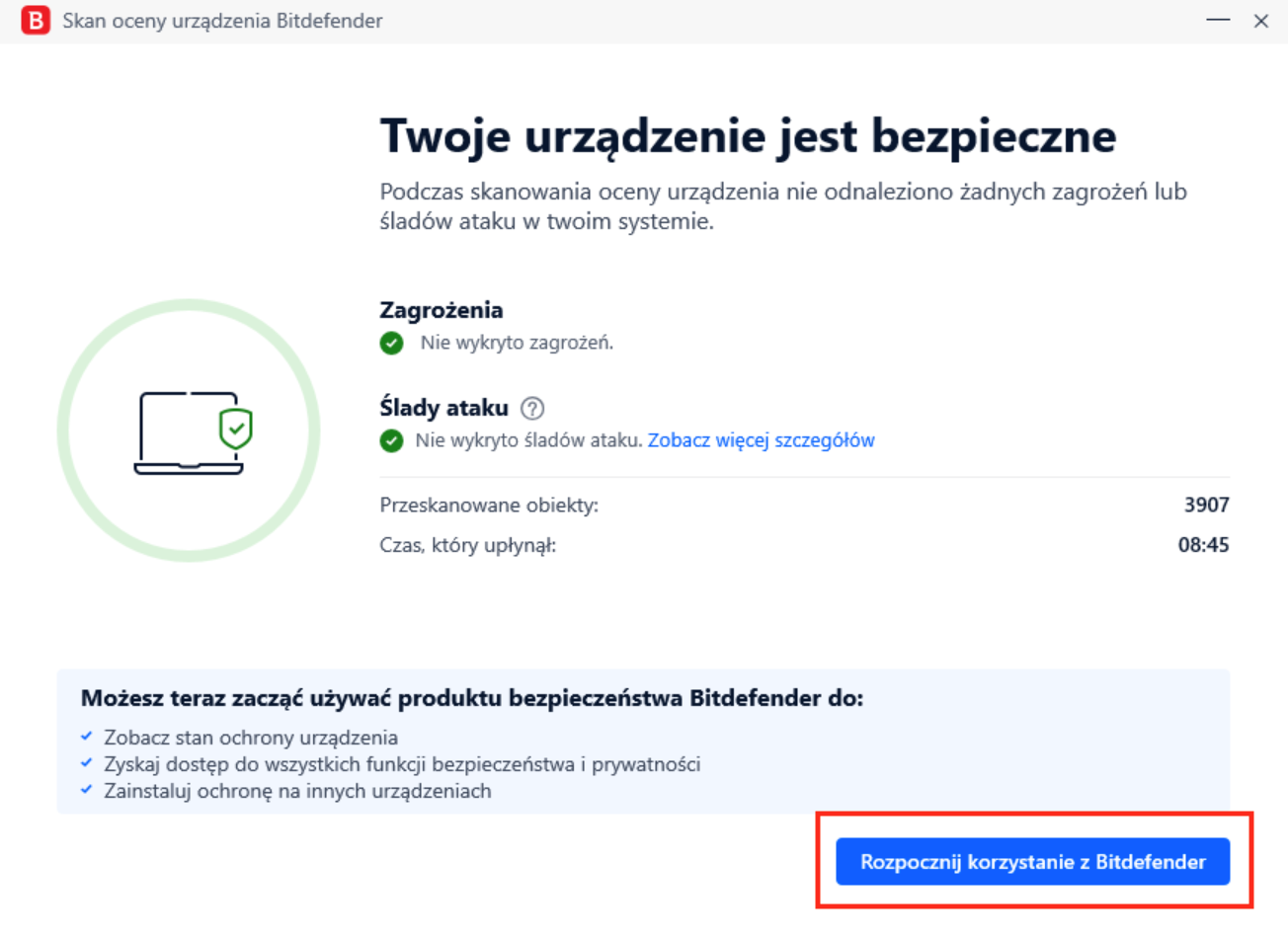
Jeżeli zainstalowałeś program bezpośrednio ze swojego konta Central, to po instalacji będzie on gotowy do działania i nie będzie potrzeby logowania się.
Jeżeli pobrałeś program z innego źródła np. instalator wersji testowej, to po instalacji może Ci się wyświetlić okno proszące o utworzenie konta Central.
Konto Central utworzyliśmy w pierwszym kroku, dlatego wybieramy zaloguj się.
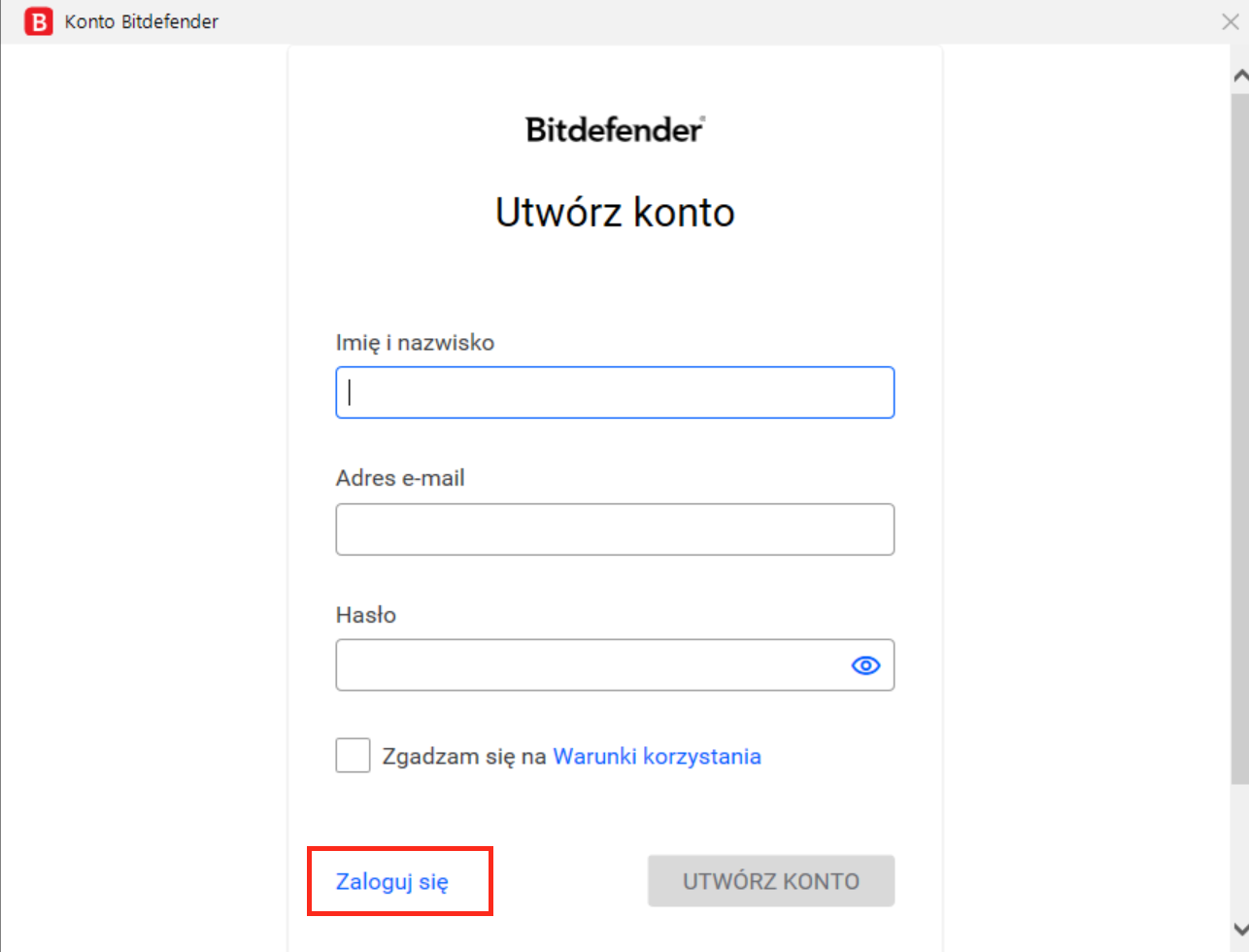
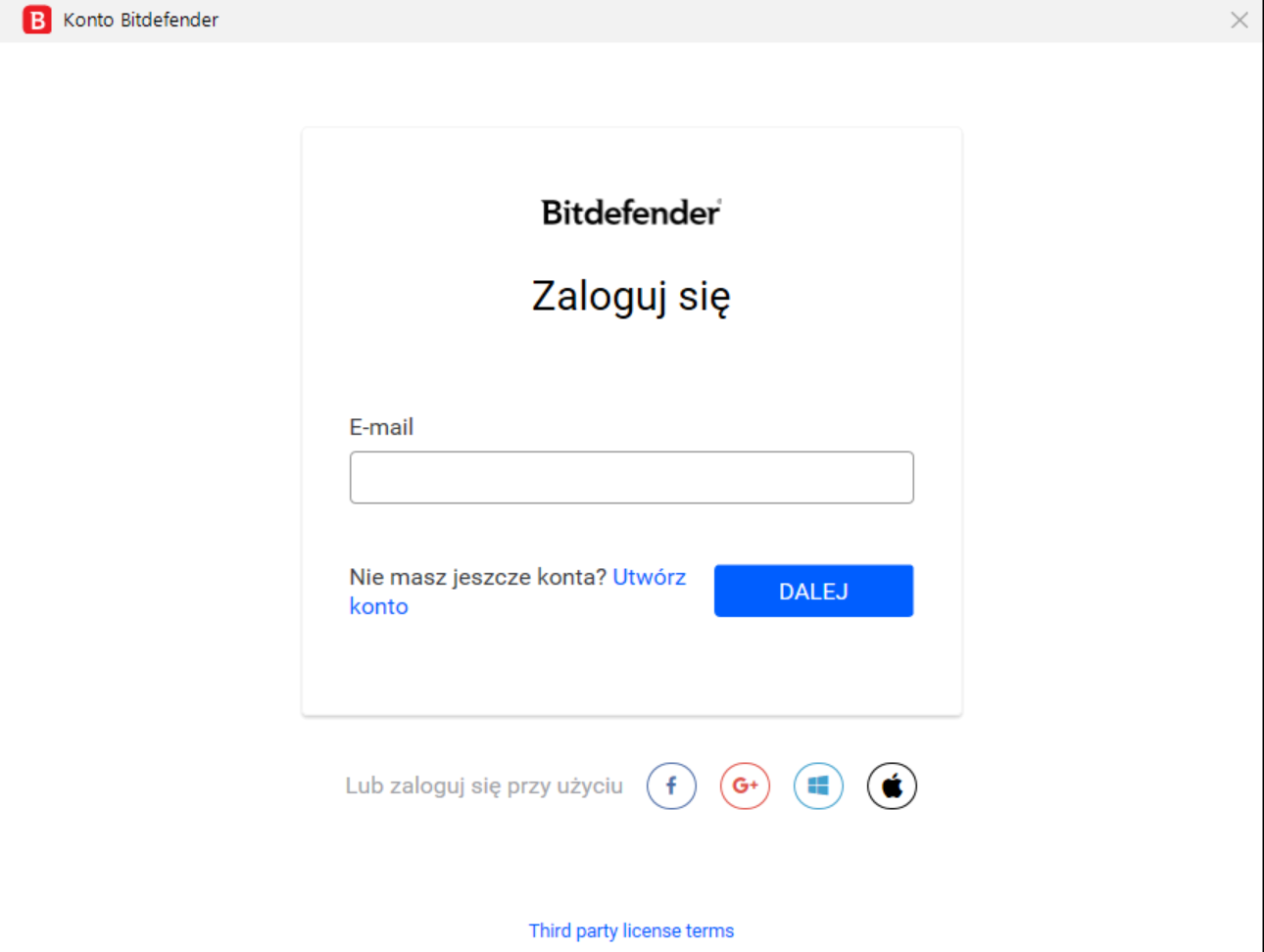
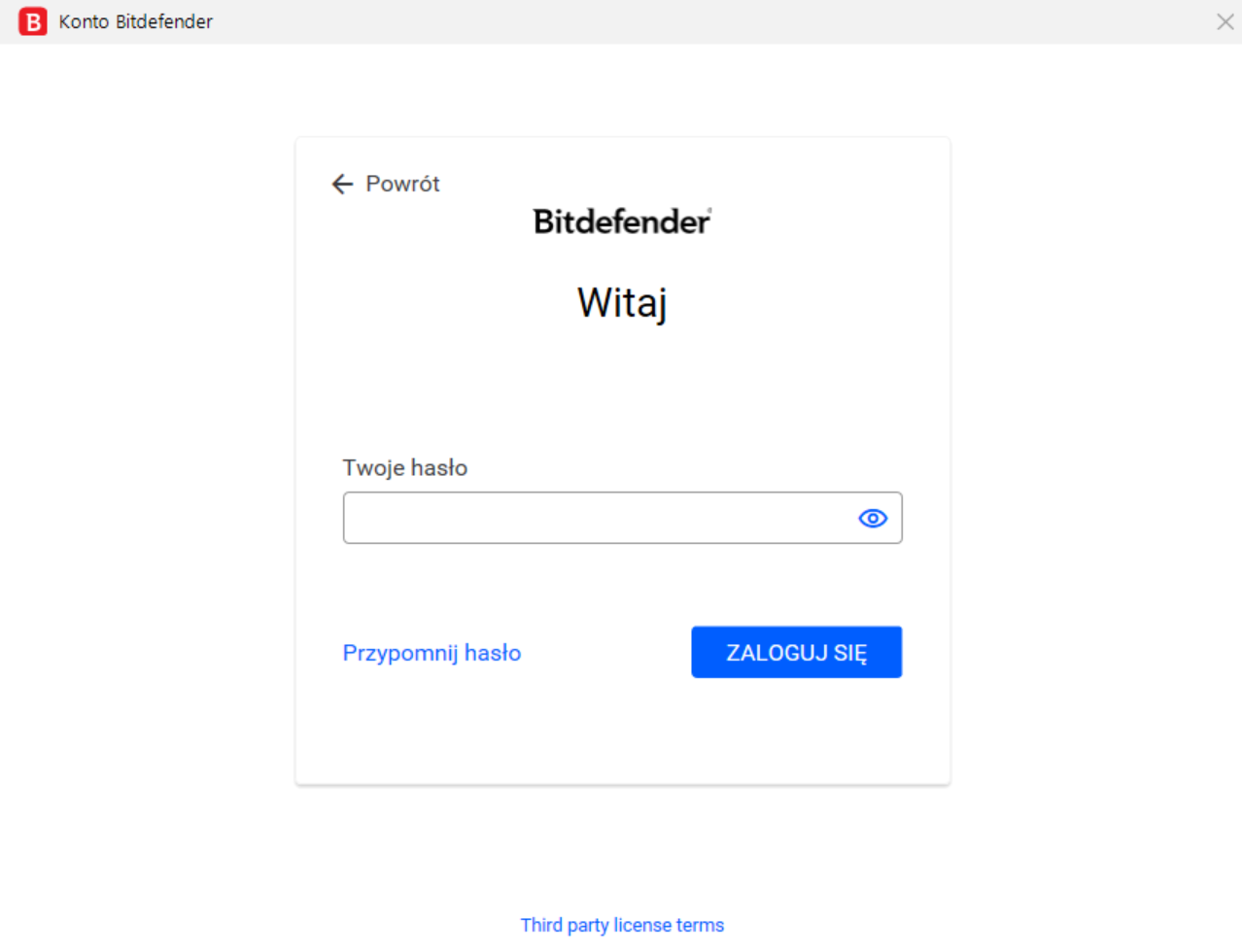
W nowo otwartej stronie logujemy się do utworzonego do nas wcześniej konta Central.
Proces należy powtórzyć dla każdego urządzenia na którym wyświetli się okno logowania.
Przy pierwszym uruchomieniu aplikacji dostaniemy krótkie informacje dotyczące podstawowych funkcji, które ułatwiają korzystanie z Bitdefendera.
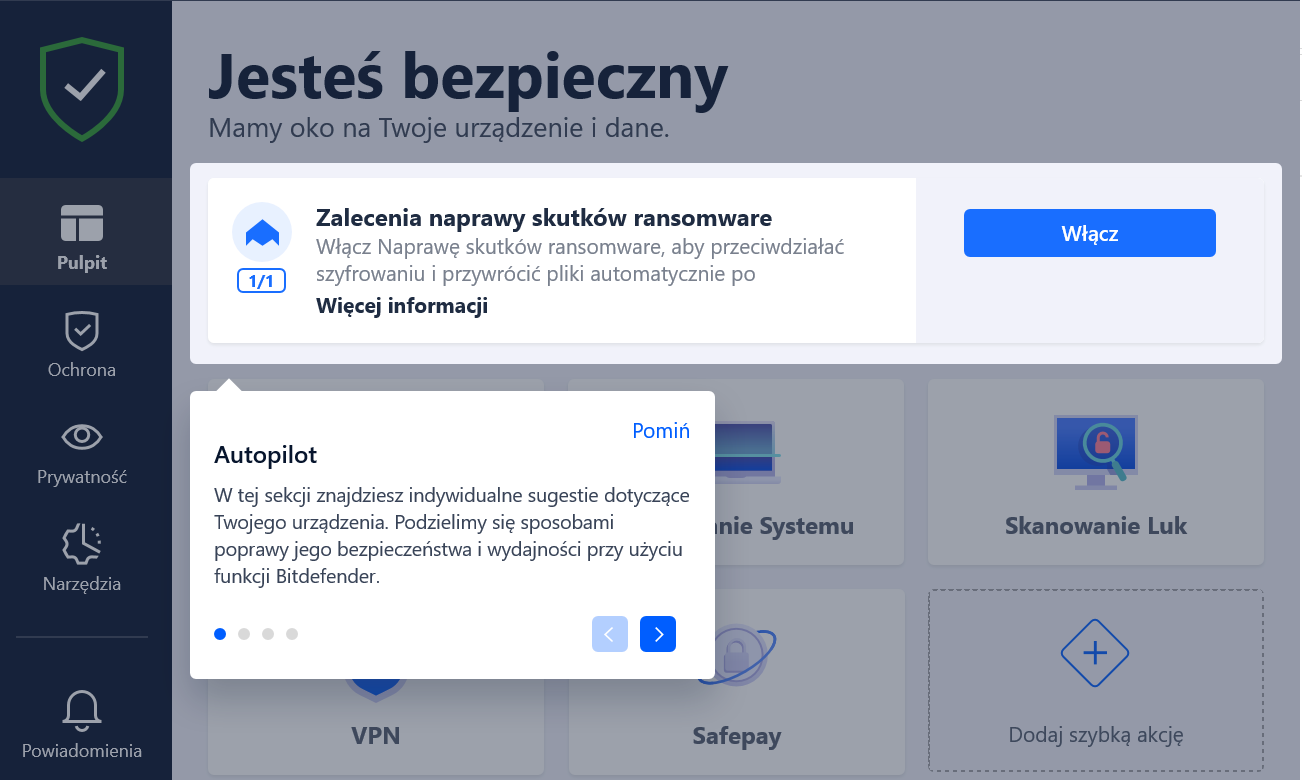
To zakończy proces instalacyjny naszego antywirusa na systemie Windows.
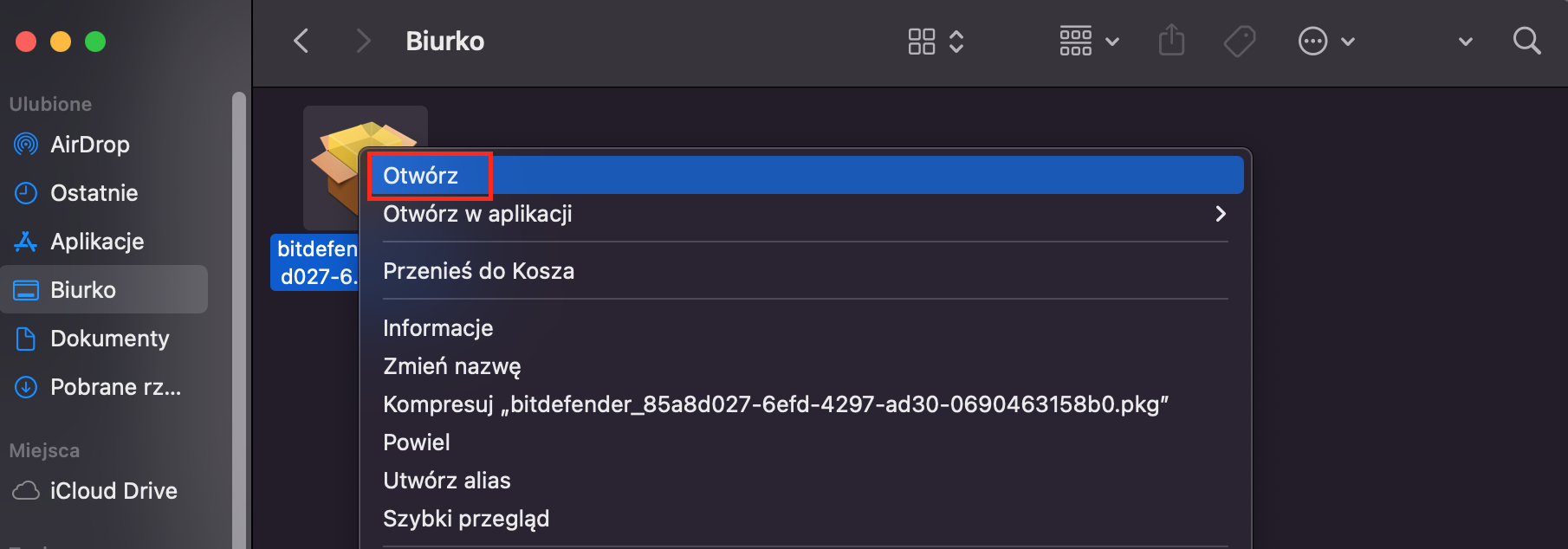
Kliknij prawym przyciskiem myszy na pobrany plik i wybierz Otwórz.
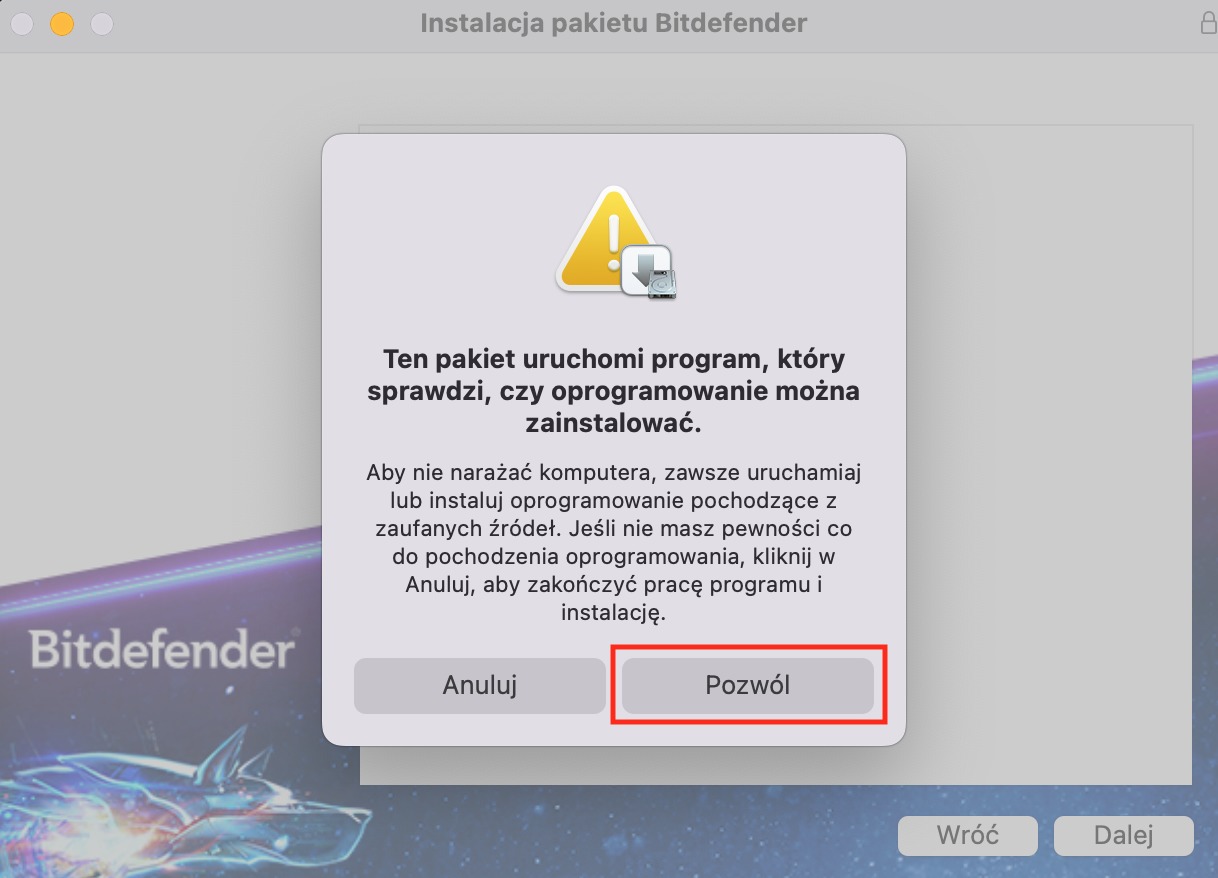
Kliknij Pozwól w komunikacie, który Ci się wyświetli.
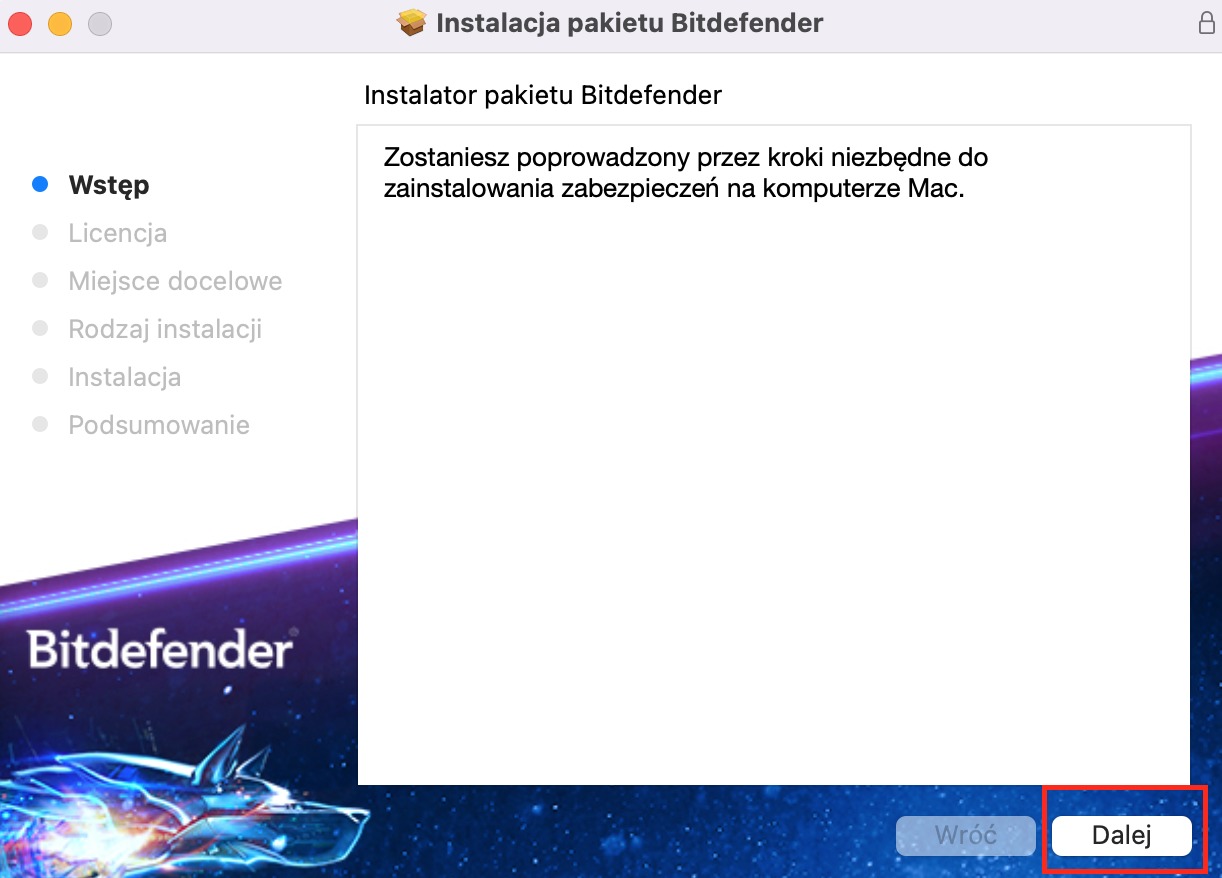
Kliknij Dalej.
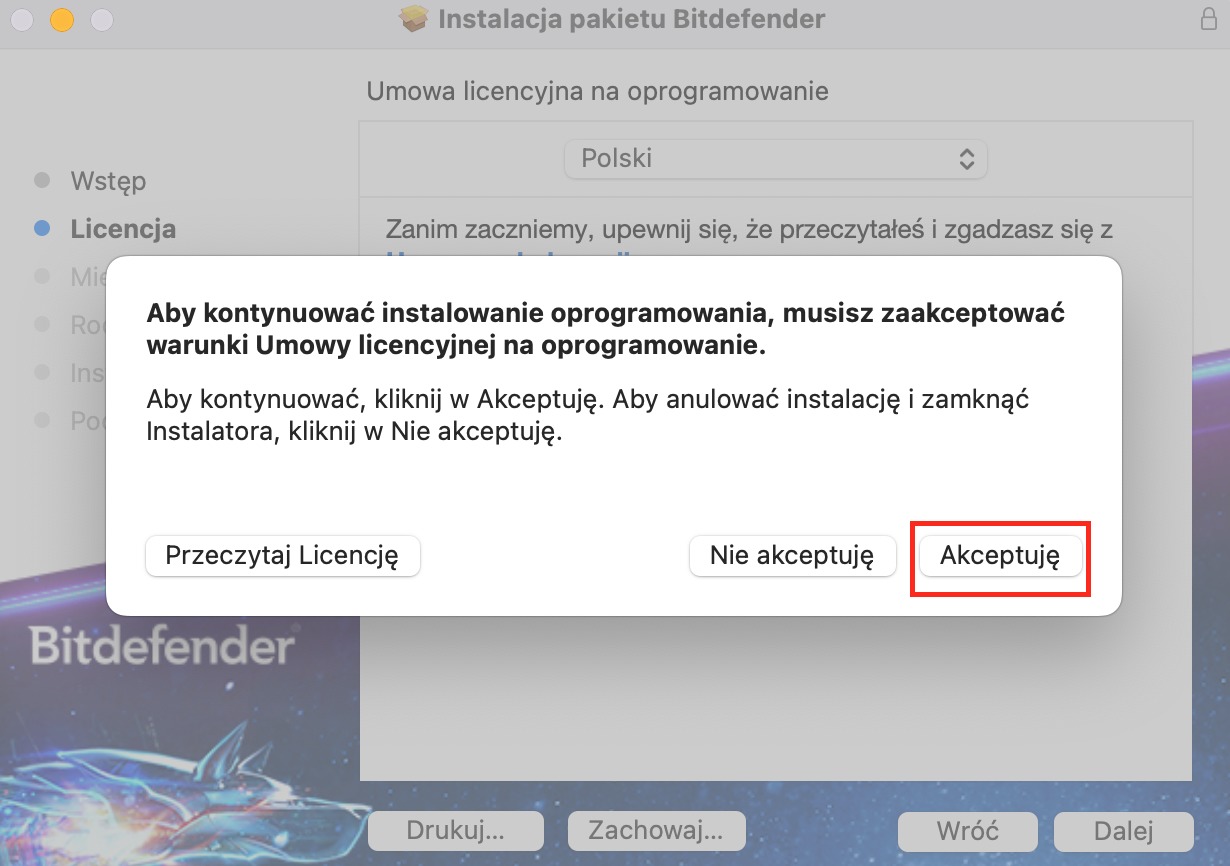
Zapoznaj się z „Umową Subskrypcji, kliknij Akceptuję, następnie kliknij Dalej.
Wybierz miejsce docelowe instalacji programu i kliknij Dalej.
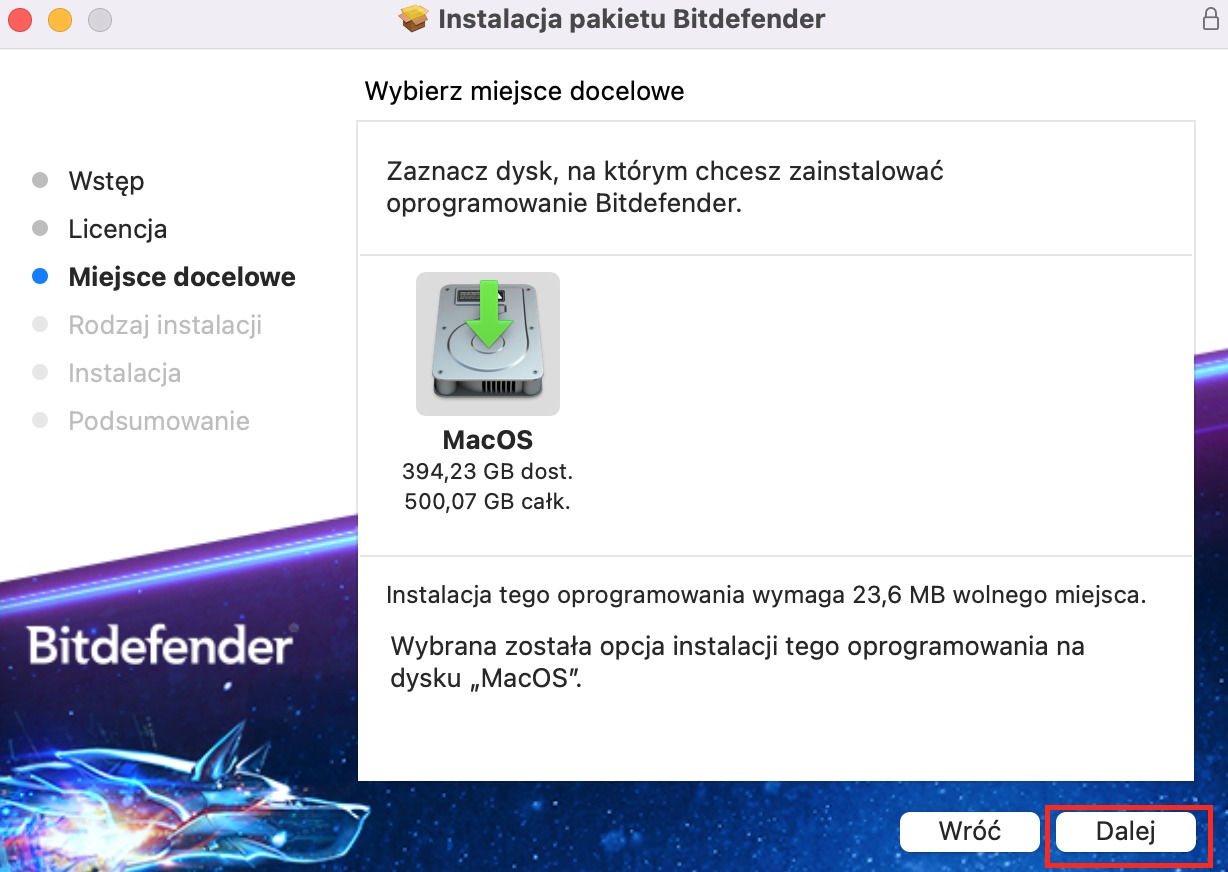
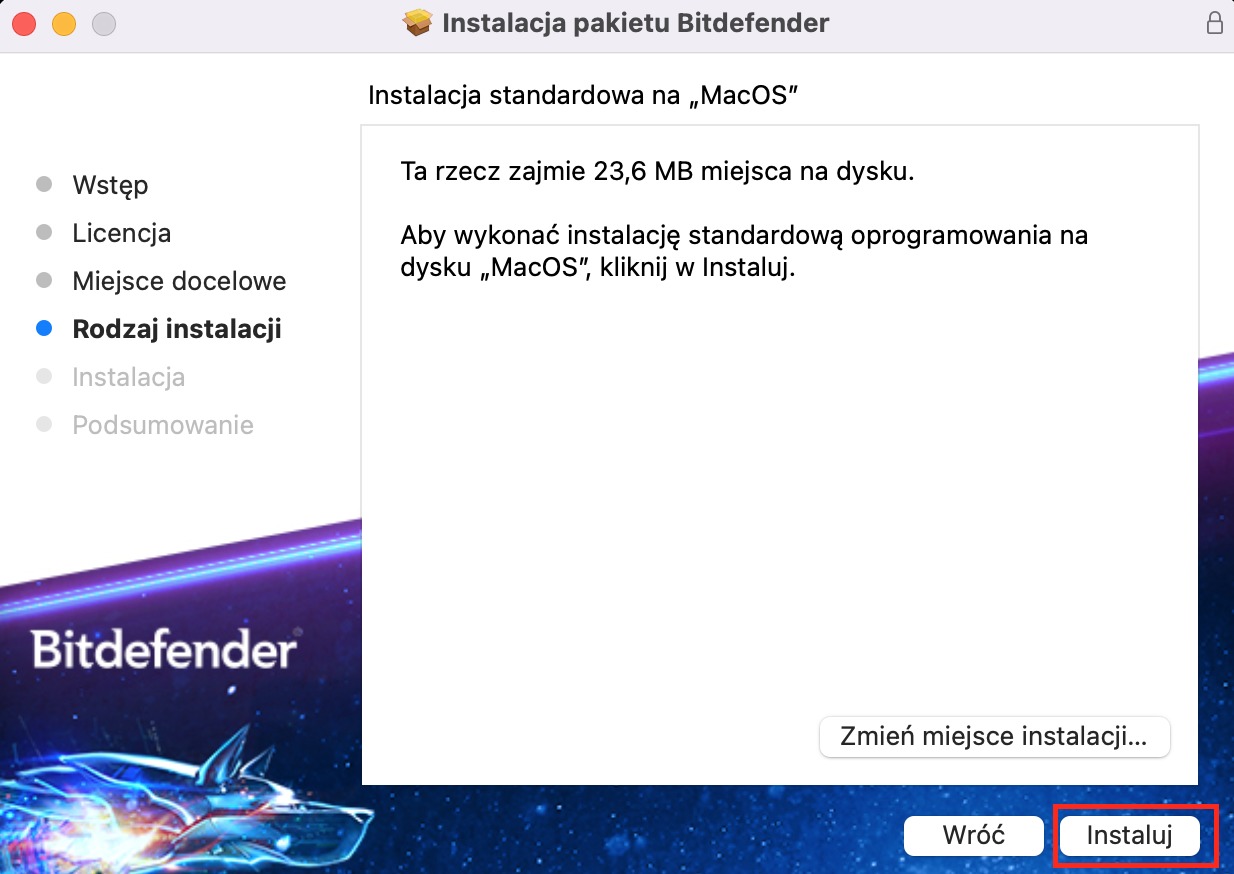
Kliknij Instaluj w następnym panelu.
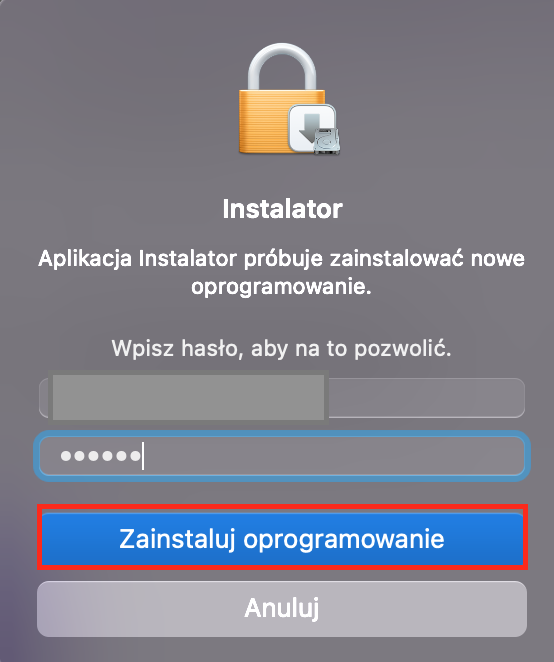
Podaj hasło administratora urządzenia i kliknij Zainstaluj Oprogramowanie.
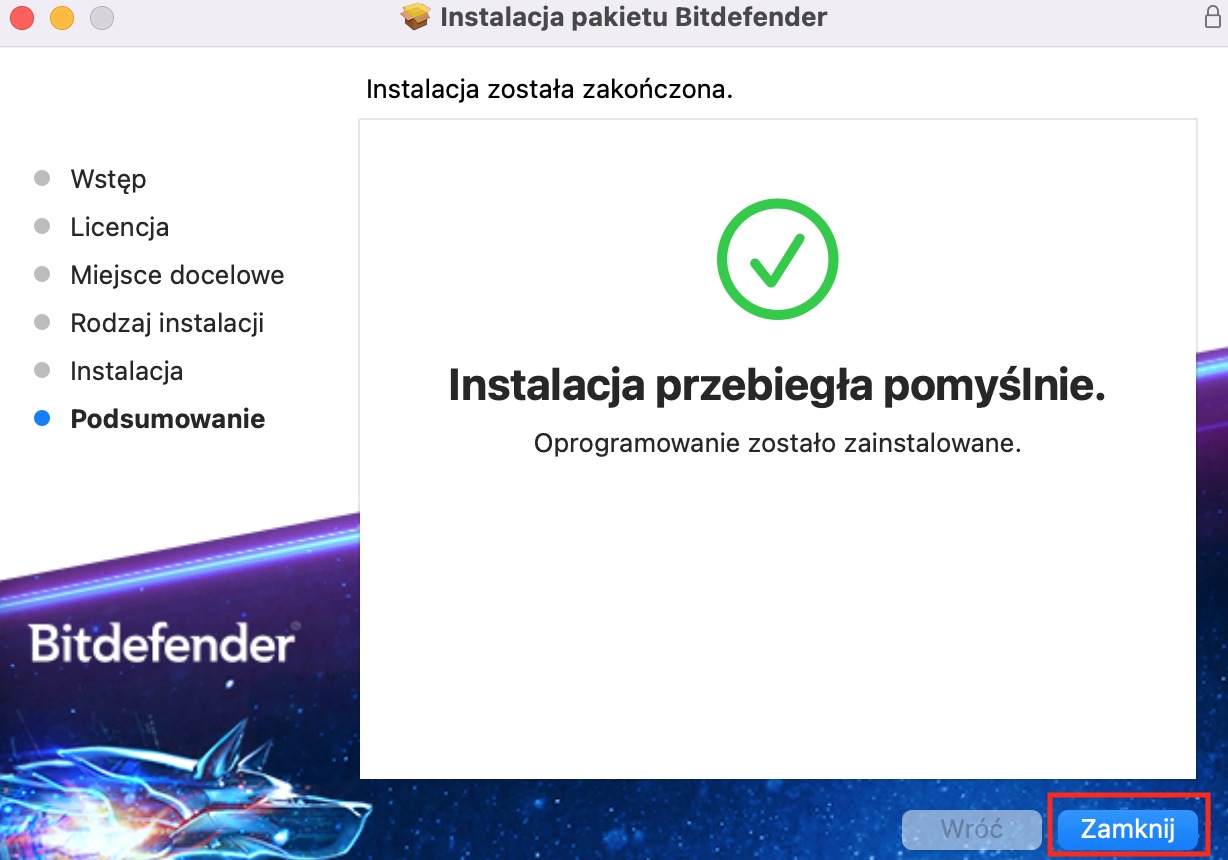
Po zakończeniu instalacji otrzymasz stosowny komunikat.
Kliknij zamknij, aby zakończyć działanie instalatora.
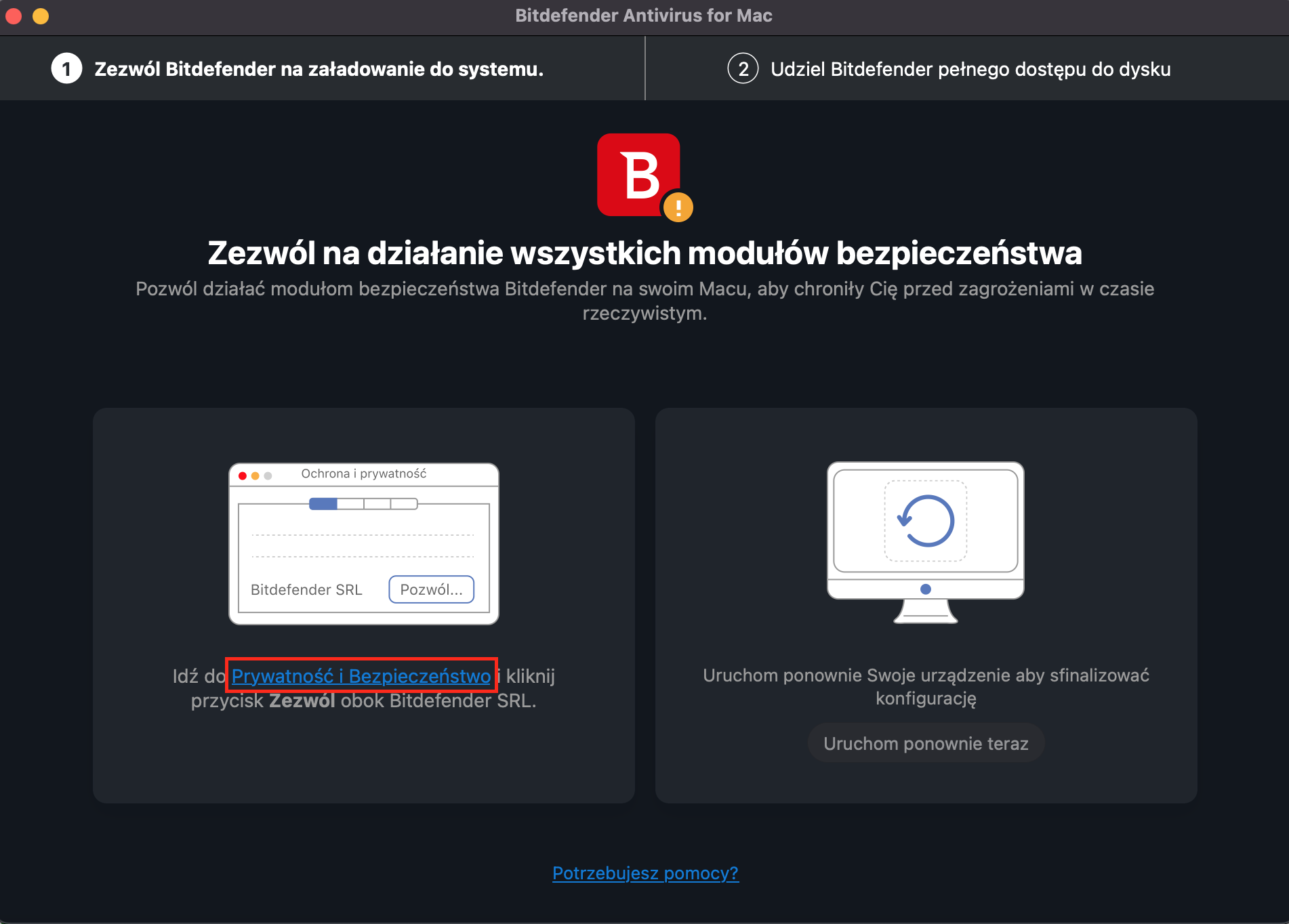
Po instalacji oprogramowania Bitdefender wyświetli komunikat proszący o przyznanie niezbędnych uprawnień.
Kliknij w odnośnik Prywatność i bezpieczeństwo lub otwórz Preferencje Systemowe > Ochrona i Prywatność i przejdź do zakładki ogólne.
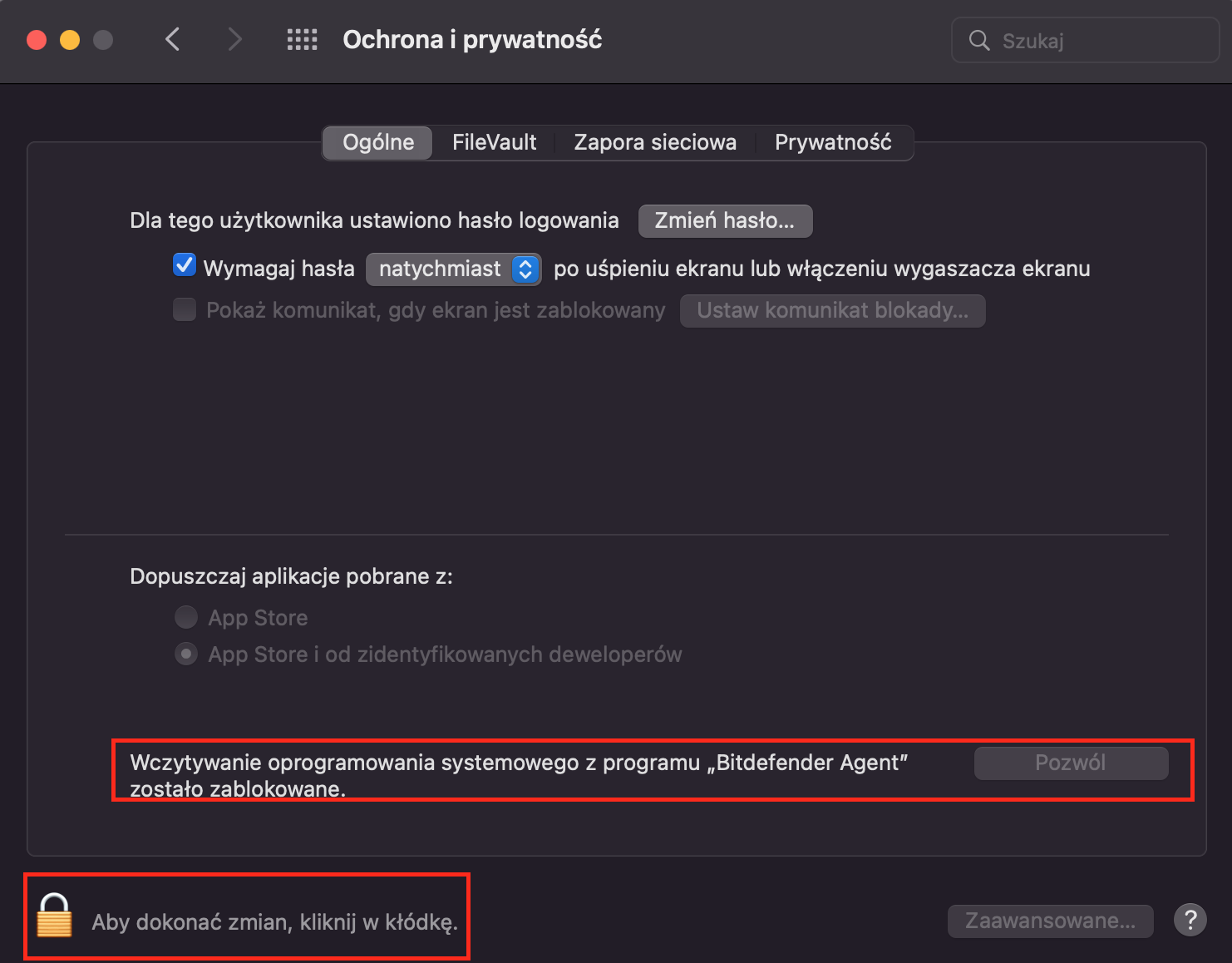
Najpierw kliknij w kłódkę.
Podaj hasło administratora.
Kliknij Pozwól.
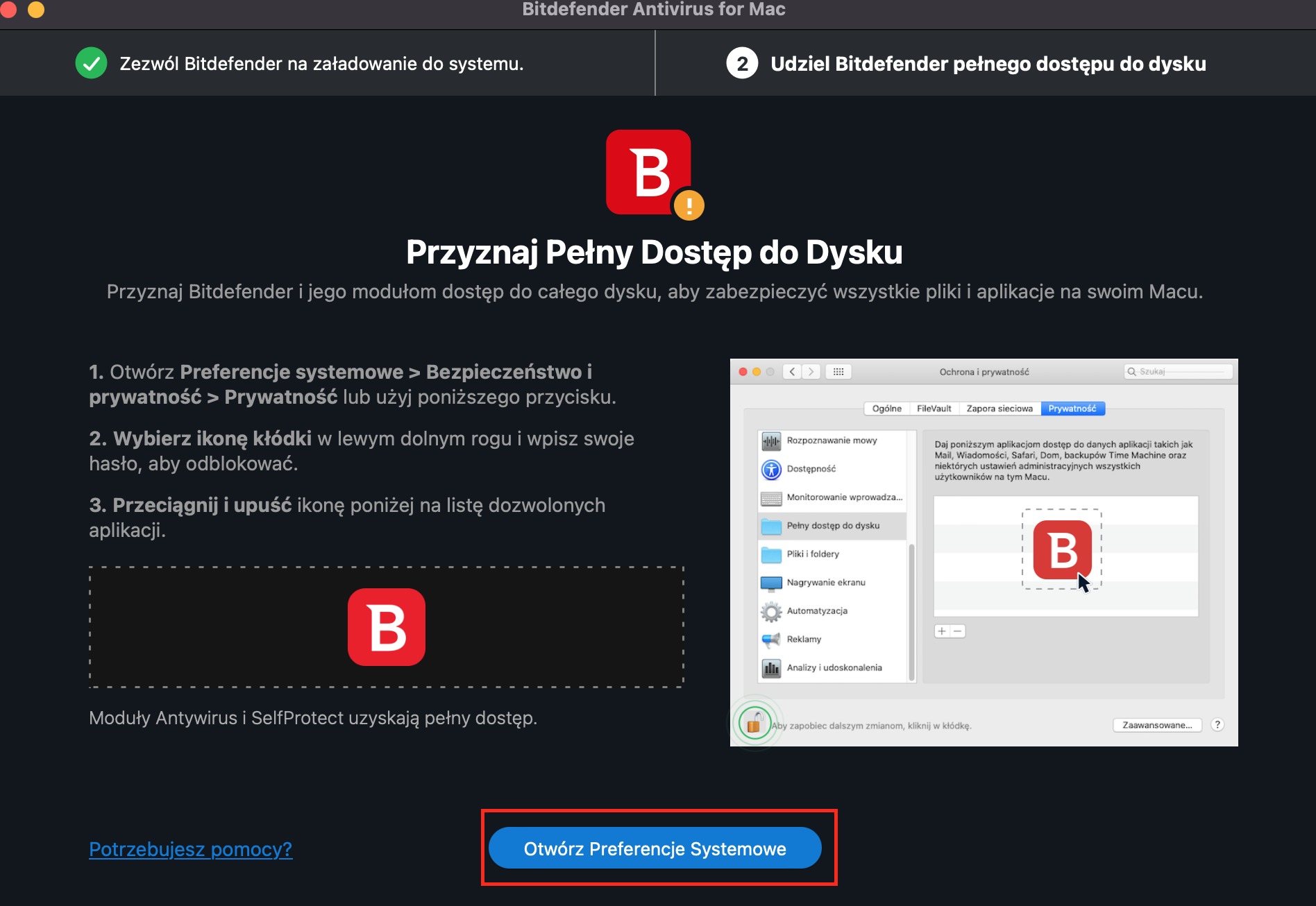
Przyznaj aplikacji Bitdefender Antivirus for Mac Pełny dostęp do dysku.
Kliknij Otwórz Preferencje Systemowe lub otwórz Preferencje Systemowe > Ogólne > Prywatność.
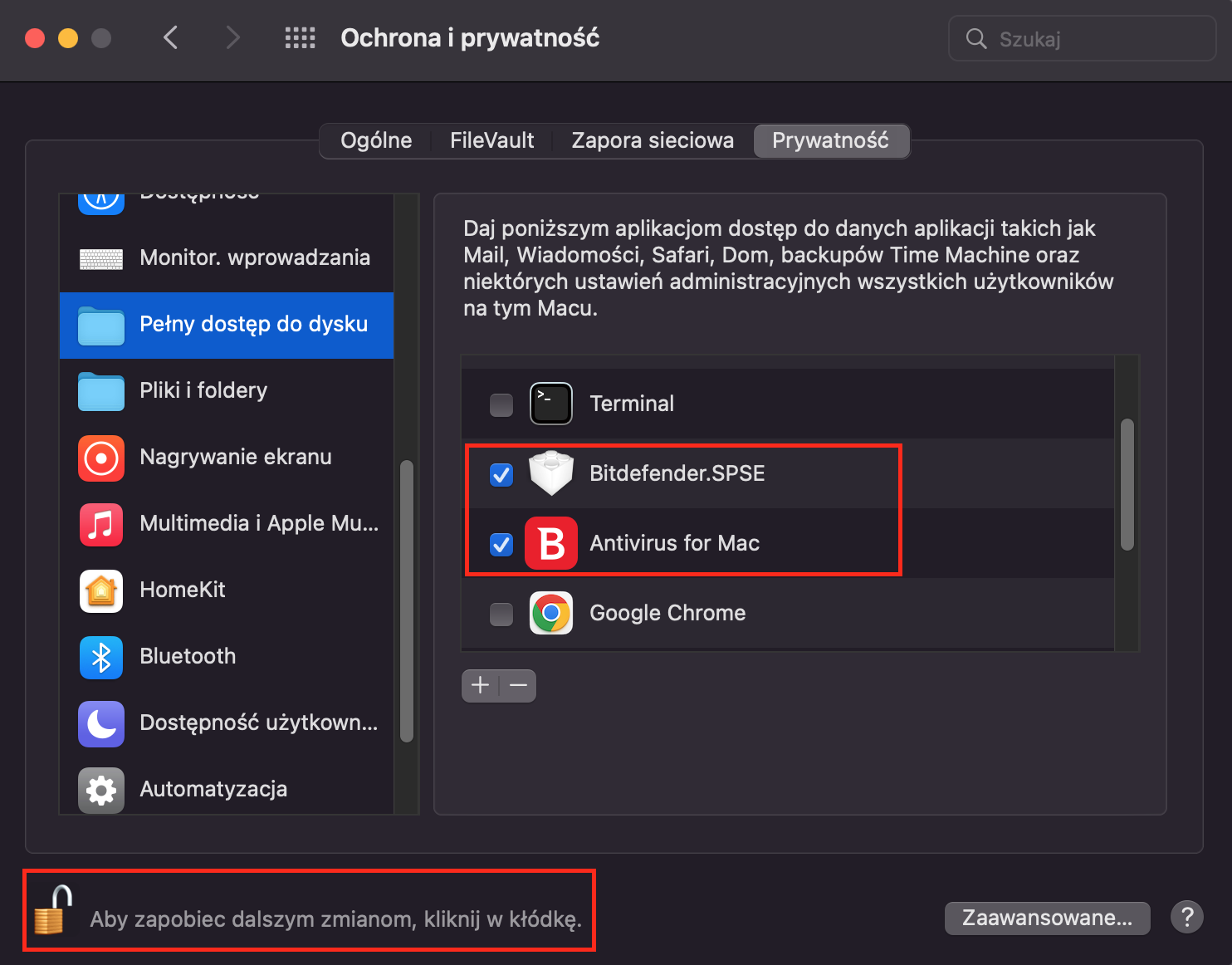
Najpierw kliknij w kłódkę.
Podaj hasło administratora.
Zaznacz na liście obie pozycje Bitdefender.
Twoja aplikacja jest już gotowa do działania.
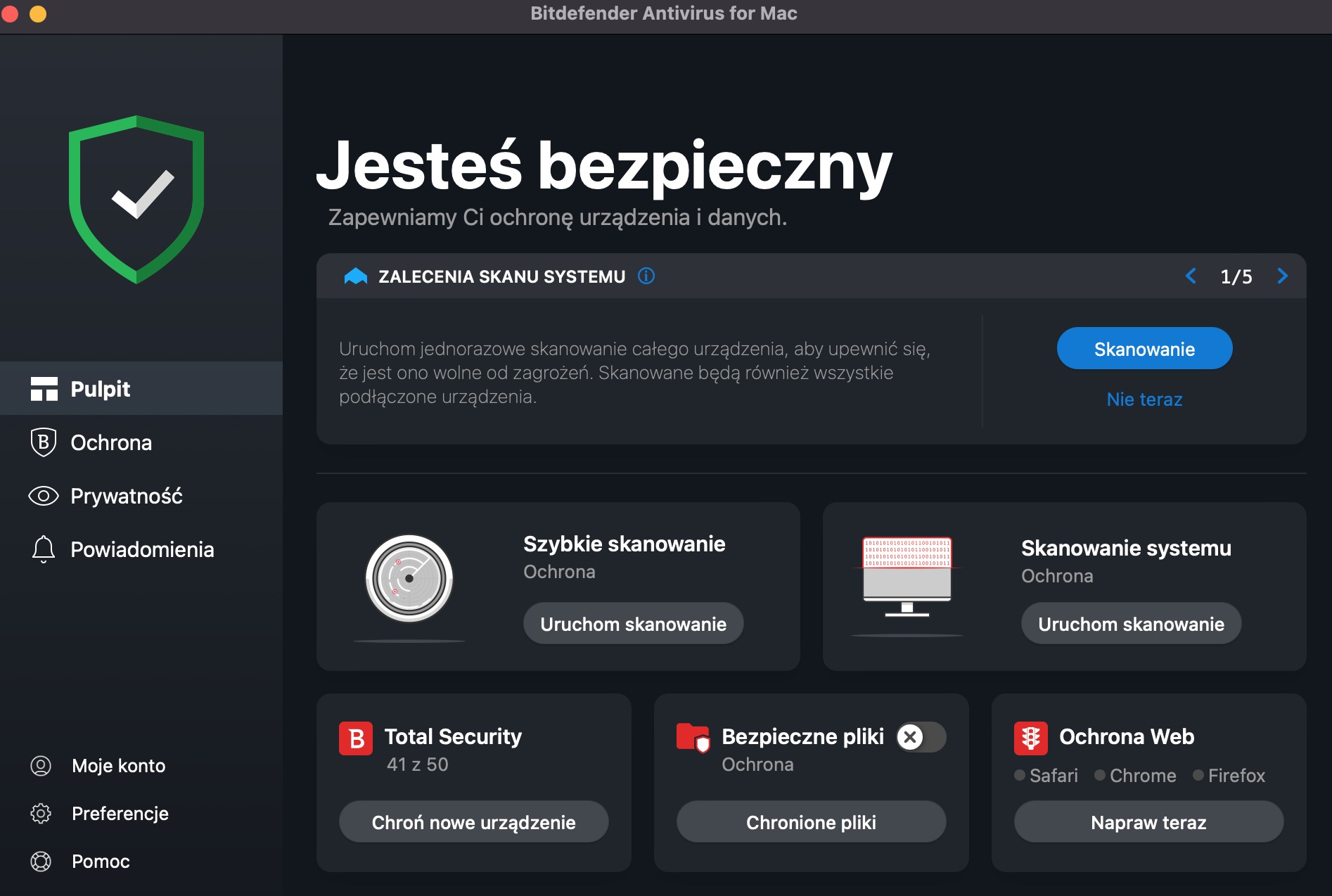
To kończy proces instalacji aplikacji na systemie macOS
Otwórz Sklep Play na swoim urządzeniu i wyszukaj w nim aplikację Bitdefender Mobile Security.
Kliknij Zainstaluj.
Ważne: Aplikacja jest dystrybuowana i aktualizowana za pomocą Sklepu Play. Jeżeli Twoje urządzenie nie ma dostępu do usług Google, nie będziesz w stanie ochronić tego urządzenia.
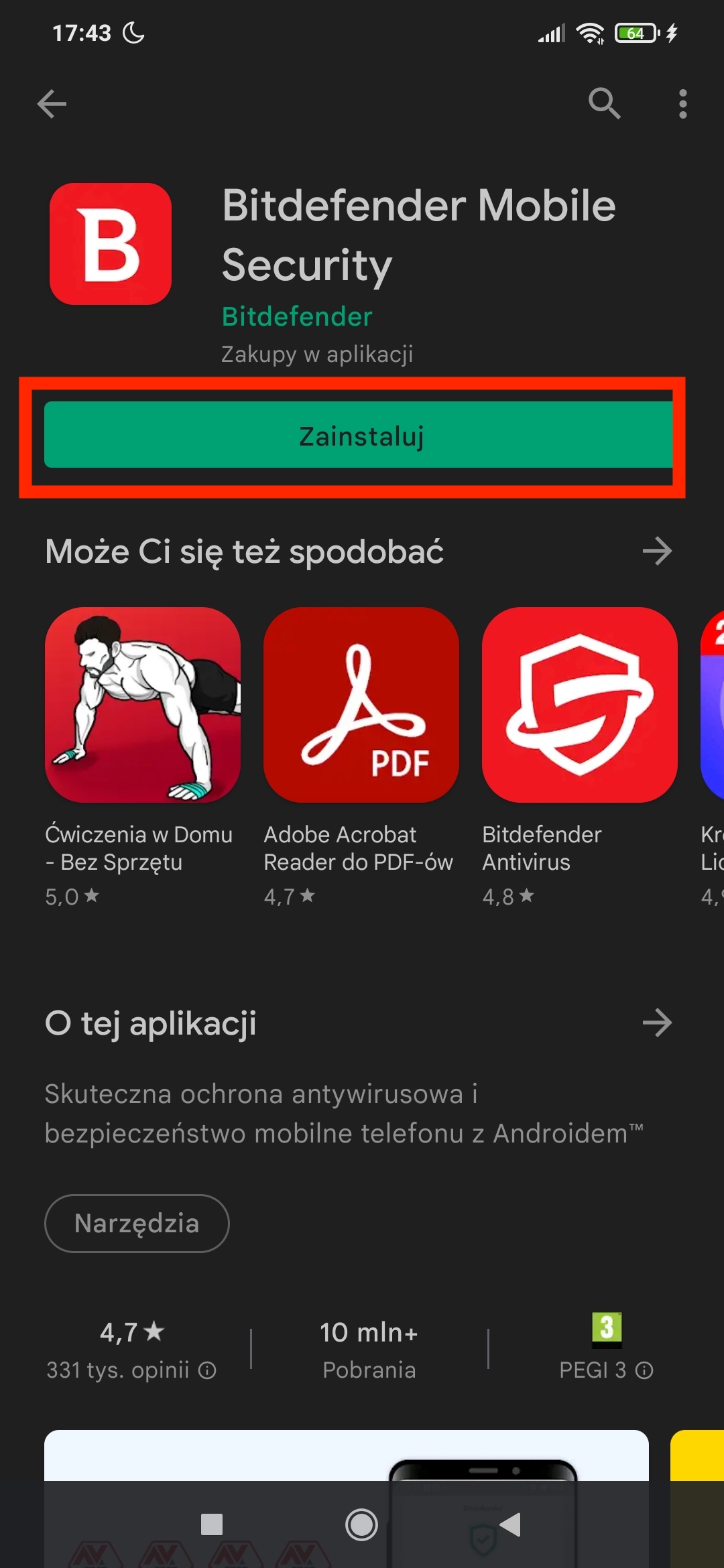
Po zainstalowaniu aplikacja Bitdefender Security pojawi się na Twoim ekranie głównym.
Otwórz ją.
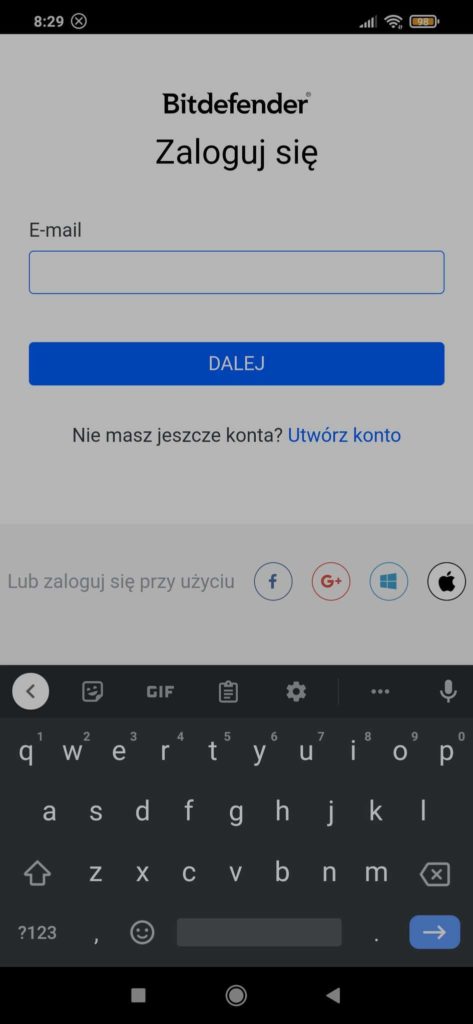
Zaloguj się do swojego konta Central.
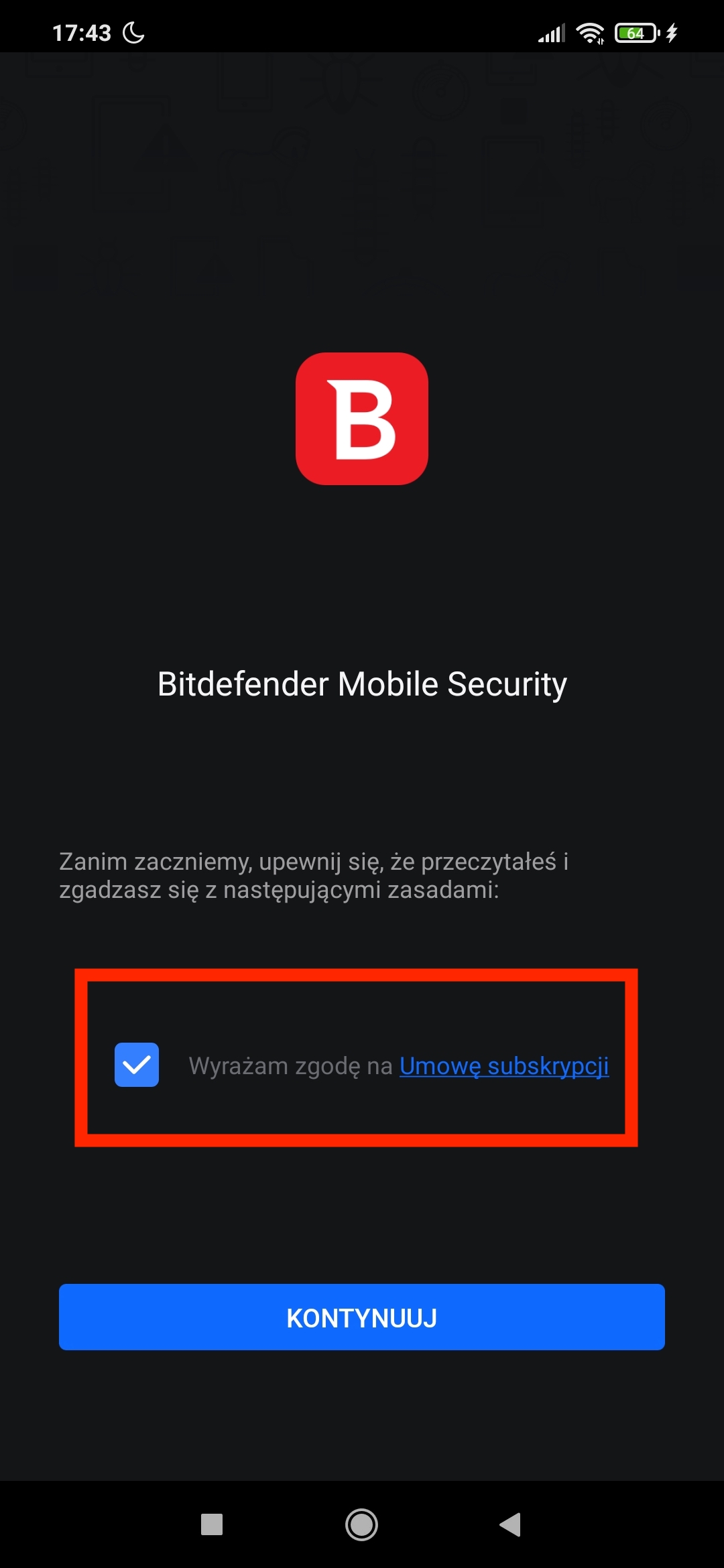
Aby kontynuować musisz wyrazić zgodę na „Umowę Subskrypcji”.
Naciśnij KONTYNUUJ.
Naciśnij ROZPOCZNIJ
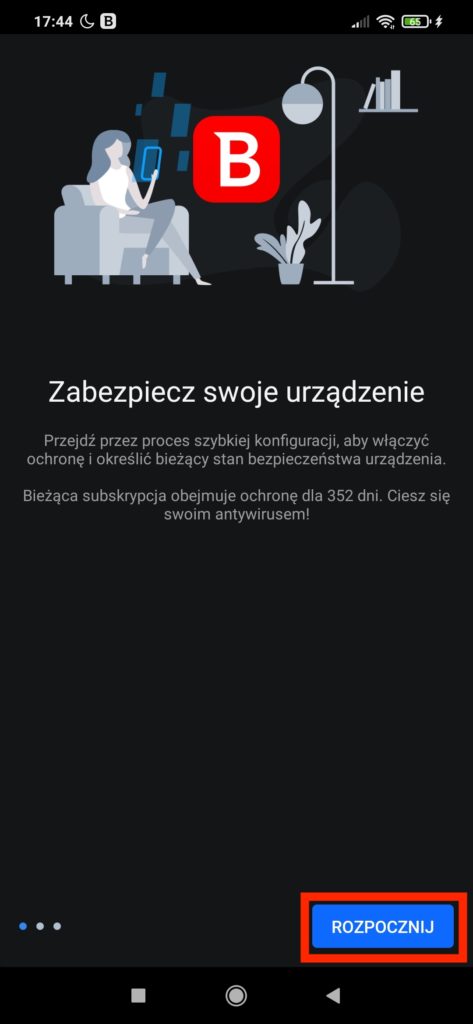
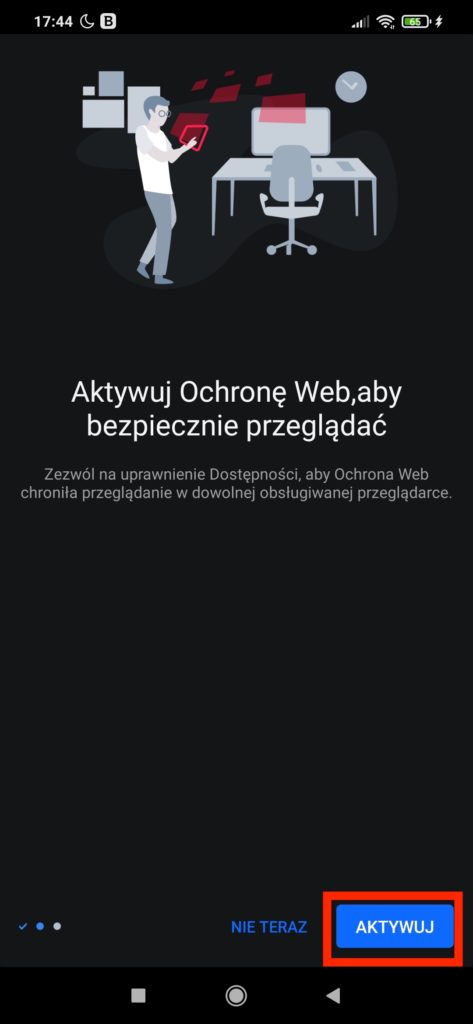
Aktywuj Ochronę Web.
Aplikacja Bitdefender powinna Cię przekierować do ustawień dostępności Twojego urządzenia. Musisz tam włączyć lub zezwolić na działanie aplikacji Bitdefender.
Uwaga: Na każdym urządzeniu lokalizacja i nazwa tego ustawienia może się różnić. Nie jesteśmy w stanie wskazać Ci dokładnej lokalizacji tego ustawienia.
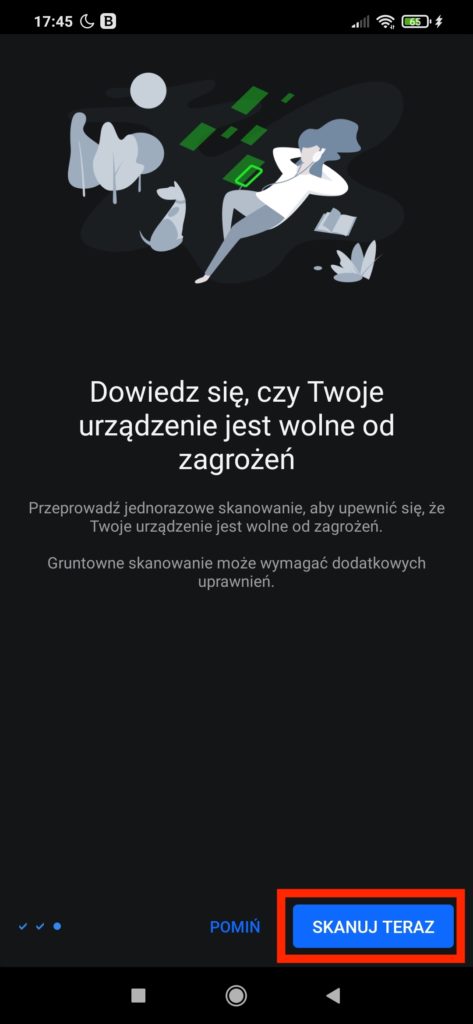
Następnym krokiem będzie przeprowadzenie wstępnego skanowania urządzenia.
Można je pominąć, jednak nie jest to zalecane. Jeżeli pominiesz wstępne skanowanie Bitdefender będzie zgłaszał stan Twojego urządzenia jako zagrożone.
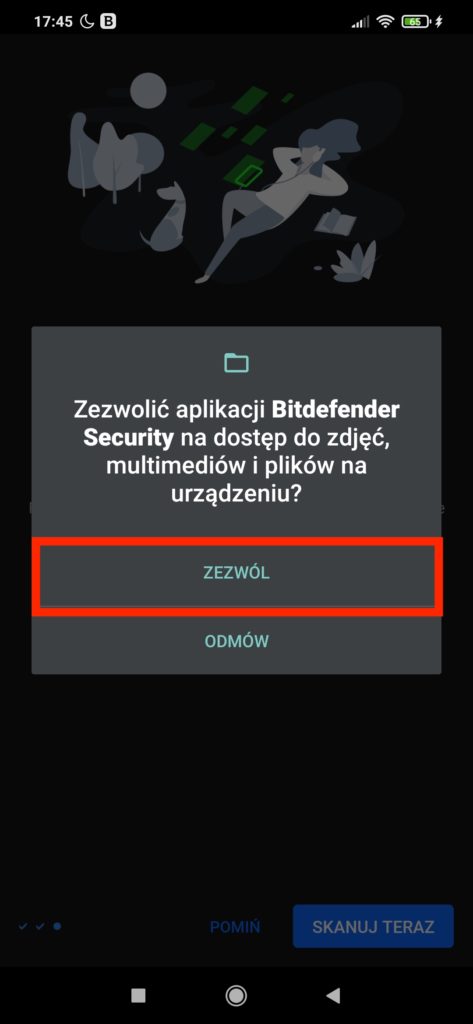
Aplikacja może Cię poprosić o uprawnienia dostępu do zawartości urządzenia.
Jeżeli nie przyznasz aplikacji uprawnień, to nie będzie ona w mogła skanować Twojego urządzenia.
Po zakończeniu wstępnego skanowania Twoja aplikacja jest już gotowa do działania.
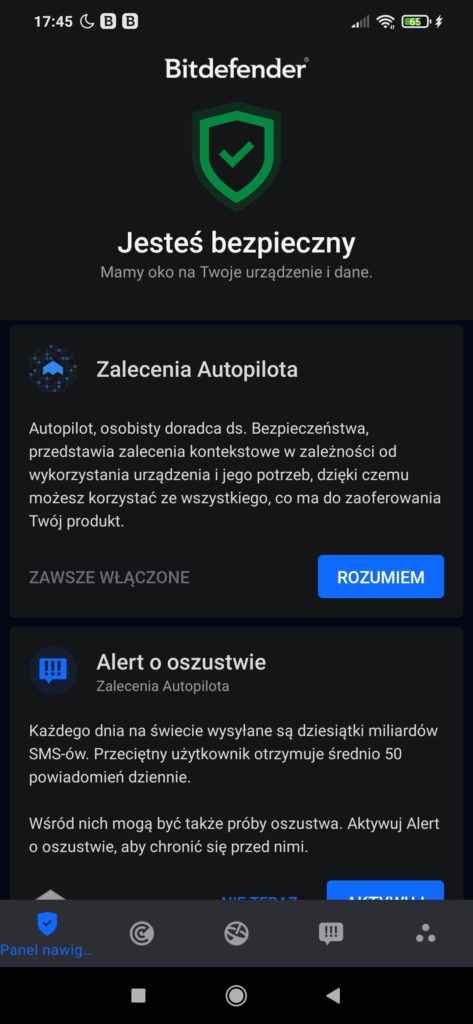
To kończy proces instalacji aplikacji na urządzeniu z systemem Android.
Otwórz App Store na swoim urządzeniu i wyszukaj w nim aplikację Bitdefender Mobile Security .
Kliknij Pobierz. Jeżeli instalujesz aplikację pierwszy raz, to zamiast ikony chmury będziesz mieć napis Pobierz.
Uwaga: Darmowa wersja aplikacji nie zawiera Ochrony Sieci, której włączenie pokazuje poniższy poradnik.
Ochrona Sieci Web dla iOS jest zawarta w pakietach: Total Security, Family Pack, Premium Security, Small Office Security lub jako osobny zakup w aplikacji.
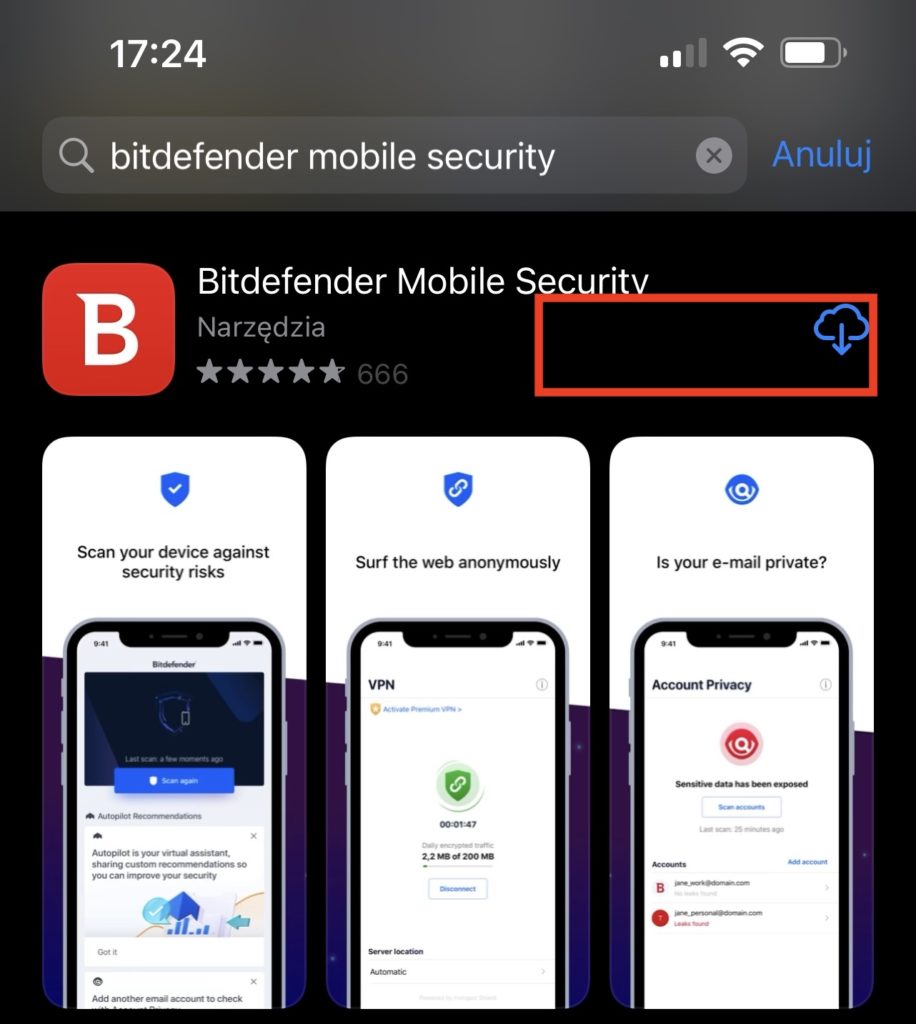
Po instalacji aplikacja pojawi się na Twoim ekranie głównym.
Otwórz ją.
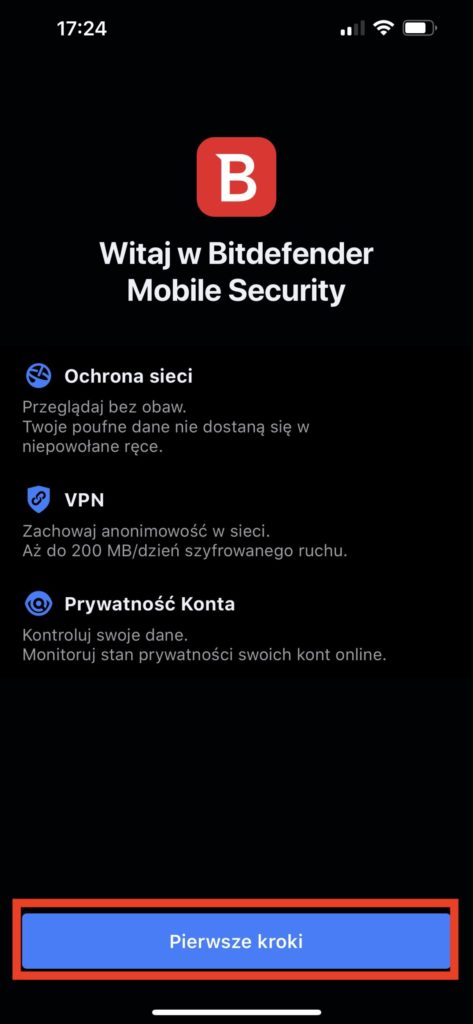
Pojawi Ci się panel powitalny, naciśnij Pierwsze kroki.
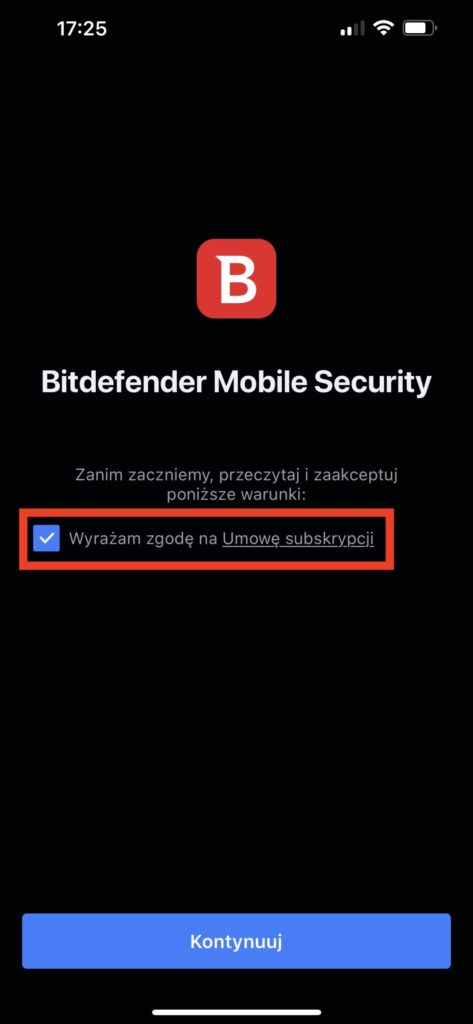
Aby kontynuować musisz wyrazić zgodę na „Umowę subskrypcji”
Po wyrażeniu zgody naciśnij KONTYNUUJ.
Zaloguj się do swojego konta Central.
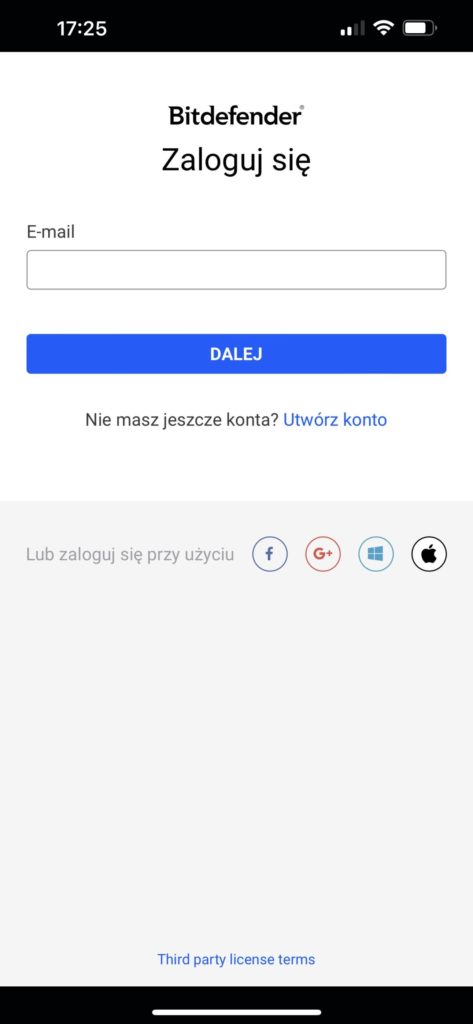
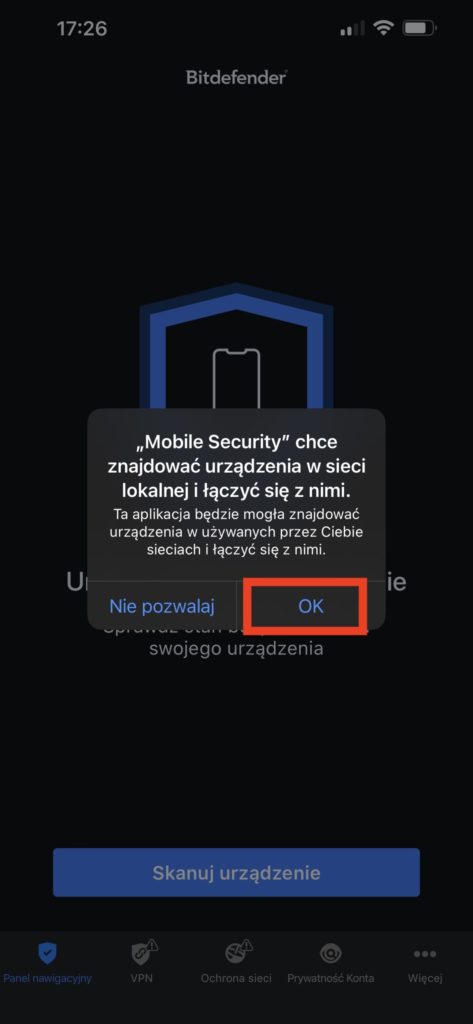
Po zalogowaniu system poprosi Cię o przyznanie aplikacji uprawnień do znajdowania urządzeń w sieci.
Wyraź zgodę klikając ok.
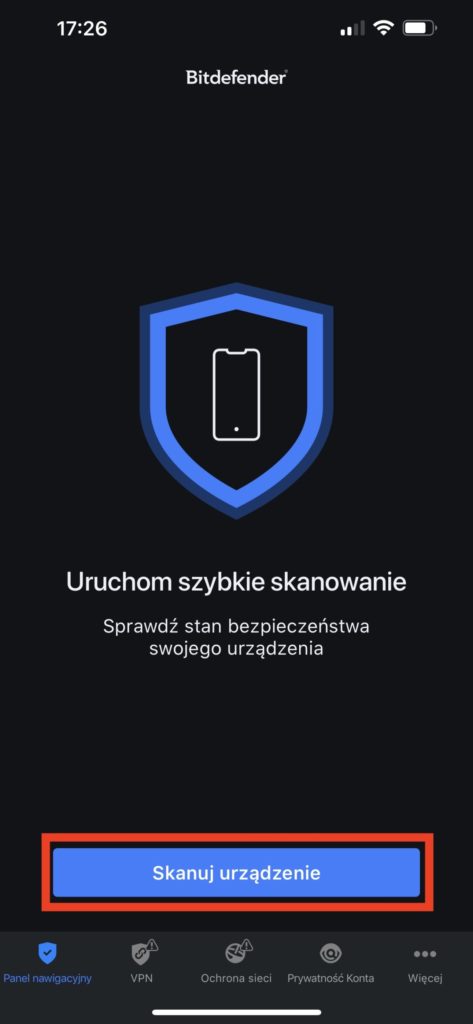
Przeprowadź Szybkie Skanowanie naciskając Skanuj urządzenie.
Po przeprowadzeniu Skanowania otrzymasz raport stanu bezpieczeństwa urządzenia.
Naciśnij Zobacz raport ze skanowania.
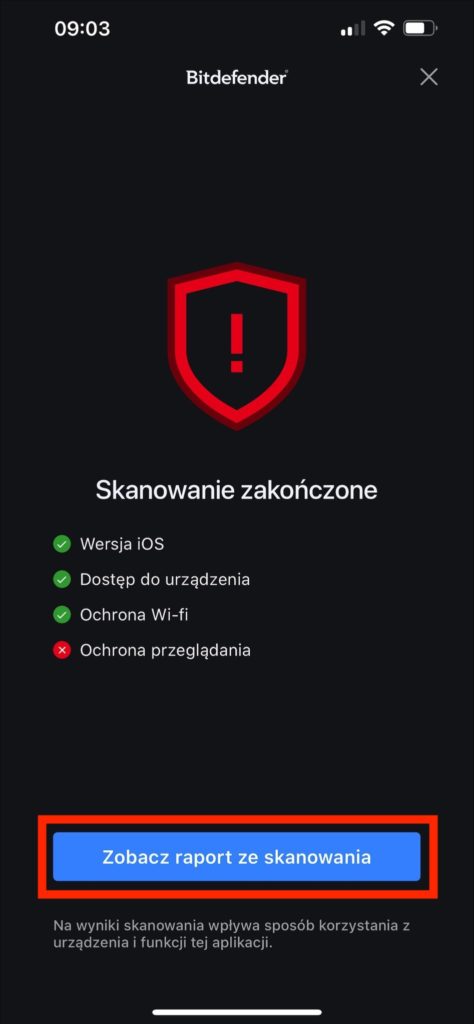
Naciśnij Ochrona przeglądania lub Ochrona Sieci.
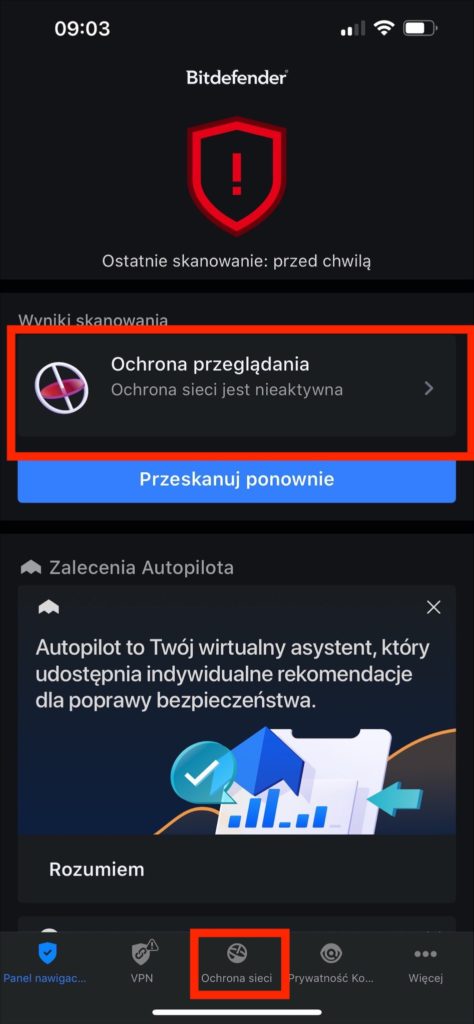
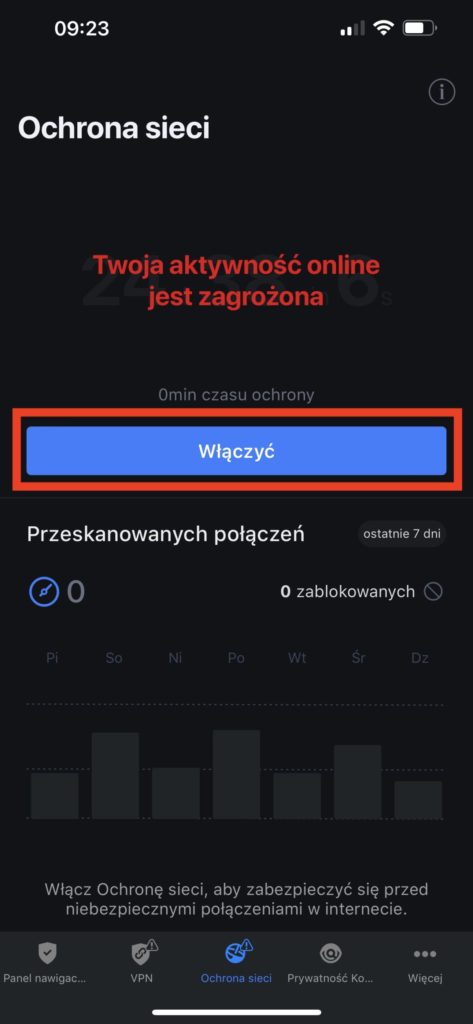
Naciśnij Aktywuj lub Włączyć.
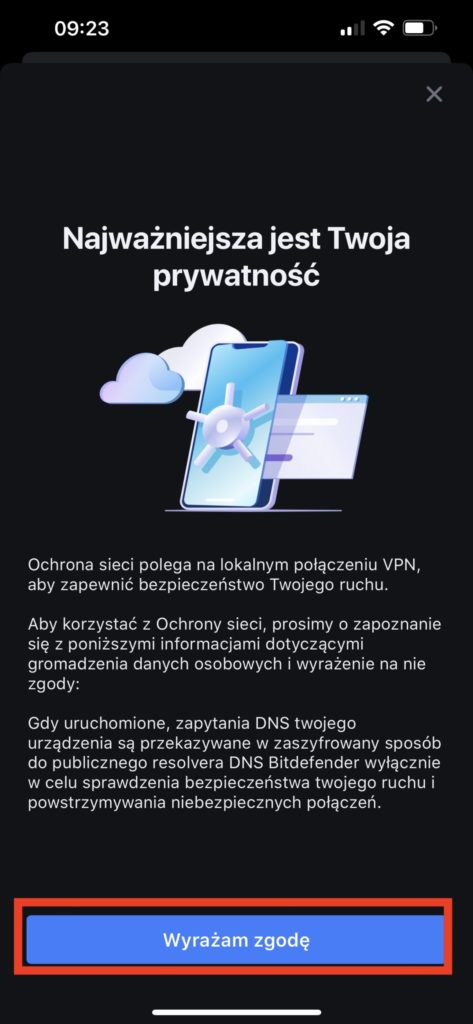
Zapoznaj się z komunikatem dotyczącym prywatności i naciśnij Wyrażam zgodę.
Naciśnij pozwól gdy wyświetli Ci się kolejny komunikat o dodaniu konfiguracji VPN.
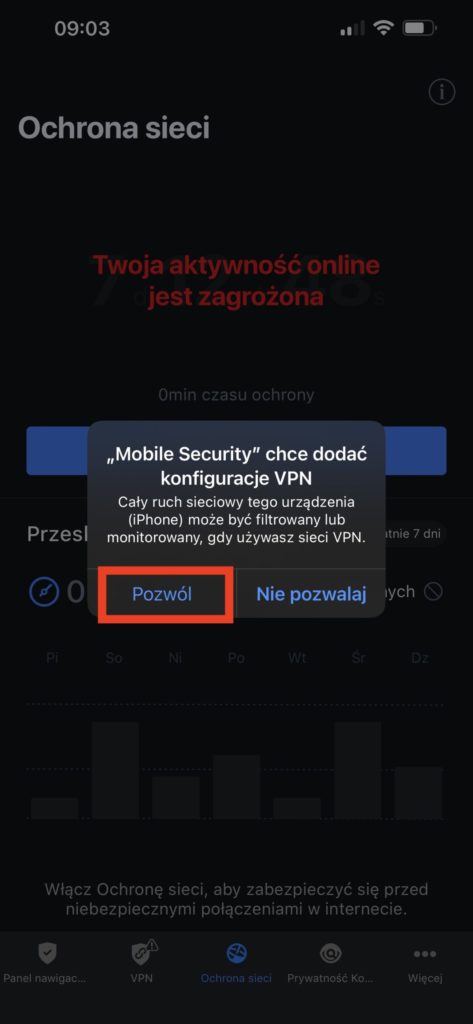
Potwierdź dodanie konfiguracji kodem PIN lub inną metodą uwierzytelniania.
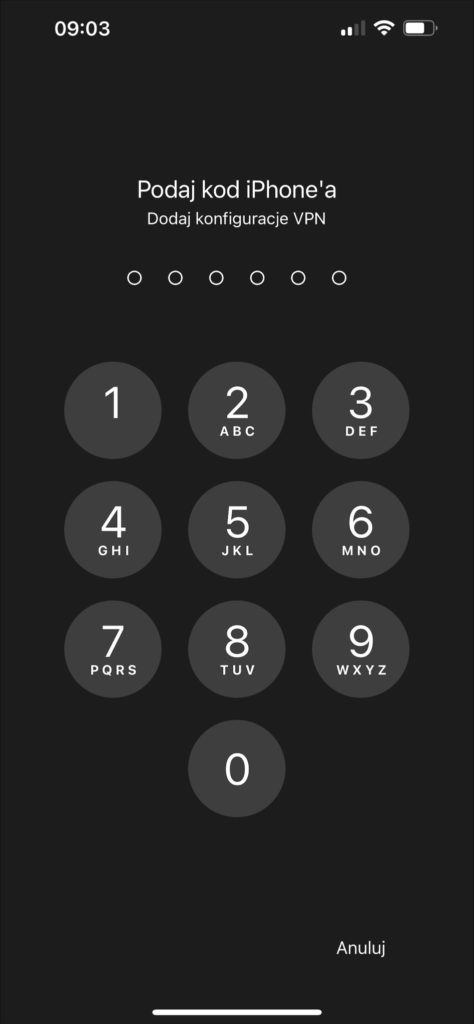
Właśnie włączyłeś Ochronę Sieci na swoim urządzeniu.
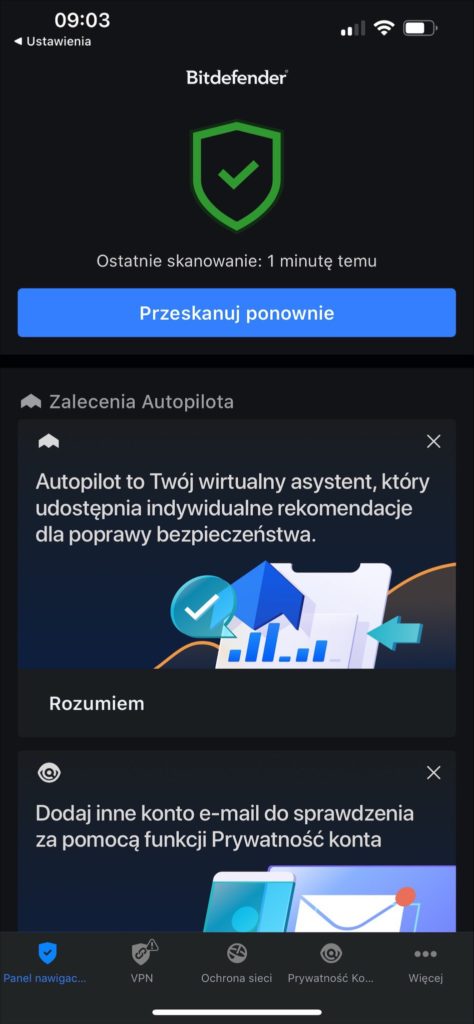
To kończy proces instalacji aplikacji na urządzeniu z iOS/iPadOS.
Autor

Obecnie
Najnowsze wpisy