


Wdrożenie konsoli lokalnej w środowisku Virtualbox

9 maja 2023
W tym artykule dowiesz się w jaki sposób zaimportować gotowy obraz maszyny wirtualnej oraz jak wdrożyć lokalną konsolę zarządzającej Bitdefender GravityZone do środowiska Virtualbox.
Import maszyny wirtualnej
1. Pobierz gotowy obraz maszyny wirtualnej Bitdefender GravityZone z poniższego linku.
http://download.bitdefender.com/business/GravityZoneEnterprise/Current/GravityZoneEnterprise.ova
Po pobraniu obrazu, uruchom Oracle VM VirtualBox i zaimportuj go do środowiska wirtualnego.
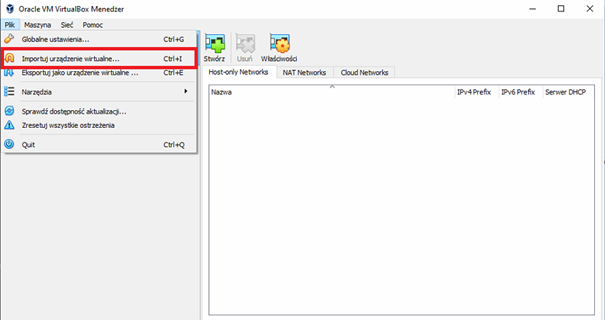
2. Po uruchomieniu Oracle VM Virtualbox kliknij Plik w lewym górnym rogu, a następnie wybierz pozycję Importuj urządzenie wirtualne…
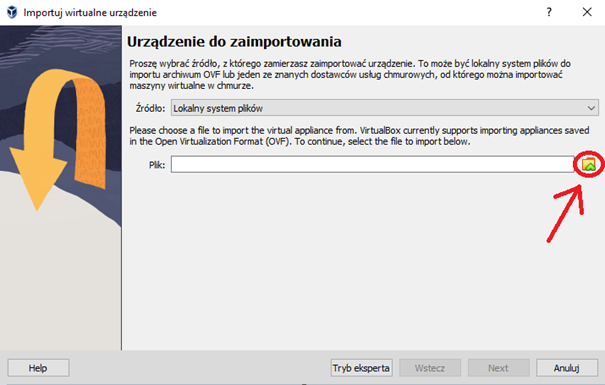
3. W kolejnym oknie wskaż pobrany wcześniej obraz maszyny wirtualnej Bitdefender GravityZone, aby go zaimportować. Kliknij na żółtą ikonę folderu obok sekcji Plik.
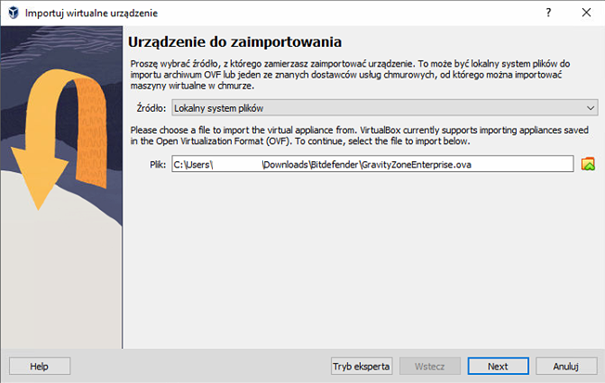
Wskaż plik obrazu i kliknij Otwórz w prawym dolnym rogu.
Po wybraniu ścieżki do obrazu kliknij przycisk Next.
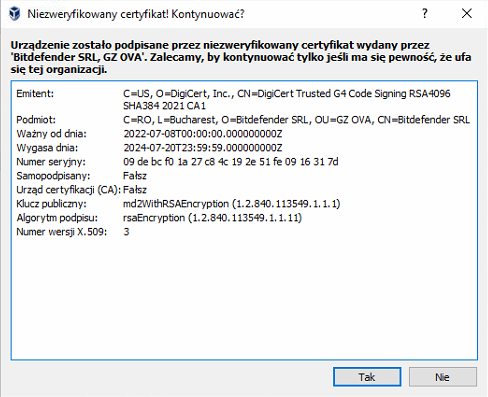
4. Pojawi się okno z informacją, że obraz maszyny wirtualnej jest podpisany certyfikatem Bitdefender SRL, GZ OVA. Zaufaj temu certyfikatowi klikając przycisk Tak.
5. Otworzy się okno Ustawienia urządzenia.
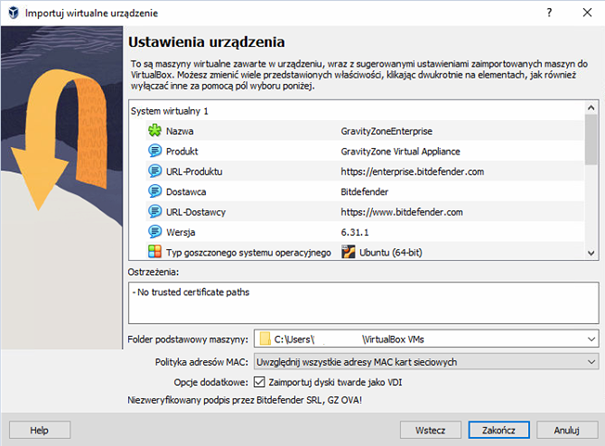
Wskaż tutaj Folder podstawowy maszyny, tam będą znajdowały się wszystkie jej pliki.
Pamiętaj, że maszyna wirtualna jest jak osobny komputer, więc we wskazanym miejscu potrzebne jest dużo wolnego miejsca na dysku (minimum 120GB).
Zmień Politykę adresów MAC na Uwzględnij wszystkie adresy MAC kart sieciowych i kliknij Zakończ.
6. Zaczekaj aż maszyna wirtualna Bitdefender GravityZone zostanie zaimportowana. Postęp widać w zielonym pasku po prawej stronie.
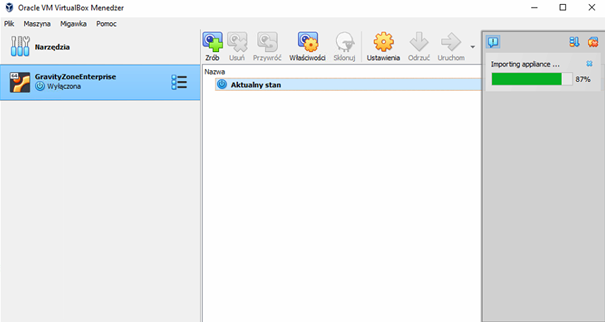
7. W tym momencie potrzebujesz skonfigurować kartę sieciową oraz przydzielić maszynie wirtualnej odpowiednie zasoby w środowisku Virtualbox.
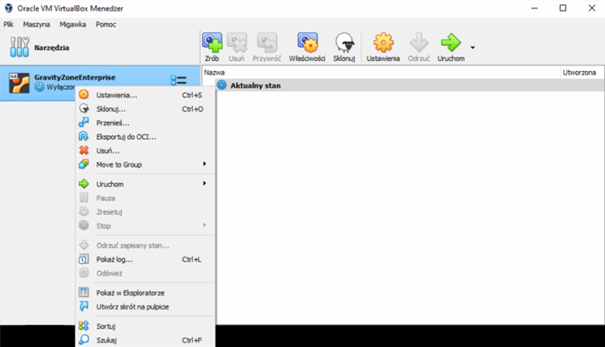
Aby skonfigurować kartę sieciową kliknij prawym przyciskiem myszy na nazwę maszyny wirtualnej na liście (GravityZoneEnterprise) i wybierz Ustawienia.
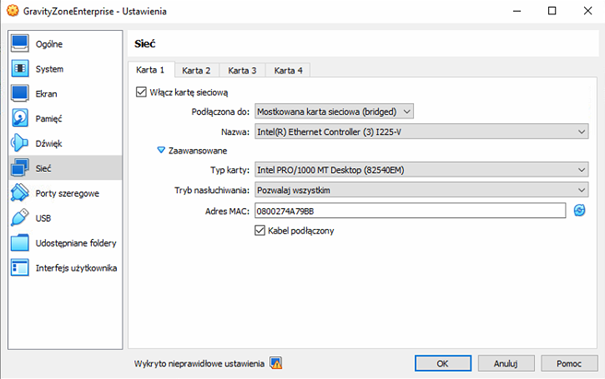
8. W Ustawieniach przejdź do zakładki Sieć.
Zaznacz pozycję Włącz kartę sieciową.
W sekcji Podłączona do wybierz Mostkowana karta sieciowa (bridged).
W Zaawansowanych ustaw Tryb nasłuchiwania na Pozwalaj wszystkim. Kliknij OK.
9. Wróć do Ustawień i wybierz pozycję System.
Przydziel maszynie wirtualnej potrzebną ilość pamięci ram oraz wirtualnych procesorów zależnie od ilości chronionych punktów końcowych.
UWAGA!
Minimalne wymagania sprzętowe to: 8 vCPU minimum 2GHz, 16GB RAM i 120GB miejsca na dysku.
Zalecane jest używanie dysków SSD!
Gdy dostosujesz ilość pamięci i procesorów kliknij OK.
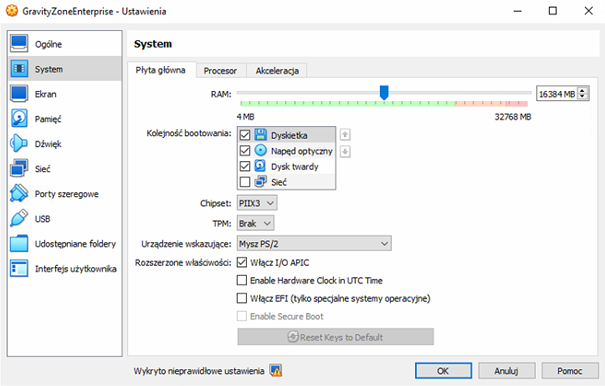
Uruchom maszynę wirtualną.
Wdrożenie konsoli lokalnej (on-premise)
Przy pierwszym uruchomieniu maszyny wirtualnej wyświetli się okno z monitem o ustawienie hasła dla użytkownika bdadmin.
Uwaga!
„bdadmin” jest użytkownikiem o uprawnieniach roota. Pamiętaj, aby zapisać sobie ten login oraz hasło, które ustawisz.
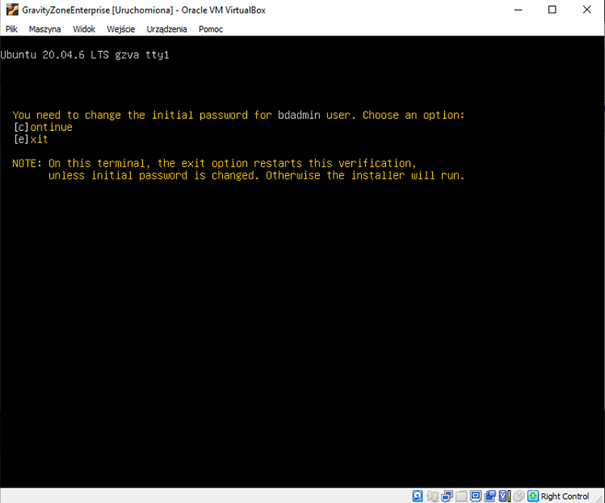
1. Kliknij przycisk c na klawiaturze, aby ustawić hasło.
Wprowadź nowe hasło dwukrotnie, zwracając uwagę, że nie jest ono widoczne na ekranie. Kliknij Enter.
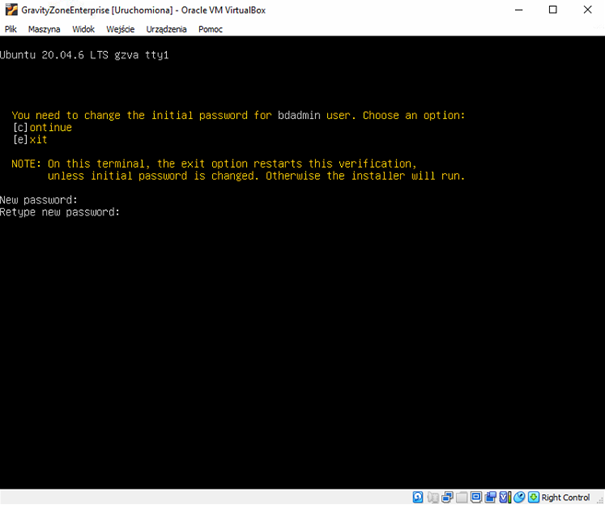
2. Po ustawieniu hasła zaloguj się nim do użytkownika bdadmin.
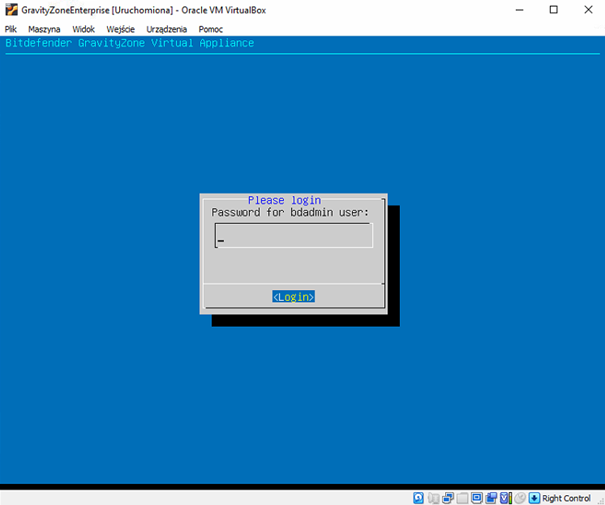
3. Po zalogowaniu pojawi się menu. Proponujemy zmienić język na Polski wybierając Configure Language > pl_PL. Potwierdź enterem i jeszcze raz wpisz hasło do użytkownika bdadmin. Tym razem pojawi się spolszczone menu.
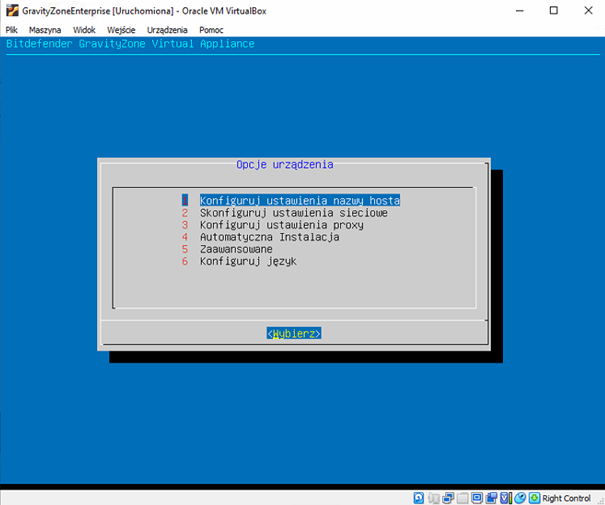
4. Na początek musisz skonfigurować ustawienia sieciowe, aby maszyna wirtualna Bitdefender GravityZone była widoczna w sieci lokalnej.
Wybierz pozycję Skonfiguruj ustawienia sieciowe > wybierz z listy wykryty interfejs sieciowy > Skonfiguruj ustawienia sieciowe ręcznie.
Zalecamy używanie stałego adresu IP, ponieważ po instalacji agentów na punktach końcowych nie ma możliwości przekierowania komunikacji na inny adres.
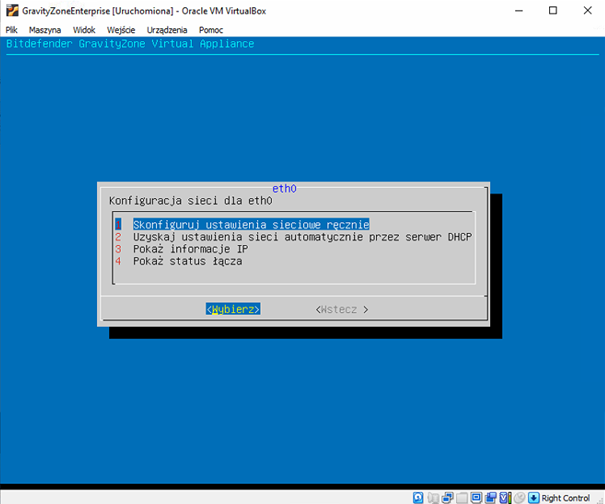
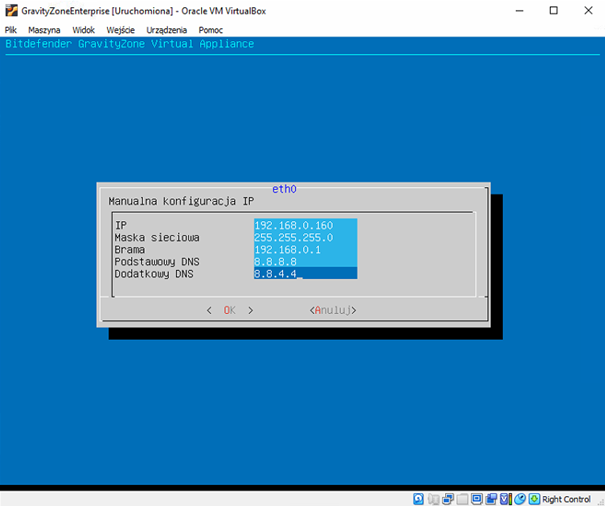
5. Wprowadź poświadczenia sieciowe, aby maszyna wirtualna Bitdefender GravityZone była obecna w Twojej sieci lokalnej i kliknij Enter.
Na poniższym zrzucie ekranu wprowadzono dane przykładowe.
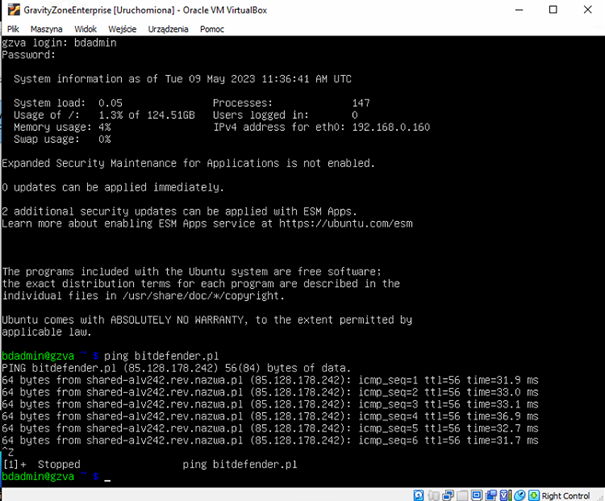
6. Sprawdź czy maszyna wirtualna ma dostęp do Internetu.
W tym celu przełącz się na tryb tekstowy kombinacją klawiszy ALT+F2.
W trybie tekstowym wpisz login bdadmin oraz hasło, które wcześniej ustawiłeś.
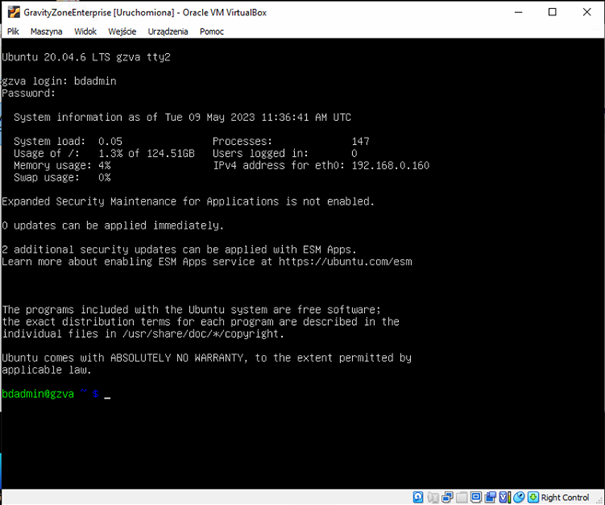
7. Wykonaj polecenie ping, aby sprawdzić czy jest komunikacja z Internetem.
Kombinacja klawiszy CTRL+Z zatrzyma polecenie ping.
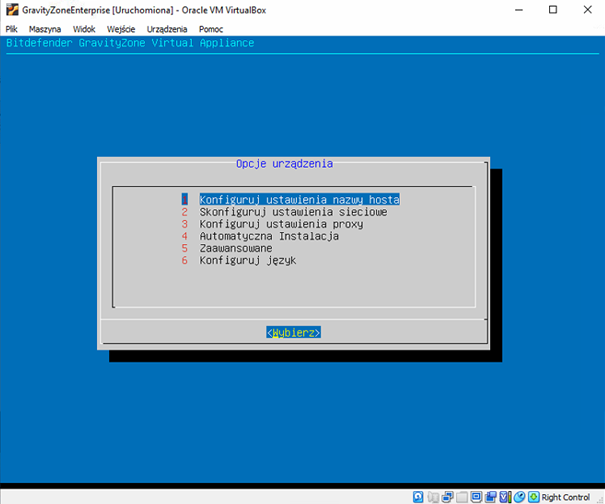
8. Wróć do trybu graficznego kombinacją ALT+F1 i cofnij się do strony głównej w menu na niebieskim ekranie.
W tym momencie musisz zainstalować role, które będzie pełnić maszyna wirtualna.
W menu wybierz pozycję Zaawansowane.
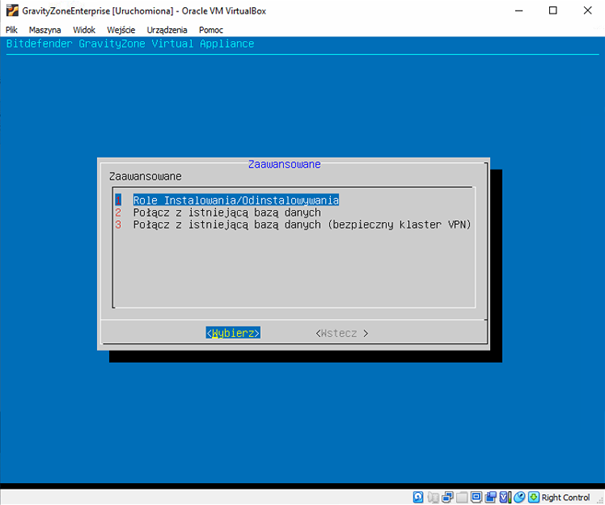
9. W Zaawansowanych kliknij Role Instalowania/Odinstalowania, a następnie pozycję Dodaj lub usuń role.
10. W tym miejscu zaczniesz instalowanie ról dla maszyny wirtualnej.
Zalecenia:
– Instaluj role po jednej na raz.
– Jeśli w trakcie instalacji wyskoczy błąd, prawdopodobnie w Twojej sieci lokalnej znajduje się rozwiązanie filtrujące połączenia. Upewnij się, że wszystkie adresy i porty, z których korzysta Bitdefender GravityZone w wersji lokalnej nie są blokowane. Znajdziesz je pod poniższym adresem:
https://www.bitdefender.com/business/support/en/77212-92963-gravityzone-communication-ports.html
– Instaluj tylko te role, z których będziesz korzystał.
Dla maszyny wirtualnej „wszystko w jednym” są to:
Serwer bazodanowy, serwer komunikacji, serwer aktualizacji, konsola internetowa, serwer incydentów (ostatni dla wersji Premium i Enterprise).
11. Pierwszą (i jedyną dostępną w tym momencie) rolą jest Serwer bazodanowy. Kliknij spację, aby go zaznaczyć gwiazdką i potwierdź Enterem.
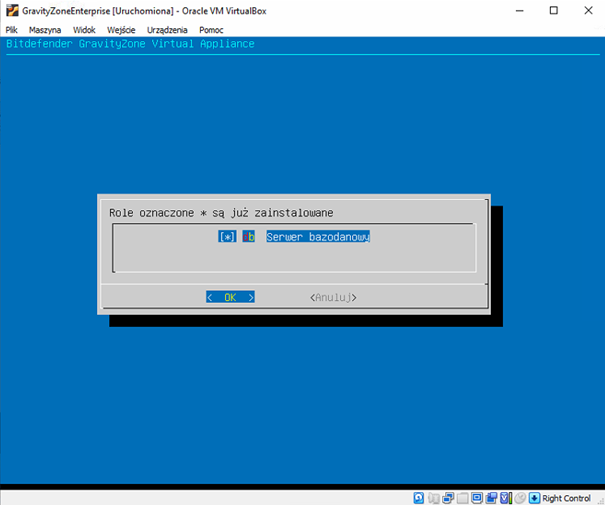
Potwierdź ponownie instalację roli serwera bazy danych, a następnie ustaw hasło dostępu do bazy danych. Pamiętaj, żeby hasło było inne niż do użytkownika bdadmin i zapisz je sobie.
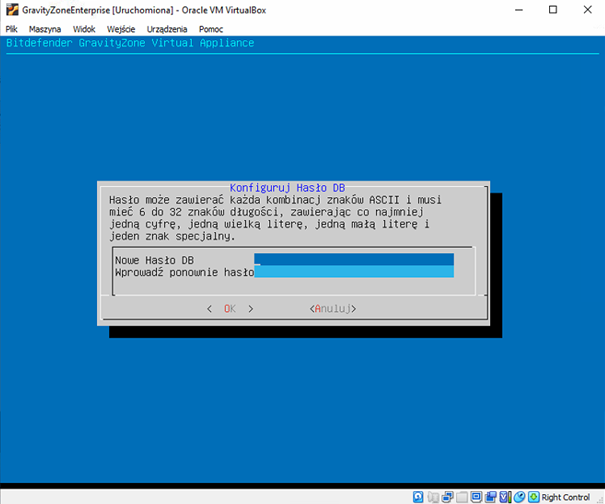
Wpisz hasło dwukrotnie i wybierz OK. Zaczekaj aż instalacja roli zakończy się i zostaniesz przeniesiony do głównego menu.
Ponownie wybierz pozycję Dodaj lub usuń role. Przeczytaj i zaakceptuj Umowę licencji i Usług dla Rozwiązania Bitdefender.
Zauważ, że w tym momencie pojawiły się na liście koleje role. Zainstaluj pojedynczo zaznaczając spacją role serwera aktualizacji, serwera komunikacji, konsolę internetową i serwer incydentów (ostatni dla wersji Premium i Enterprise).
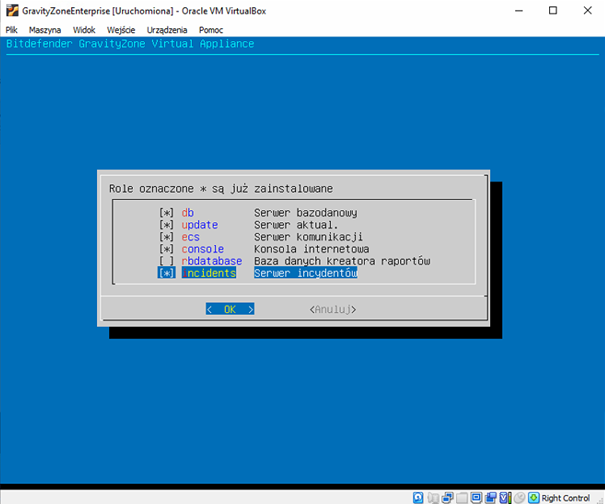
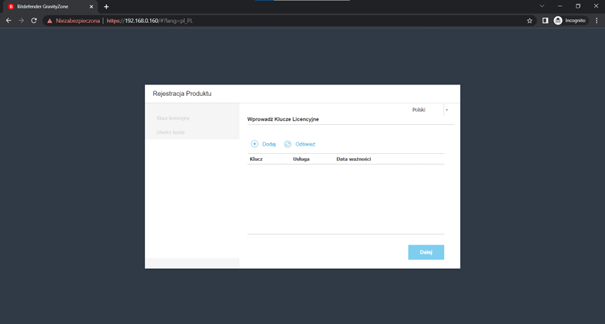
12. Gdy zainstalujesz wszystkie potrzebne role, otwórz przeglądarkę internetową i w miejsce adresu wpisz adres IP, który ustawiłeś maszynie wirtualnej.
Wprowadź zakupiony klucz licencyjny oraz skonfiguruj swoje konto do logowania.
Zobacz teraz – dodatkowe warstwy ochrony GravityZone XDR
Podobne artykuły:
Autor

Obecnie
Najnowsze wpisy

Aktualności • Blog • Dla biznesu
XDR i korelacja zdarzeń. Jak wykrywać złożone cyberataki?
21 października 2026



Aktualności • Blog • Dla biznesu
Jak szybko Twoi pracownicy potrafią wdrożyć AI? Szybciej, niż Ci się zdaje
7 października 2026





