


Jak tymczasowo wyłączyć ochronę w produkcie biznesowym Bitdefender GravityZone

31 lipca 2023
Z tego poradnika dowiesz się jak tymczasowo wyłączyć ochronę na jednym urządzeniu w produkcie biznesowym Bitdefender GravityZone.
Ochronę można tymczasowo wyłączyć na dwa poniższe sposoby.
Wyłączenie ochrony za pomocą polityki
Pierwszy sposób polega na utworzeniu nowej polityki, wyłączeniu w niej modułów ochronnych i przypisaniu jej do punktu końcowego, na którym chcemy wyłączyć ochronę.
Ważne: Ustawienia polityk obejmują wszystkie przypisane do niej stanowiska. Nie da się wyłączyć ochrony tylko dla jednego stanowiska w ramach polityki. Jeżeli wyłączysz ochronę w głównej polityce, wyłączysz ją dla wszystkich komputerów!
Dlatego właśnie tworzymy nową politykę.
– Zaloguj się do swojej konsoli GravityZone.
Jeżeli korzystasz z konsoli w chmurze, możesz zalogować się pod adresem https://cloudgz.gravityzone.bitdefender.com/.
Jeżeli korzystasz z konsoli on-premise, zaloguj się lokalnym adresem IP konsoli internetowej.
– Przejdź do sekcji Polityki i kliknij Dodaj.
– Odpowiednio nazwij politykę, aby uniknąć sytuacji, w której przypadkowo przypiszesz ją do stanowisk.
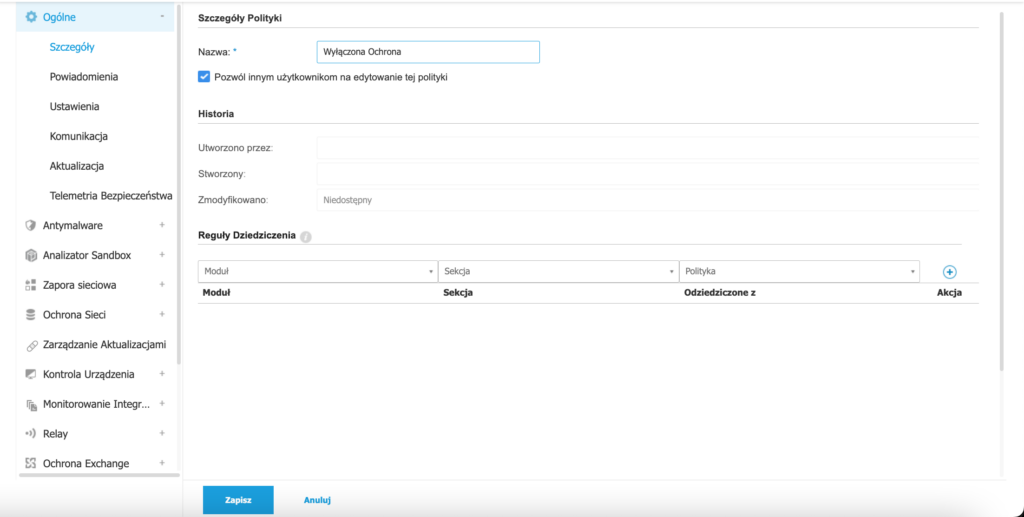
– Wyłącz w nowo utworzonej funkcje ochronne, które Twoim zdaniem powodują zakłócenia w pracy oprogramowania lub systemu. Pamiętaj by kliknąć Zapisz po odznaczeniu modułów.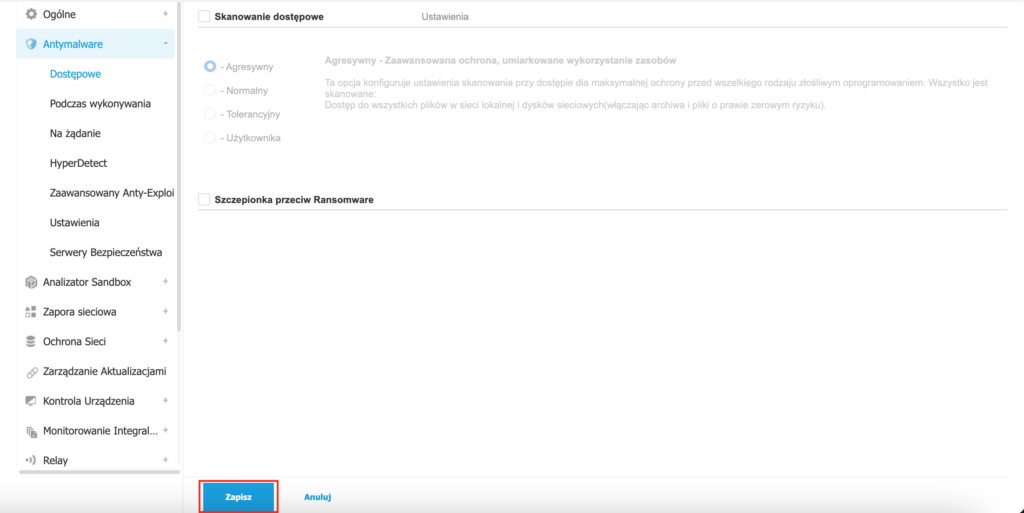
– Po zapisaniu polityki przejdź do zakładki Sieć i odszukaj komputer, na którym chcesz wyłączyć ochronę. Zaznacz go i kliknij Przypisz polityki.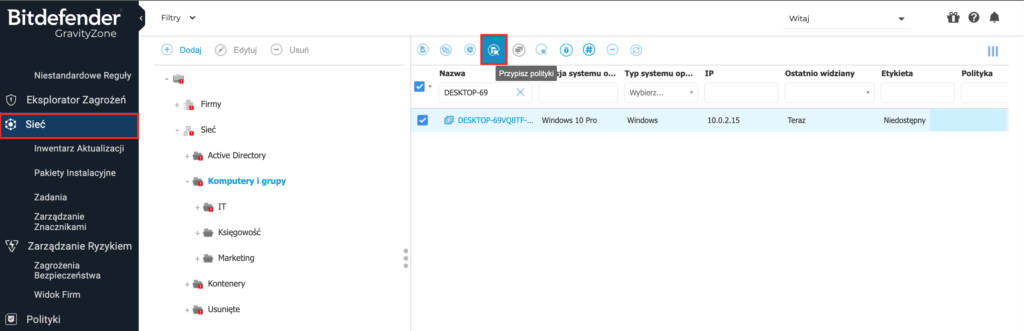
– Wybierz z listy politykę z wyłączonymi modułami ochronnymi i kliknij Zakończ.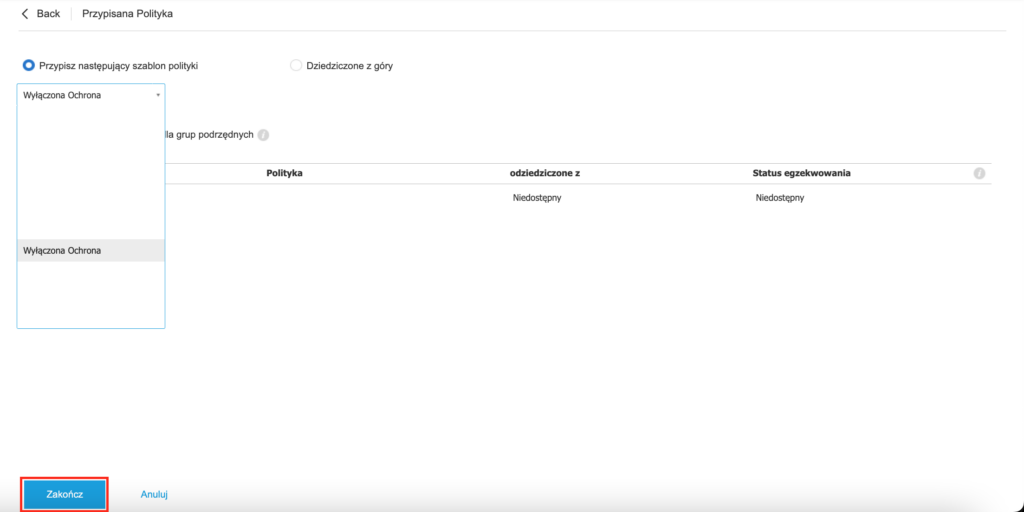
– Po chwili na punkcie końcowym wyświetli się informacja o zastosowaniu nowych ustawień polityk bezpieczeństwa.
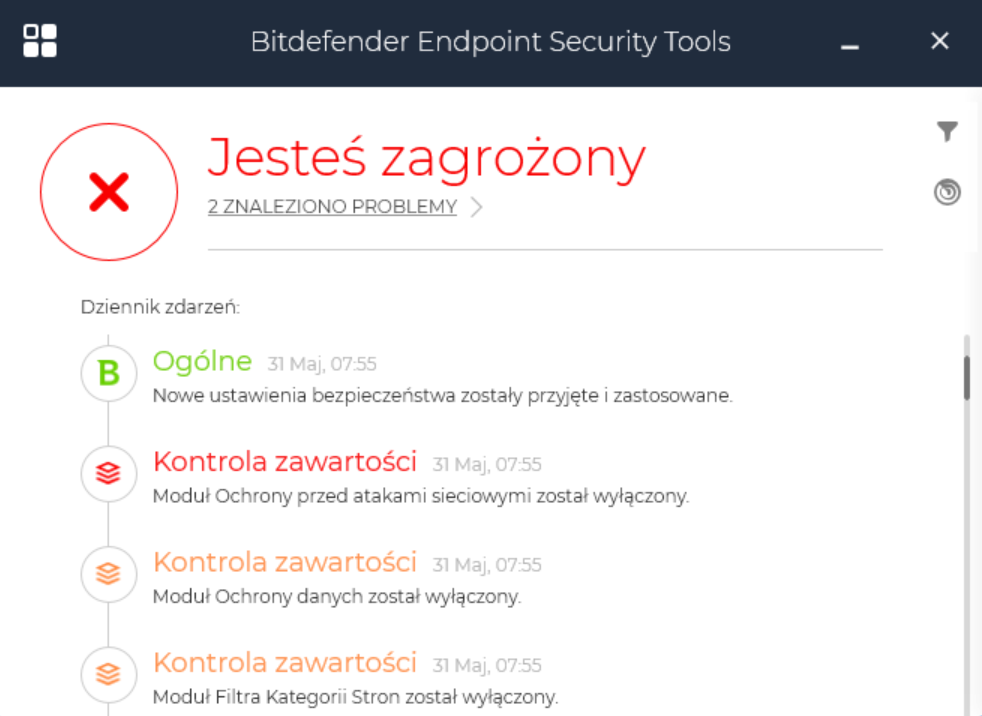
Pamiętaj, aby zakończeniu diagnostyki przypisać komputer do polityki z włączonymi politykami!
Wyłączenie ochrony za pomocą modułu Power User
Drugi sposób polega na wykorzystaniu modułu Power User. Moduł ten pozwoli Ci wyłączyć ochronę bezpośrednio z poziomu stanowiska, przy którym się znajdujesz.
Jest on dostępny tylko dla systemów operacyjnych Windows i Windows Server.
Jeżeli potrzebujesz wyłączyć ochronę na systemach macOS lub Linux, skorzystaj z pierwszego sposobu.
– Najpierw musisz zainstalować moduł Power User na punkcie końcowym. Jeżeli tworzysz lub edytujesz pakiet instalacyjny, zaznacz go na liście modułów.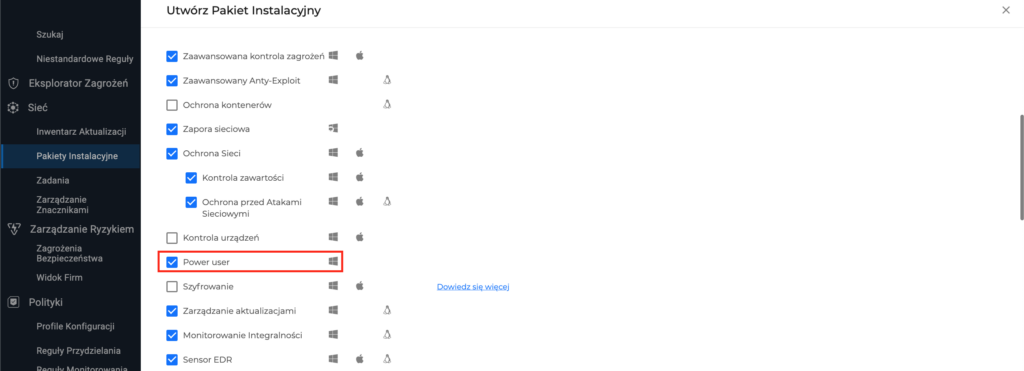 – Jeżeli produkt jest już zainstalowany na punkcie końcowym, wykonaj zadanie Rekonfiguruj agenta.
– Przejdź do zakładki Sieć i odnajdź na liście punkt końcowy na którym chcesz zainstalować Power Usera. Kliknij w niego prawym przyciskiem myszy i wybierz Zadania > Rekonfiguruj agenta.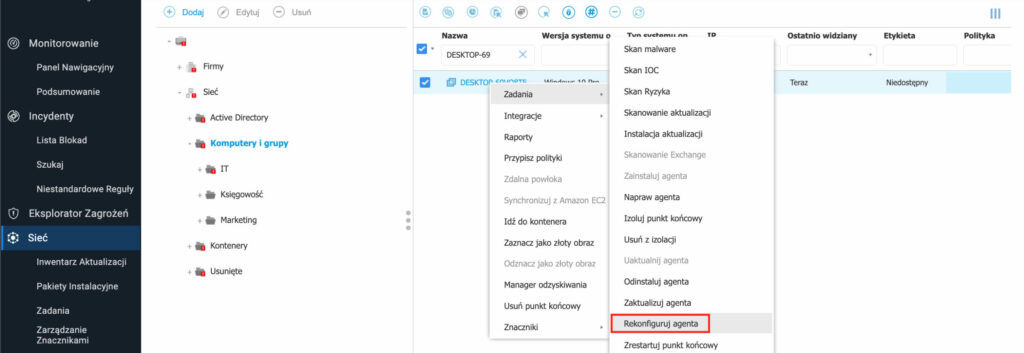
– Wybierz Dodaj, zaznacz Power User i Zapisz. Zaczekaj na wykonanie zadania.
– Po instalacji modułu przejdź do polityki przypisanej do komputera. Włącz Power User w zakładce Ogólne > Ustawienia i skonfiguruj hasło. Nie musisz znać poprzedniego hasła, aby je zmienić. Kliknij Zapisz.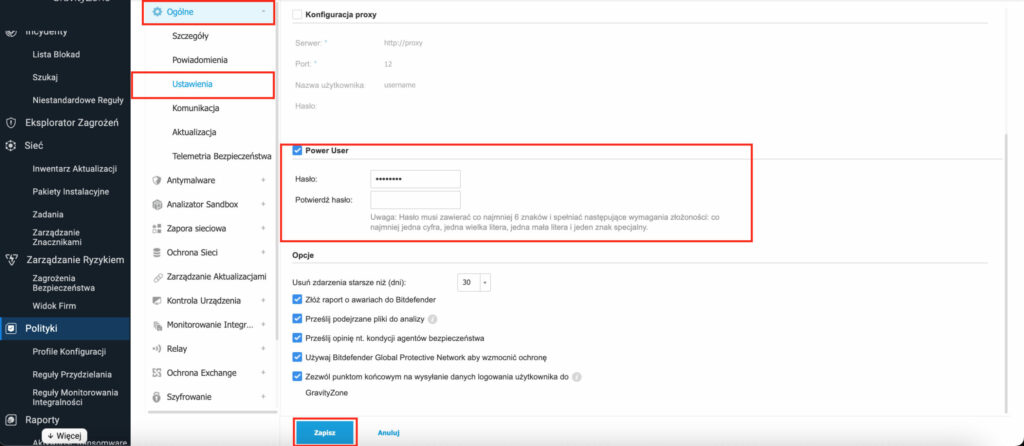
– Jeżeli poprawnie wykonałeś wszystkie czynności, po kliknięciu w ikonę Bitdefendera w zasobniku systemowym będziesz mógł wybrać Power User.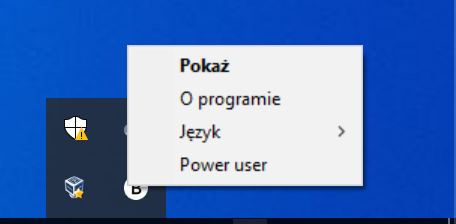
– Podaj skonfigurowane wcześniej hasło i zaloguj się do konsoli Power User.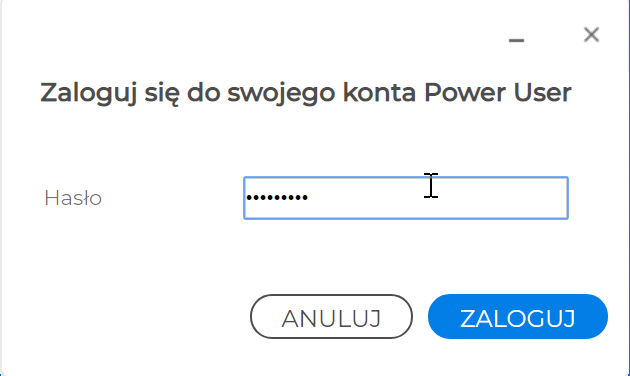
– Wyłącz moduły ochronne i kliknij Zapisz. Power User pozwala tylko na wyłączenie podstawowych modułów ochronnych.
Ważne: Ustawienia Power Usera obowiązują nawet po ponownym uruchomieniu komputera. Pamiętaj, aby później włączyć wszystkie moduły ochronne.
Priorytet mają ustawienia polityk. Jeżeli zapiszesz politykę na nowo, agent usunie wszystkie ustawienia Power Usera i skonfiguruje się do stanu odzwierciadlającego konfigurację polityk.
W ten oto sposób możesz tymczasowo wyłączyć Bitdefender Endpoint Security Tools.
Podobne artykuły:
Autor

Obecnie
Najnowsze wpisy

Aktualności • Blog • Dla biznesu
XDR i korelacja zdarzeń. Jak wykrywać złożone cyberataki?
21 października 2026



Aktualności • Blog • Dla biznesu
Jak szybko Twoi pracownicy potrafią wdrożyć AI? Szybciej, niż Ci się zdaje
7 października 2026





