Jak zmniejszyć obciążenie punktów końcowych z BEST Bitdefender GravityZone

12 lipca 2023
W tym artykule dowiesz się w jaki sposób skonfigurować Bitdefender GravityZone, aby obniżyć zużycie zasobów w trakcie skanowania punktów końcowych.
Skanowanie według harmonogramu
Na domyślnych ustawieniach Bitdefender GravityZone żąda od użytkownika przeprowadzenia Pełnego skanowania co najmniej raz w tygodniu. W przeciwnym wypadku, w oknie programu na punkcie końcowym będzie wyświetlał się komunikat o zagrożeniu, a podaną przyczyną będzie właśnie brak przeprowadzonego pełnego skanowania.
Skanowanie według harmonogramu (tzw. skanowanie na żądanie) konfigurujemy w konsoli w polityce. Dokładnie to Polityka > Antymalware > Na żądanie > Zadania skanowania.
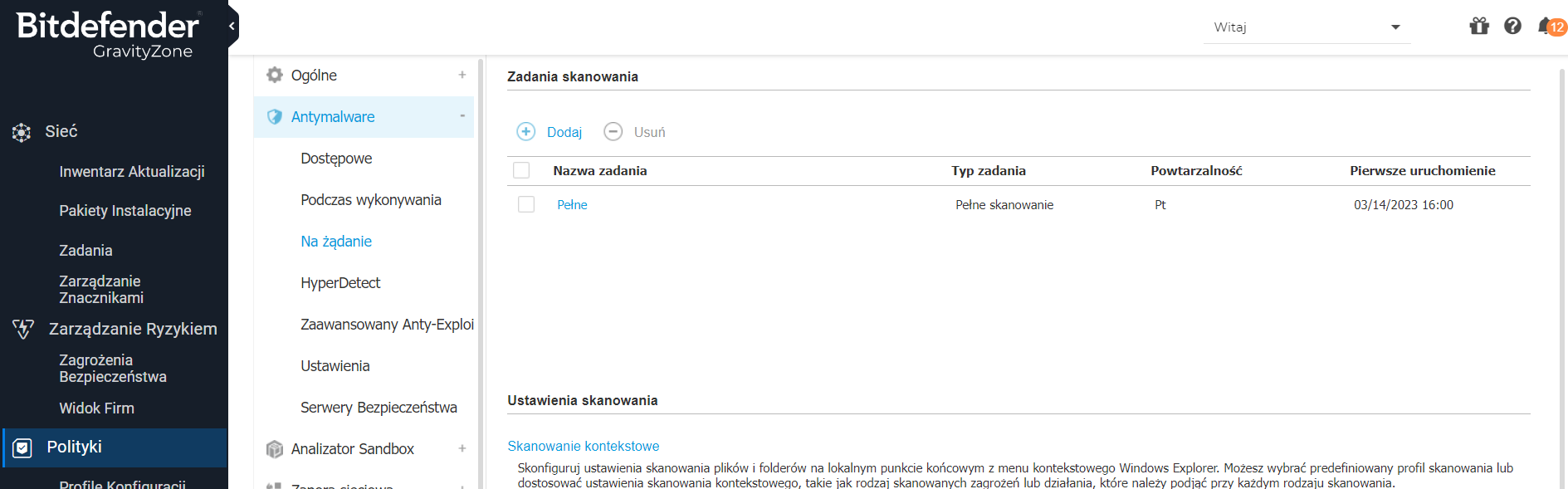
Znajduje się tutaj tabela, w której konfigurujemy datę i godzinę pierwszego skanowania oraz jego powtarzalność.
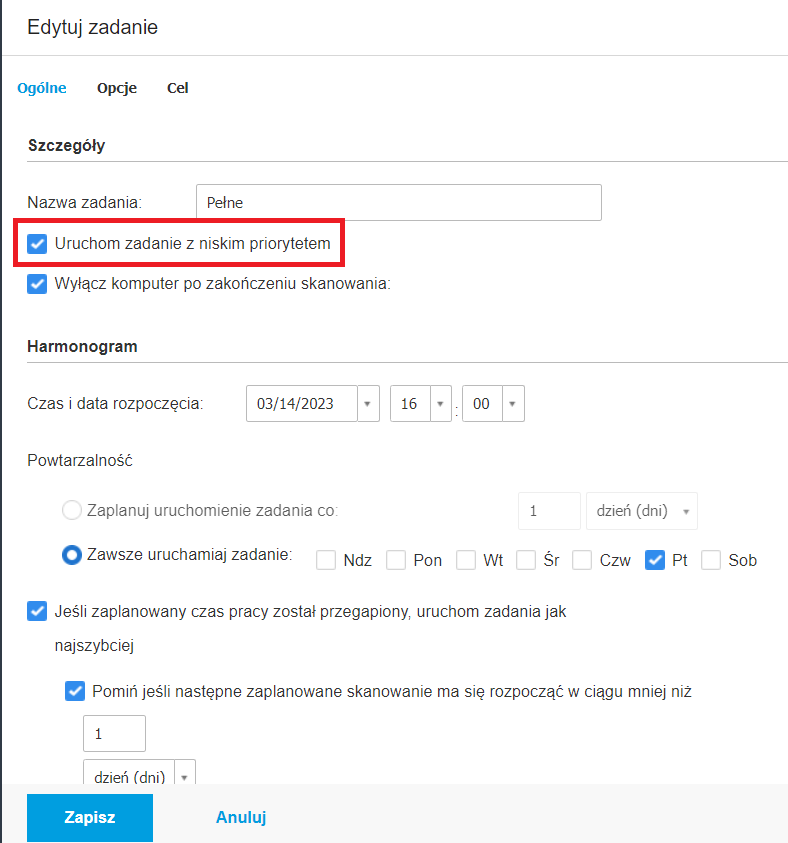
W oknie edycji zadania znajduje się kilka miejsc, które mogą pomóc w zmniejszeniu zużycia zasobów przez punkty końcowe w trakcie skanowania.
Pierwszą opcją jest ustawienie niskiego priorytetu dla zadania. W ten sposób potrwa ono trochę dłużej ale zużycie zasobów powinno się zmniejszyć.
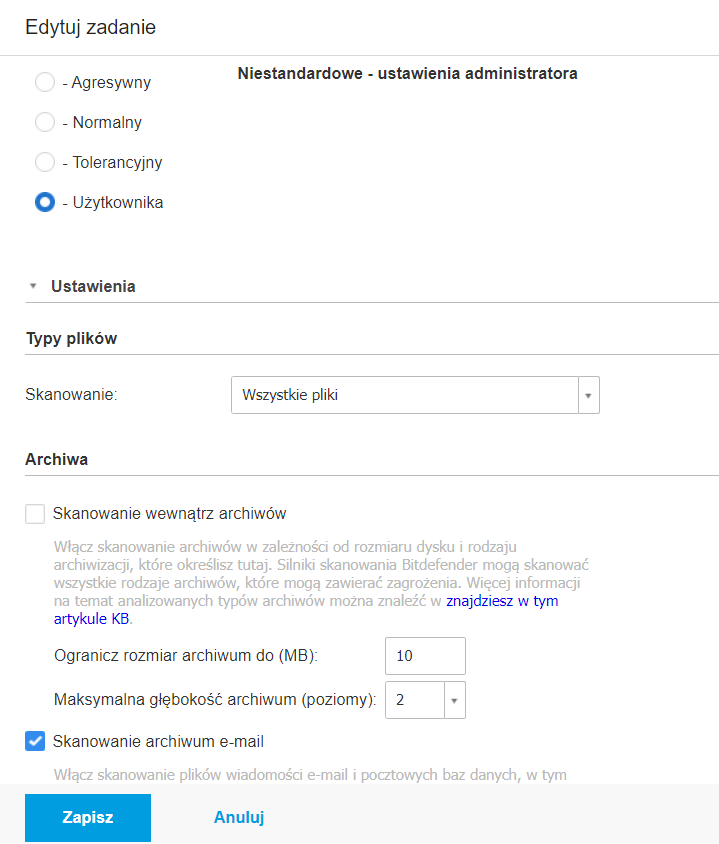
Trzy kolejne możliwości optymalizacji skanowania znajdują się w zakładce Opcje przy edycji tego zadania.
Po kliknięciu czarnego napisu Ustawienia, wyświetlą się kolejne możliwości konfiguracyjne.
Na początek Skanowanie wewnątrz archiwów. Skompresowane pliki często zajmują dużo miejsca na dysku przez co przeskanowanie ich zwykle zajmuje znacznie więcej czasu. Do tego dochodzi wypakowanie zawartości w celu przeskanowania. Dlatego zależnie od potrzeb można ograniczyć skanowanie tego typu zasobów.
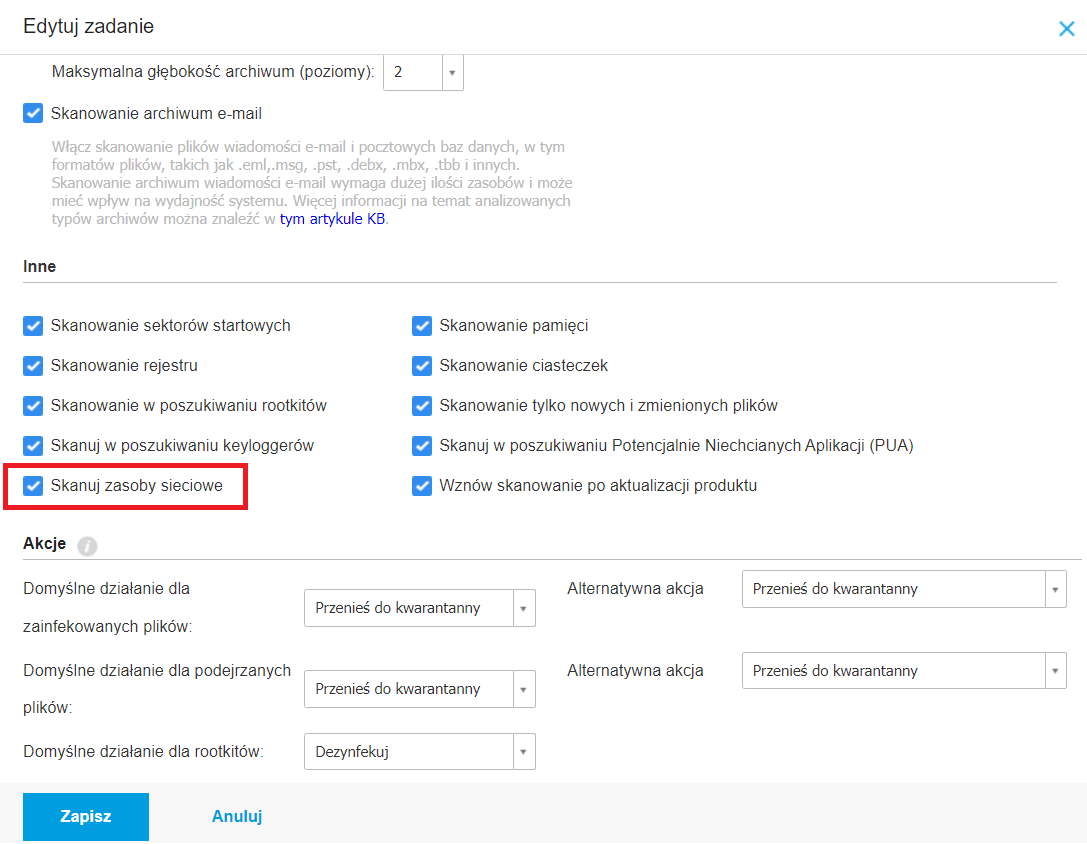
Następną opcją znajdującą się niżej jest Skanowanie zasobów sieciowych. Jeśli nie chcemy, aby punkt końcowy skanował w trakcie tego zadania udziały sieciowe, do których ma dostęp (np. zmapowane dyski) to można tę opcję odhaczyć, aby zmniejszyć obciążenie.
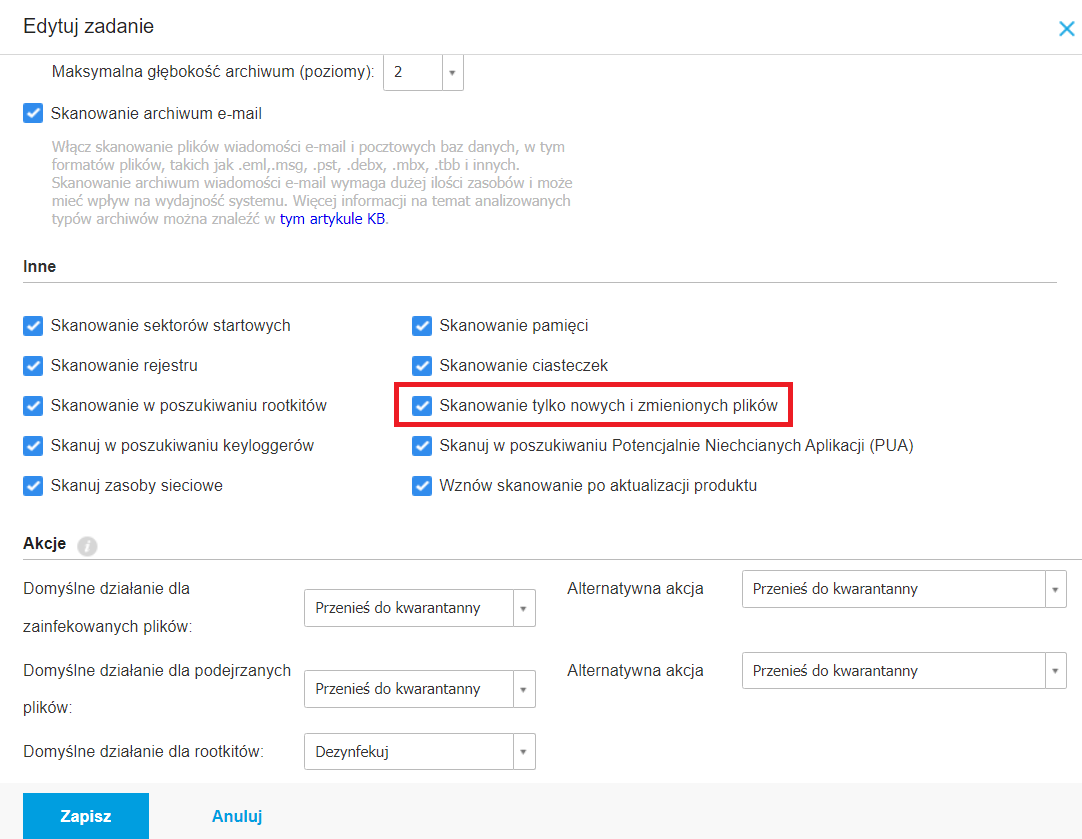
Tuż obok znajduje się ciekawa pozycja o nazwie Skanowanie tylko nowych i zmienionych plików. Warto ją włączyć. Jeśli w pliku nie wprowadzono żadnych zmian od jego poprzedniego przeskanowania nie wprowadzono żadnych zmian to jest od pomijany, dzięki czemu każdy kolejny proces skanowania trwa krócej.
Trzy tryby skanowania Bitdefender GravityZone
Bitdefender GravityZone posiada trzy tryby skanowania.
Lokalne
Jest przeznaczone dla szybkich punktów końcowych, ponieważ do skanowania zużywają własną moc obliczeniową. W tym przypadku zawartość zabezpieczeń jest przechowywana lokalnie.
Hybrydowe
Tryb mieszany. Część zawartości zabezpieczeń wciąż jest przechowywana lokalnie ale do skanowania wykorzystywana jest baza danych w chmurze. Nazywa się ona Bitdefender Global Protective Network i jej zadaniem jest sprawdzanie reputacji plików. W przypadku skanowania hybrydowego można zmniejszyć zużycie pamięci prawie o połowę.
Centralne
Zmniejsza ono zapotrzebowanie na zasoby do niezbędnego minimum ale w zamian do skanowania wymagane jest pobranie z konsoli i wdrożenie zewnętrznej maszyny wirtualnej tzw. Serwera bezpieczeństwa. W tym przypadku zawartość zabezpieczeń nie jest przechowywana lokalnie, a pliki są przesyłane po sieci lokalnej na serwer bezpieczeństwa, na którym odbywa się skanowanie.
Uwaga: Skanowanie Centralne z wykorzystaniem Serwera Bezpieczeństwa wymaga wersji Bitdefender GravityZone Security Premium lub wyższej.
Jak skonfigurować serwer bezpieczeństwa opisujemy w poniższych artykułach:
Zmiana trybu skanowania
Dla nowych instalacji
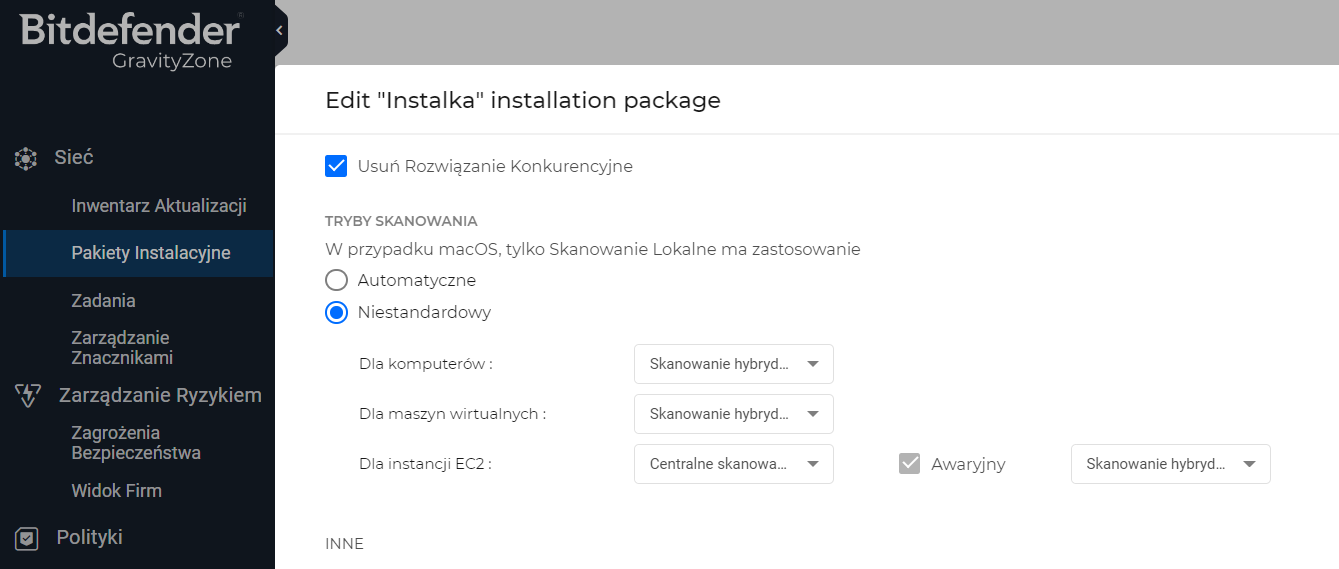
Skanowanie Bitdefender GravityZone konfigurujemy na początku w trakcie przygotowania pakietu instalacyjnego w konsoli. Sekcja nazywa się Tryb skanowania i można ją znaleźć pod modułami.
Domyślnie skanowanie jest ustawione na Automatyczne. Można to zmienić wybierając Niestandardowe. Tryb wybiera się wtedy z rozwijanych list.
Dla istniejących instalacji
W przypadku istniejących instalacji Bitdefender GravityZone tryb skanowania można zmienić za pomocą zdalnego zadania Rekonfiguracji.
W tym przypadku przejdź w konsoli do zakładki Sieć. Zaznacz na liście komputery, którym chcesz zmienić konfigurację. Kliknij nad tabelą przycisk Zadania i wybierz pozycję Rekonfiguruj agenta.
W oknie zadania zaznacz kliknij kropkę obok wiersza Lista zaznaczeń. To ważne, ponieważ pozostałe dwie pozycje Dodaj i Usuń nie umożliwiają zmiany trybu skanowania.
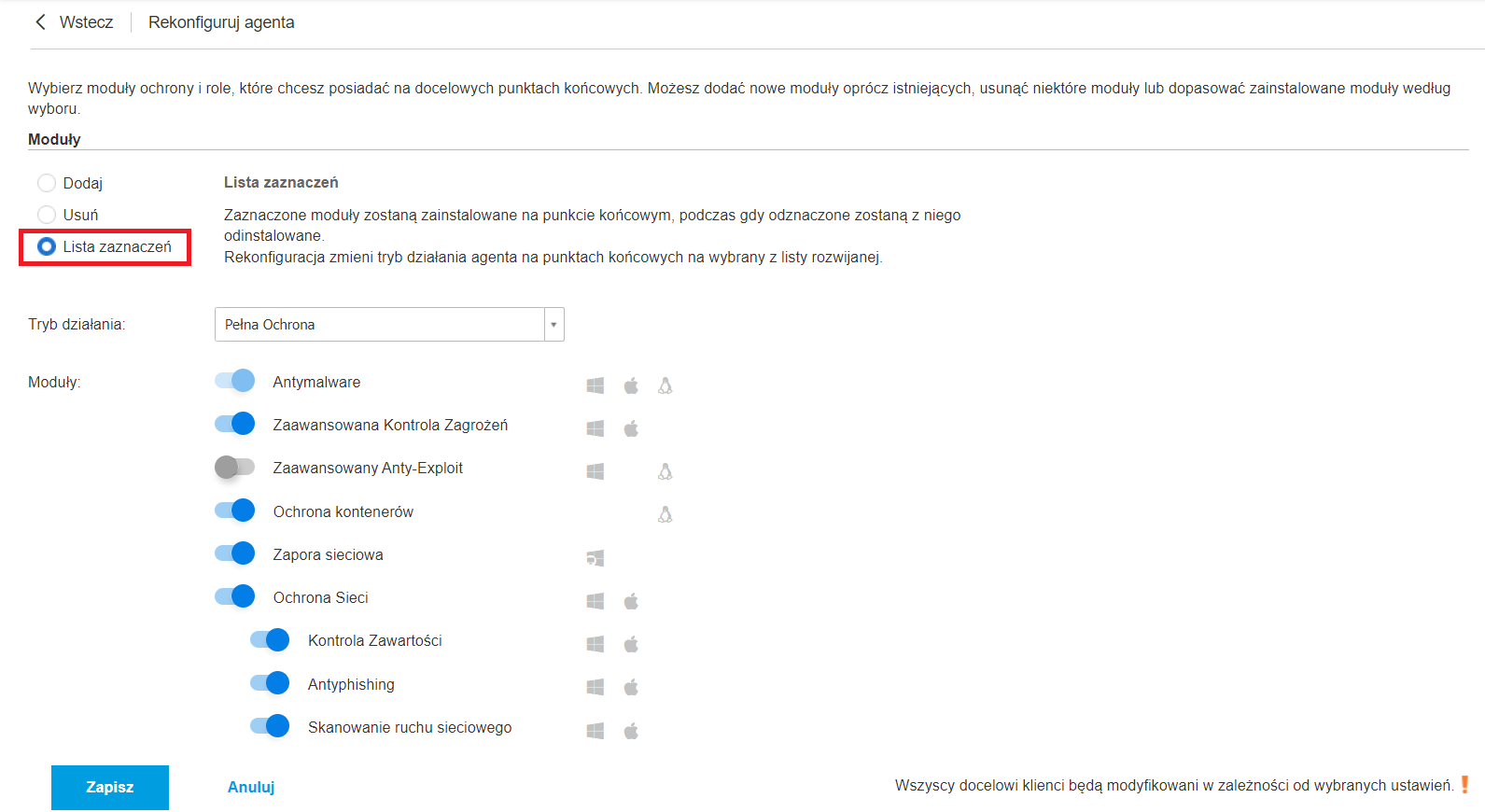
Lista zaznaczeń wymaga przesunięcia suwaków obok modułów i ponownego wyboru, które z nich mają być aktywne na punktach końcowych. Pod modułami podobnie jak w pakiecie instalacyjnym znajduje się sekcja umożliwiająca zmianę trybu skanowania. Wybierz Niestandardowe, a następnie odpowiednią pozycję z rozwijanej listy.

Zapisz zadanie, a po kilku minutach wskazane punkty końcowe się przekonfigurują.
Podobne artykuły:
Autor

Obecnie
Najnowsze wpisy