Najbardziej zaawansowana aplikacja do ochrony cybernetycznej dla Androida - Bitdefender Mobile Security & Antivirus

Pobierz
Bitdefender
  • 0

FAQ – Produkty dla firmy

Resetowanie hasła dla użytkowników GravityZone

fota

Krzysztof B.

24 listopada 2018

Bitdefender GravityZone zapewnia pełny wgląd w ogólną postawę bezpieczeństwa organizacji, globalne zagrożenia bezpieczeństwa i kontrolę nad swoimi usługami bezpieczeństwa, które chronią wirtualne lub fizyczne komputery stacjonarne, serwery i urządzenia mobilne. Wszystkie rozwiązania Enterprise Security Bitdefender są zarządzane w ramach GravityZone za pośrednictwem jednej konsoli, Control Center, która zapewnia kontrolę, raportowanie i usługi alarmowania dla różnych ról w organizacji.

W tym artykule pokazano, jak zmienić lub zresetować utracone hasło dla użytkowników GravityZone.

Resetowanie hasła dla bdadmin, z poziomu wiersza poleceń

Jeśli nie pamiętasz hasła do konta użytkownika bdadmin do urządzenia wirtualnego GravityZone (system operacyjny Ubuntu), musisz wykonać następującą procedurę:

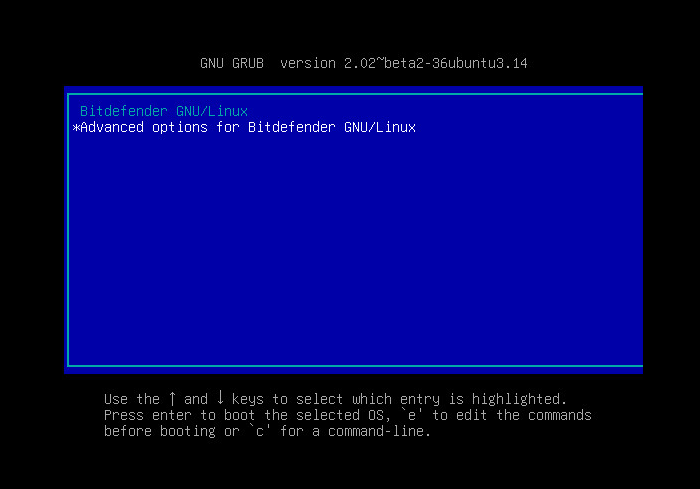
1. Uruchom ponownie urządzenie wirtualne GravityZone. Następny obraz z menu GRUB pojawi się na ekranie:


fifaqfle-01_mini

2.Naciśnij klawisz E. Pojawi się nowe okno.
Masz kilka sekund na naciśnięcie klawisza E przed załadowaniem systemu. Jeśli tego nie zrobisz, uruchom ponownie GravityZone Virtual Appliance i spróbuj ponownie.

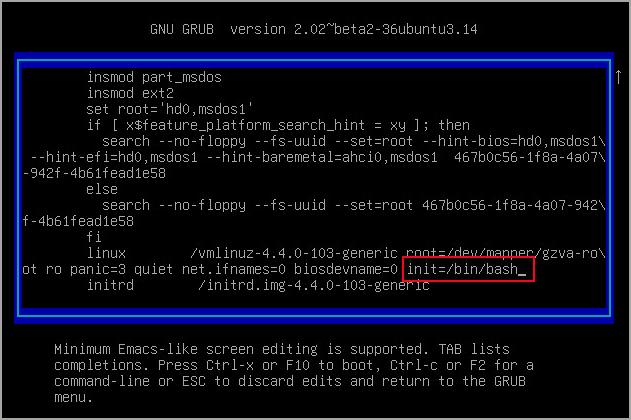
3. Przejdź do linii zaczynającej się od linux /vmlinuz-4.x.x.-xxx-generic… i wstaw na końcu polecenia init=/bin/bash , jak pokazano na obrazku poniżej:

file-faq02_mini
4. Następnie naciśnij klawisze CTRL + X lub F10, aby dokonać rozruchu.
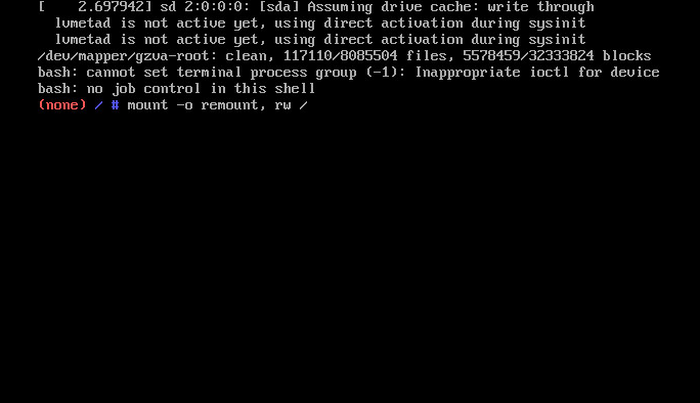
5. Zamontuj partycję w trybie odczytu i zapisu, wpisując polecenie: mount –o remount, rw /
filfaqe-03_mini

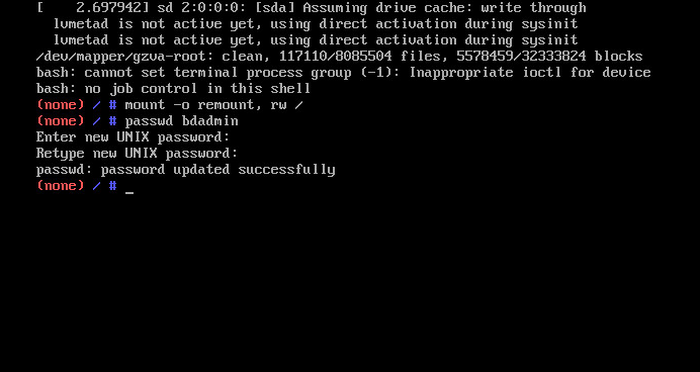
Aby zresetować hasło bdadmin, wpisz następujące polecenie: passwd bdadmin i wprowadź nowe hasło.

filqae-05_mini

Zamontuj partycję w trybie tylko do odczytu, wpisując polecenie: mount –o remount, ro /
8. Zrestartuj maszynę wirtualną. Możesz teraz użyć nowego hasła.

Zmień hasło dla bdadmin, z poziomu wiersza poleceń


Jeśli chcesz zmienić hasło konta użytkownika bdadmin na urządzenie wirtualne GravityZone (system operacyjny Ubuntu), musisz wykonać następującą procedurę:
 

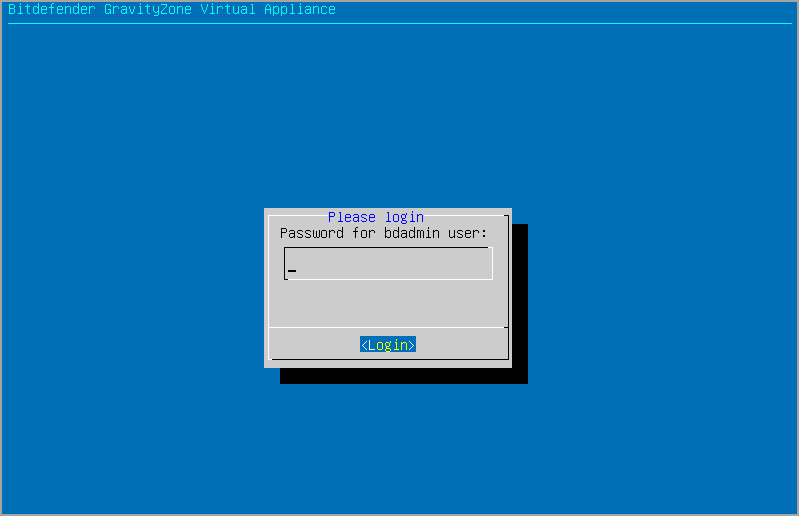
1. Połącz się z wirtualnym urządzeniem GravityZone. Możesz to zrobić na dwa sposoby:
a. Otwórz konsolę wirtualnego urządzenia GravityZone i naciśnij klawisze ALT + F2, aby zmienić interfejs CLI (Interfejs Wiersza Poleceń).

passfaq01_mini

Połącz się przez SSH, używając putty lub dowolnego innego klienta.

pafqss02_mini

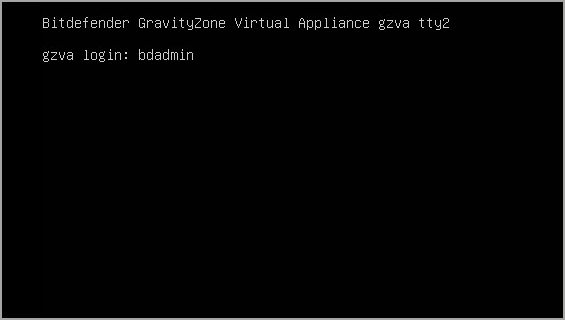
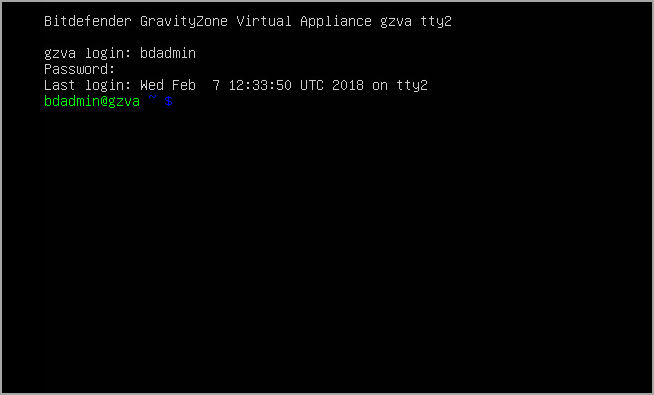
2.Zaloguj się, korzystając z konta użytkownika bdamin.

pass0faq3_mini

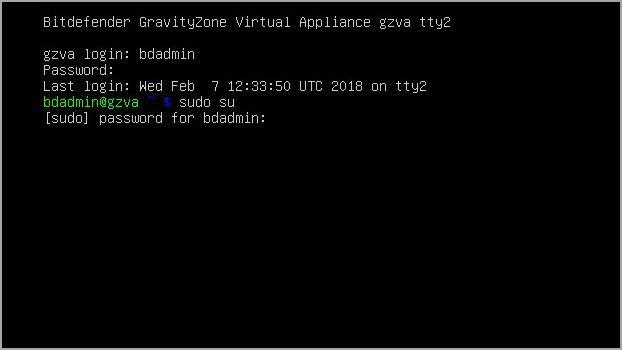
3. Wpisz polecenie sudo su i wprowadź hasło bdadmin, aby nadać uprawnienia root.

pafaqss04_mini

4. Wpisz polecenie passwd bdadmin i wprowadź nowe hasło. Twoje nowe hasło będzie ważne przy następnym logowaniu.

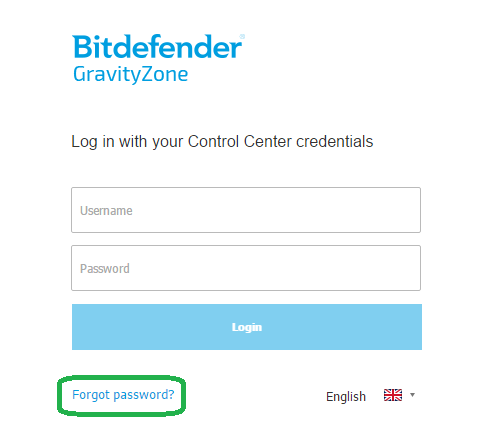
Zresetuj hasło dostępu do Centrum sterowania

Jeśli nie pamiętasz hasła do konta użytkownika Control Center (lub innego konta administratora), musisz postępować zgodnie z procedurą odzyskiwania hasła.

1. Otwórz konsolę internetową Centrum Sterowania GravityZone w przeglądarce internetowej.
2. Naciśnij przycisk Nie pamiętasz hasła? Pojawi się nowe okno.
3. Wprowadź swój adres e-mail powiązany z Twoim kontem użytkownika GravityZone i kliknij przycisk Wyślij. Pojawi się komunikat potwierdzający.
4. Kliknij łącze z otrzymanej wiadomości e-mail, aby ukończyć procedurę resetowania hasła.

Uwaga:
W przypadku GravityZone na miejscu, musisz skonfigurować serwer SMTP na stronie Konfiguracji z Control Center do wysyłanych wiadomości e-mail, gdy używasz linku Zapomniałem hasła. W przypadku chmury GravityZone wymagana konfiguracja już is

forgofaqt-pass-edit-1_mini

Autor


fota

Krzysztof B.

Pochodzę z Gdyni i jestem certyfikowanym inżynierem produktów z rodziny Bitdefender. Na co dzień zajmuję się pomocą techniczną wersji biznesowej GravityZone.

Zobacz posty autora


Artykuły które mogą Ci się spodobać

×

Informacje o bezpieczeństwie produktu (GPSR)

Producent

Bitdefender

Nazwa własna: Bitdefender
Adres: 15A Orhideelor Road, Orhideea Towers
060071 Bukareszt, 6. Dzielnica
Rumunia

Kontakt:
https://www.bitdefender.com/consumer/support/help/
Contact Support - Bitdefender

Ostrzeżenia dotyczące bezpieczeństwa

Lista ostrzeżeń dotyczących bezpieczeństwa antywirusów i bezpieczeństwa oparta o wymagania Rozporządzenia (UE) 2023/988 w sprawie ogólnego bezpieczeństwa produktów (GPSR).

Oprogramowanie antywirusowe i zabezpieczające to szeroka kategoria produktów, dlatego poniższe ostrzeżenia mają charakter ogólny i mogą nie odnosić się do wszystkich konkretnych produktów.

Instrukcja bezpieczeństwa dla programów antywirusowych i zabezpieczających

1. Wybór odpowiedniego oprogramowania

  • Wybieraj programy z uznanych źródeł, takich jak oficjalne strony producentów.
  • Zwracaj uwagę na oceny i recenzje użytkowników oraz niezależnych organizacji zajmujących się testowaniem oprogramowania.

2. Aktualizacje

  • Regularnie aktualizuj programy antywirusowe i zabezpieczające, aby mieć pewność, że są one chronione przed najnowszymi zagrożeniami.
  • Włącz automatyczne aktualizacje, jeśli to możliwe.

3. Skanowanie systemu

  • Przeprowadzaj regularne skanowania całego systemu w celu wykrycia potencjalnych zagrożeń.
  • Ustaw harmonogram skanowania, aby nie zapomnieć o tej czynności.

4. Ochrona w czasie rzeczywistym

  • Upewnij się, że funkcja ochrony w czasie rzeczywistym jest włączona, aby zminimalizować ryzyko infekcji.
  • Monitoruj aktywność programu antywirusowego i reaguj na wszelkie zgłoszone zagrożenia.

5. Bezpieczeństwo Internetu

  • Korzystaj z dodatkowych funkcji, takich jak zapory ogniowe i filtry ochrony prywatności.
  • Bądź ostrożny przy pobieraniu plików oraz wchodzeniu na nieznane strony internetowe.

6. Zarządzanie dostępem

  • Ogranicz dostęp do programów zabezpieczających tylko do zaufanych użytkowników.
  • Używaj silnych haseł do kont związanych z oprogramowaniem zabezpieczającym.

7. Edukacja użytkowników

  • Przeszkol wszystkich użytkowników korzystających z systemu w zakresie bezpieczeństwa.
  • Wprowadź zasady dotyczące rozpoznawania potencjalnych zagrożeń, takich jak phishing.

8. Tworzenie kopii zapasowych

  • Regularnie twórz kopie zapasowe ważnych danych, aby w razie infekcji móc przywrócić system do stanu przed atakiem.
  • Upewnij się, że kopie zapasowe są przechowywane w bezpiecznym miejscu, oddzielonym od głównego systemu.

9. Reakcja na zagrożenia

  • W przypadku wykrycia zagrożenia, niezwłocznie postępuj zgodnie z instrukcjami programu antywirusowego.
  • Rozważ konsultację z profesjonalnym serwisem w sytuacji poważnych infekcji.

10. Zgłaszanie problemów

  • Zgłaszaj wszelkie nieprawidłowości lub problemy z działaniem oprogramowania do odpowiednich kanałów wsparcia technicznego.

Przestrzeganie powyższych wytycznych pomoże w skutecznej ochronie systemu przed zagrożeniami oraz w zapewnieniu bezpieczeństwa danych.