Najbardziej zaawansowana aplikacja do ochrony cybernetycznej dla Androida - Bitdefender Mobile Security & Antivirus

Pobierz
Bitdefender
  • 0

FAQ – Produkty dla firmy

Jak zainstalować Bitdefender Endpoint Security dla Mac przez Jamf Pro 10.x

fota

Krzysztof B.

23 maja 2019

Jamf Pro to oprogramowanie do zarządzania komputerami Mac i iOS opracowane wyłącznie na platformę Apple. Oferuje szeroką gamę funkcji w zakresie tworzenia pakietów, inwentaryzacji, zarządzania obrazami, zdalnego obrazowania, zdalnych aktualizacji, zarządzania urządzeniami mobilnymi z systemem iOS, oraz rozbudowaną platformą do automatycznego wsparcia.

Możesz użyć Jamf Pro, aby zdalnie zainstalować Bitdefender Endpoint Security dla Mac na punktach końcowych.

Zanim zaczniesz

Począwszy od macOS High Sierra (10.13), po ręcznym lub zdalnym zainstalowaniu Endpoint Security dla komputerów Mac użytkownik jest proszony o zatwierdzenie rozszerzeń jądra Bitdefender na Macu. Dopóki użytkownik nie zatwierdzi rozszerzeń jądra Bitdefender, niektóre funkcje Endpoint Security for Mac nie będą działały. Szczegółowe informacje można znaleźć w tym artykule.

Możesz wstępnie zatwierdzić rozszerzenia jądra Bitdefender, a tym samym wyeliminować interwencję użytkownika, umieszczając na białej liście rozszerzenia Bitdefender, za pomocą narzędzia do zarządzania urządzeniami mobilnymi, takiego jak Jamf Pro. Szczegółowe informacje można znaleźć w tym artykule.

Instalacja Endpoint Security dla Mac przez Jamf Pro 10.x

Ważne:

Te kroki są zgodne z interfejsem Jamf Pro w wersji 10.5. Może się on różnić w późniejszych wersjach.

Zrzuty ekranu z tego artykułu mają charakter orientacyjny, oraz mogą różnić się od rzeczywistych doświadczeń w oparciu o wersję i ustawienia Jamf Pro.

1. Pobierz pakiet Endpoint Security Tools z konsoli GravityZone.

2. Kliknij dwa razy na Bitdefender_for_MAC.dmg, aby zobaczyć zawartość.

35

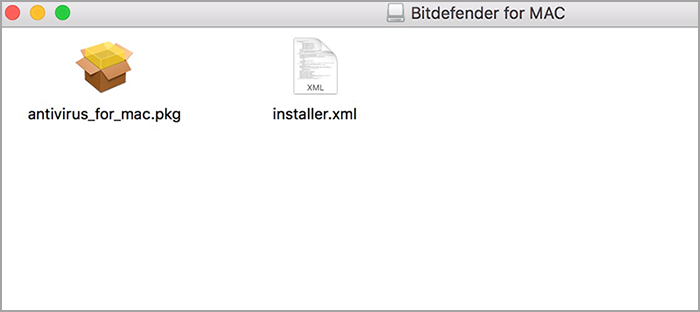
3. Przeciągnij oba pliki do folderu (np. /Users/Shared).

4. Przeciągnij folder zawierający pliki do Jamf Composer, a następnie utwórz plik instalacyjny z tego folderu (np. plik .dmg lub .pkg).

5. Zaloguj się do Jamf Pro.

6.W prawym górnym rogu konsoli kliknij Ustawienia. Upewnij się, że komputery mają status „Użytkownik Zatwierdził MDM”.

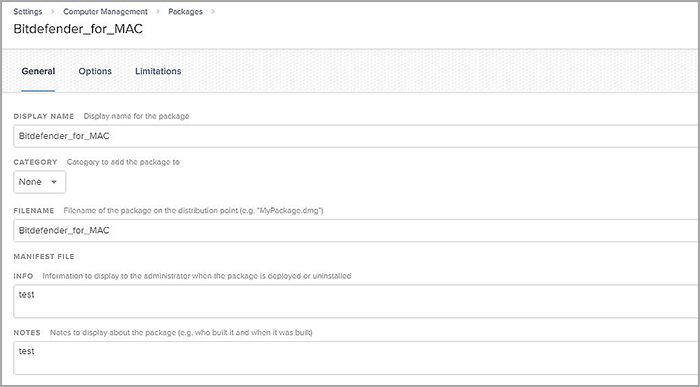
7. Kliknij Zarządzanie Komputerem, a następnie Pakiety. W tabeli Ogólne, możesz edytować Wyświetlaną nazwę, oraz Nazwę pliku.

36

8. Załaduj plik instalacyjny w Jamf Pro.

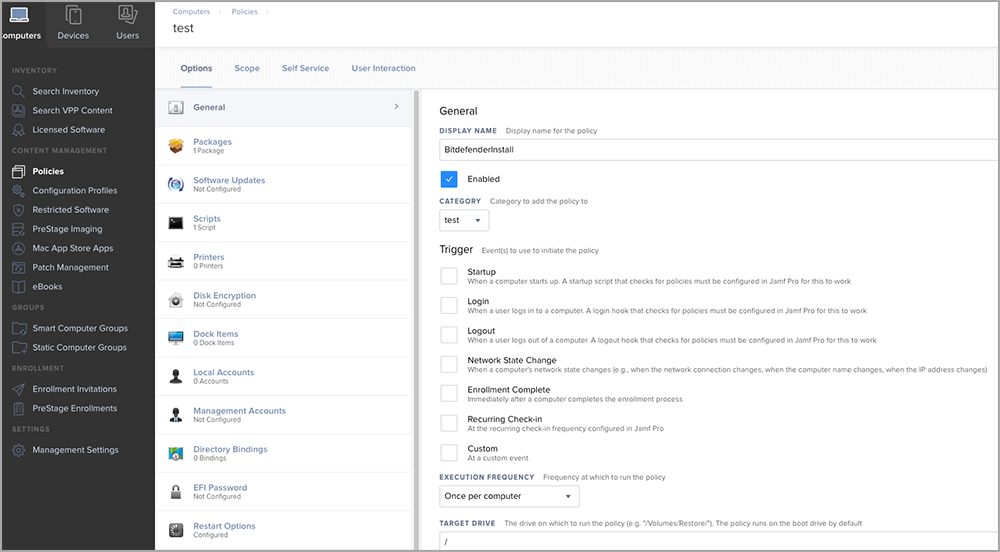
9. Po lewej stronie menu wejdź w Polityki, a następnie stwórz politykę dla pliku instalacyjnego.

37

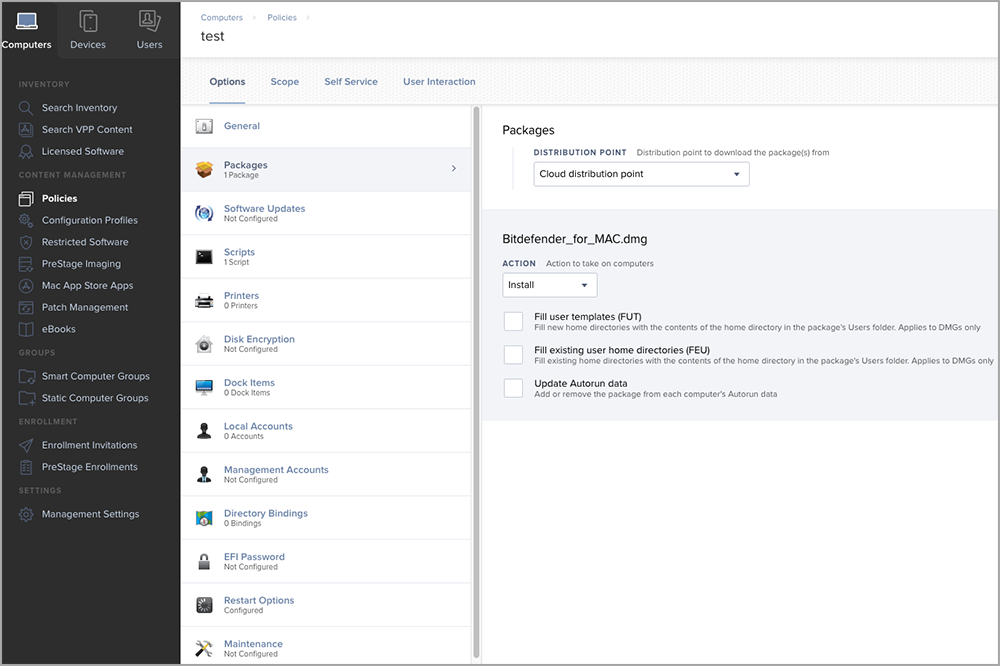
10. Wybierz plik instalacyjny w Polityki > Pakiety, oraz ustaw Akcję na Instaluj.

38

11. Kliknij Skrypty, a następnie skonfiguruj ładunek Pliki i Procesy.

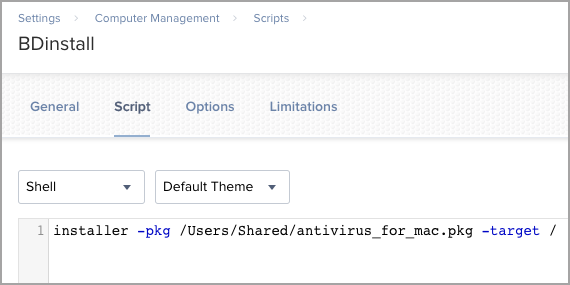
12. Wpisz na karcie Skrypt następujące polecenie:

installer –pkg /Users/Shared/antivirus_for_mac.pkg –target /
39

13. Wybierz zakres polityki do komputerów, a następnie kliknij przycisk Zapisz.

Źródło: https://www.bitdefender.com/support/how-to-install-bitdefender-endpoint-security-for-mac-through-jamf-pro-10-x-2243.html

Dodać dwa linki!

(link do Bitdefender system extension blocked on macOS High Sierra (10.13) and Mojave (10.14))

(How to whitelist Bitdefender Endpoint Security for Mac Kernel Extensions using Jamf Pro 10.x).


Autor


fota

Krzysztof B.

Pochodzę z Gdyni i jestem certyfikowanym inżynierem produktów z rodziny Bitdefender. Na co dzień zajmuję się pomocą techniczną wersji biznesowej GravityZone.

Zobacz posty autora


Artykuły które mogą Ci się spodobać

Formularz kontaktowy

Wybierz odpowiednią opcję aby przejść do formularza kontaktowego. Odpowiemy najszybciej jak to możliwe!

    Dane kontaktowe

      Dane kontaktowe
      Do 10 osóbDo 50 osóbWięcej niż 50 osób
      Do 20 urządzeńDo 50 urządzeńDo 100 urządzeńWięcej niż 100 urządzeń

        Dane kontaktowe
        Partner stałyPoczątek współpracy
        ×

        Informacje o bezpieczeństwie produktu (GPSR)

        Producent

        Bitdefender

        Nazwa własna: Bitdefender
        Adres: 15A Orhideelor Road, Orhideea Towers
        060071 Bukareszt, 6. Dzielnica
        Rumunia

        Kontakt:
        https://www.bitdefender.com/consumer/support/help/
        Contact Support - Bitdefender

        Ostrzeżenia dotyczące bezpieczeństwa

        Lista ostrzeżeń dotyczących bezpieczeństwa antywirusów i bezpieczeństwa oparta o wymagania Rozporządzenia (UE) 2023/988 w sprawie ogólnego bezpieczeństwa produktów (GPSR).

        Oprogramowanie antywirusowe i zabezpieczające to szeroka kategoria produktów, dlatego poniższe ostrzeżenia mają charakter ogólny i mogą nie odnosić się do wszystkich konkretnych produktów.

        Instrukcja bezpieczeństwa dla programów antywirusowych i zabezpieczających

        1. Wybór odpowiedniego oprogramowania

        • Wybieraj programy z uznanych źródeł, takich jak oficjalne strony producentów.
        • Zwracaj uwagę na oceny i recenzje użytkowników oraz niezależnych organizacji zajmujących się testowaniem oprogramowania.

        2. Aktualizacje

        • Regularnie aktualizuj programy antywirusowe i zabezpieczające, aby mieć pewność, że są one chronione przed najnowszymi zagrożeniami.
        • Włącz automatyczne aktualizacje, jeśli to możliwe.

        3. Skanowanie systemu

        • Przeprowadzaj regularne skanowania całego systemu w celu wykrycia potencjalnych zagrożeń.
        • Ustaw harmonogram skanowania, aby nie zapomnieć o tej czynności.

        4. Ochrona w czasie rzeczywistym

        • Upewnij się, że funkcja ochrony w czasie rzeczywistym jest włączona, aby zminimalizować ryzyko infekcji.
        • Monitoruj aktywność programu antywirusowego i reaguj na wszelkie zgłoszone zagrożenia.

        5. Bezpieczeństwo Internetu

        • Korzystaj z dodatkowych funkcji, takich jak zapory ogniowe i filtry ochrony prywatności.
        • Bądź ostrożny przy pobieraniu plików oraz wchodzeniu na nieznane strony internetowe.

        6. Zarządzanie dostępem

        • Ogranicz dostęp do programów zabezpieczających tylko do zaufanych użytkowników.
        • Używaj silnych haseł do kont związanych z oprogramowaniem zabezpieczającym.

        7. Edukacja użytkowników

        • Przeszkol wszystkich użytkowników korzystających z systemu w zakresie bezpieczeństwa.
        • Wprowadź zasady dotyczące rozpoznawania potencjalnych zagrożeń, takich jak phishing.

        8. Tworzenie kopii zapasowych

        • Regularnie twórz kopie zapasowe ważnych danych, aby w razie infekcji móc przywrócić system do stanu przed atakiem.
        • Upewnij się, że kopie zapasowe są przechowywane w bezpiecznym miejscu, oddzielonym od głównego systemu.

        9. Reakcja na zagrożenia

        • W przypadku wykrycia zagrożenia, niezwłocznie postępuj zgodnie z instrukcjami programu antywirusowego.
        • Rozważ konsultację z profesjonalnym serwisem w sytuacji poważnych infekcji.

        10. Zgłaszanie problemów

        • Zgłaszaj wszelkie nieprawidłowości lub problemy z działaniem oprogramowania do odpowiednich kanałów wsparcia technicznego.

        Przestrzeganie powyższych wytycznych pomoże w skutecznej ochronie systemu przed zagrożeniami oraz w zapewnieniu bezpieczeństwa danych.