Najbardziej zaawansowana aplikacja do ochrony cybernetycznej dla Androida - Bitdefender Mobile Security & Antivirus

Pobierz
Bitdefender
  • 0

FAQ – Produkty dla firmy

Jak wygenerować i przesłać dziennik BEST Windows Support Tool

fota

Krzysztof B.

10 czerwca 2019

Bitdefernder GravityZone zapewnia pełną widoczność ogólnej postawy bezpieczeństwa organizacji, globalnych zagrożeń bezpieczeństwa i kontroli nad usługami bezpieczeństwa, które chronią wirtualne maszyny, lub fizyczne komputery stacjonarne, serwery, oraz urządzenia mobilne. Wszystkie rozwiązania Bitdefender Enterprise Security są zarządzane wewnątrz GravityZone przez pojedynczą konsolę, Control Center, która zapewnia kontrolę, raportowanie, oraz alarmowanie usług dla różnych ról w organizacji.

Ten artykuł pomaga zapewnić zespołowi wsparcia technicznego Enterprise podstawowe informacje dotyczące rozwiązywania problemów w przypadku, gdy Bitdefender Endpoint Security Tools (BEST Windows) nie działa prawidłowo w Twoim środowisku.

Przegląd

Bitdefender Endpoint Security Tools gwarantuje ochronę na komputerach lokalnych. Komunikuje się również z Control Center, aby otrzymywać polecenia administratora, oraz wysyłać wyniki swoich działań.

Kiedy kontaktujesz się z Bitdefender Enterprise Support w sprawie problemów z BEST, jego przedstawiciel może poprosić cię o dostarczenie szczegółowych informacji technicznych na temat komputerów dotkniętych problemem.

Aby pomóc Ci w dostarczeniu tych informacji, Bitdefender GravityZone zawiera dedykowane narzędzie do rozwiązywania problemów, BEST Support Tool.

Narzędzie gromadzi ustawienia systemu, oraz dzienniki konieczne do rozwiązywania problemów.

Wygeneruj Support Tool log

Aby wygenerować dziennik na komputerze mającym problem komputerze, użyj jednej z tych metod:

Metoda wiersza poleceń

Kreator GUI

Metoda Wiersza poleceń

Użyj tej metody jeśli BEST jest zainstalowany.

1. Otwórz Wiersz Poleceń z uprawnieniami administracyjnymi.

2. Przejdź do folderu instalacyjnego produktu. Domyślna ścieżka:

C:\Program Files\Bitdefender\Endpoint Security

3. Zbierz i zapisz wszystkie dzienniki poprzez uruchomienie tej komendy:

Product.Support.Tool.exe collect

Dzienniki zostaną zapisane domyślnie w C:\Windows\Temp.

4. Opcjonalnie, jeśli chcesz zapisać dziennik Narzędzia Wsparcia w niestandardowej lokalizacji, użyj opcji ścieżka:

Product.Support.Tool.exe collect [path=”ścieżka_do_pliku”]

Przykład:

Product.Support.Tool.exe collect path=”D:\Test”

W czasie, gdy polecenie jest wykonywane, można zauważyć pasek postępu na ekranie.

Po zakończeniu procesu, na wyjściu wyświetlana jest nazwa archiwum zawierającego dzienniki, oraz jego położenie.

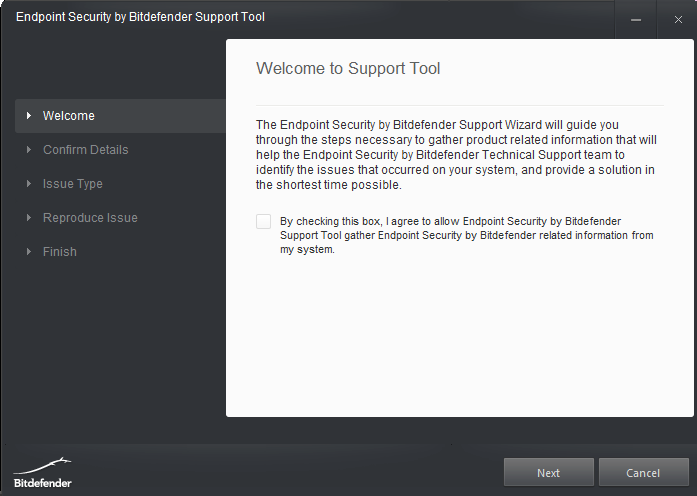
Metoda kreatora GUI

Jeżeli BEST nie jest zainstalowany na komputerze, użyj pliku wykonywalnego Narzędzia Wsparcia BEST.

1. Pobierz Narzędzie Wsparcia BEST z odpowiednich linków poniżej:

– Dla systemów operacyjnych Windows 32-bit kliknij tutaj

– Dla systemów operacyjnych Windows 64-bit kliknij tutaj

2. Podążaj za instrukcjami wyświetlanymi na ekranie, aby uruchomić Narzędzie Wsparcia.

96

Plik wyjściowy można znaleźć na Pulpicie, zapisany jako archiwum o następującej nazwie:

BDST_[Nazwa_komputera]_[obecna_data].

Prześlij plik dziennika

Aby przesłać plik dziennika Narzędzia Wsparcia, zależnie od użytej metody, podążaj za następnymi krokami:

Jeśli użyłeś wiersza poleceń:

1. Wejdź do C:\Windows\Temp i odszukaj plik archiwum o nazwie

ST[nazwa_komputera]_[obecna_data].

2. Wewnątrz archiwum otwórz plik problem.txt.

3. Wypełnij plik potrzebnymi danymi.

4. Dołącz archiwum do zgłoszenia wsparcia technicznego w celu dalszego rozwiązania problemów.

Jeśli użyłeś kreatora GUI:

1. Wejdź na Pulpit i odszukaj plik archiwum nazwany

BDST[nazwa_komputera]_[obecna_data].

2. Dołącz archiwum do zgłoszenia wsparcia technicznego w celu dalszego rozwiązania problemów.

Źródło: https://www.bitdefender.com/support/generate-and-submit-best-windows-support-tool-log-1133.html


Autor


fota

Krzysztof B.

Pochodzę z Gdyni i jestem certyfikowanym inżynierem produktów z rodziny Bitdefender. Na co dzień zajmuję się pomocą techniczną wersji biznesowej GravityZone.

Zobacz posty autora


Artykuły które mogą Ci się spodobać

Formularz kontaktowy

Wybierz odpowiednią opcję aby przejść do formularza kontaktowego. Odpowiemy najszybciej jak to możliwe!

    Dane kontaktowe

      Dane kontaktowe
      Do 10 osóbDo 50 osóbWięcej niż 50 osób
      Do 20 urządzeńDo 50 urządzeńDo 100 urządzeńWięcej niż 100 urządzeń

        Dane kontaktowe
        Partner stałyPoczątek współpracy
        ×

        Informacje o bezpieczeństwie produktu (GPSR)

        Producent

        Bitdefender

        Nazwa własna: Bitdefender
        Adres: 15A Orhideelor Road, Orhideea Towers
        060071 Bukareszt, 6. Dzielnica
        Rumunia

        Kontakt:
        https://www.bitdefender.com/consumer/support/help/
        Contact Support - Bitdefender

        Ostrzeżenia dotyczące bezpieczeństwa

        Lista ostrzeżeń dotyczących bezpieczeństwa antywirusów i bezpieczeństwa oparta o wymagania Rozporządzenia (UE) 2023/988 w sprawie ogólnego bezpieczeństwa produktów (GPSR).

        Oprogramowanie antywirusowe i zabezpieczające to szeroka kategoria produktów, dlatego poniższe ostrzeżenia mają charakter ogólny i mogą nie odnosić się do wszystkich konkretnych produktów.

        Instrukcja bezpieczeństwa dla programów antywirusowych i zabezpieczających

        1. Wybór odpowiedniego oprogramowania

        • Wybieraj programy z uznanych źródeł, takich jak oficjalne strony producentów.
        • Zwracaj uwagę na oceny i recenzje użytkowników oraz niezależnych organizacji zajmujących się testowaniem oprogramowania.

        2. Aktualizacje

        • Regularnie aktualizuj programy antywirusowe i zabezpieczające, aby mieć pewność, że są one chronione przed najnowszymi zagrożeniami.
        • Włącz automatyczne aktualizacje, jeśli to możliwe.

        3. Skanowanie systemu

        • Przeprowadzaj regularne skanowania całego systemu w celu wykrycia potencjalnych zagrożeń.
        • Ustaw harmonogram skanowania, aby nie zapomnieć o tej czynności.

        4. Ochrona w czasie rzeczywistym

        • Upewnij się, że funkcja ochrony w czasie rzeczywistym jest włączona, aby zminimalizować ryzyko infekcji.
        • Monitoruj aktywność programu antywirusowego i reaguj na wszelkie zgłoszone zagrożenia.

        5. Bezpieczeństwo Internetu

        • Korzystaj z dodatkowych funkcji, takich jak zapory ogniowe i filtry ochrony prywatności.
        • Bądź ostrożny przy pobieraniu plików oraz wchodzeniu na nieznane strony internetowe.

        6. Zarządzanie dostępem

        • Ogranicz dostęp do programów zabezpieczających tylko do zaufanych użytkowników.
        • Używaj silnych haseł do kont związanych z oprogramowaniem zabezpieczającym.

        7. Edukacja użytkowników

        • Przeszkol wszystkich użytkowników korzystających z systemu w zakresie bezpieczeństwa.
        • Wprowadź zasady dotyczące rozpoznawania potencjalnych zagrożeń, takich jak phishing.

        8. Tworzenie kopii zapasowych

        • Regularnie twórz kopie zapasowe ważnych danych, aby w razie infekcji móc przywrócić system do stanu przed atakiem.
        • Upewnij się, że kopie zapasowe są przechowywane w bezpiecznym miejscu, oddzielonym od głównego systemu.

        9. Reakcja na zagrożenia

        • W przypadku wykrycia zagrożenia, niezwłocznie postępuj zgodnie z instrukcjami programu antywirusowego.
        • Rozważ konsultację z profesjonalnym serwisem w sytuacji poważnych infekcji.

        10. Zgłaszanie problemów

        • Zgłaszaj wszelkie nieprawidłowości lub problemy z działaniem oprogramowania do odpowiednich kanałów wsparcia technicznego.

        Przestrzeganie powyższych wytycznych pomoże w skutecznej ochronie systemu przed zagrożeniami oraz w zapewnieniu bezpieczeństwa danych.