Najbardziej zaawansowana aplikacja do ochrony cybernetycznej dla Androida - Bitdefender Mobile Security & Antivirus

Pobierz
Bitdefender
  • 0

FAQ – Produkty dla firmy

Jak tworzyć raporty w GravityZone

fota

Krzysztof B.

1 lipca 2019

Bitdefender GravityZone zapewnia pełen wgląd do ogólnej formy bezpieczeństwa organizacji, globalnych zagrożeń bezpieczeństwa, oraz kontrolować swoje usługi bezpieczeństwa, które chronią zarówno wirtualne, jak i fizyczne komputery, serwery, oraz urządzenia mobilne. Wszystkie rozwiązania Bitdefender’s Enterprise Security są zarządzane wewnątrz GravityZone przez pojedynczą konsolę, Control Center, które zapewniają kontrolę, usługi raportowe, oraz alarmowe w różnych rolach wewnątrz organizacji.

GravityZone pozwala Tobie utworzyć, oraz zobaczyć scentralizowane raporty statusu bezpieczeństwa na zarządzanych komputerach. Raporty te mogą być używane w wielu różnych celach, takich jak:

Monitorowanie, oraz zapewnianie zgodności z politykami bezpieczeństwa organizacji.

Sprawdzanie, oraz ocenianie statusu bezpieczeństwa sieci.

Identyfikowanie problemów bezpieczeństwa sieci, zagrożeń, oraz luk.

Monitorowanie incydentów bezpieczeństwa, oraz aktywności złośliwego oprogramowania.

Zapewnienie kierownictwu wyższego szczebla łatwych do interpretacji danych dotyczących bezpieczeństwa w sieci.

Z pojedynczego raportu, możesz zapoznać się z danymi statystycznymi odnośnie wszystkich grup zarządzanych komputerów, szczegółowych informacji o każdym z zarządzanych komputerów, listy komputerów spełniających specyficzne kryteria (np. Tych, które mają wyłączoną ochronę antymalware). Dostępne są formaty z Portable Document Format (PDF), oraz comma-separated valuses (CSV).

Dostępne rodzaje raportów

To jest lista niektórych dostępnych raportów:

Stan Aktualizacji

Ochrona Danych

Status Modułu Punktu Końcowego

Status Ochrony Punktów Końcowych

Top 10 Zainfekowanych Punktów Końcowych

Top 10 wykrytych malware

Status szkodliwego oprogramowania

Aktywność malware

Więcej przykładów raportów może być odnalezione w Przewodniku Administratora. Niektóre raporty są dostępne tylko dla rozwiązania Chmurowego, oraz odpowiednie tylko dla wersji Lokalnej.

Tworzenie raportów

Aby utworzyć raport:

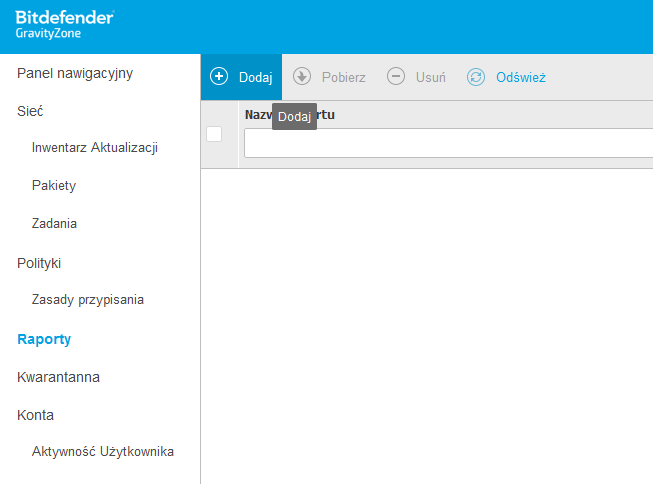
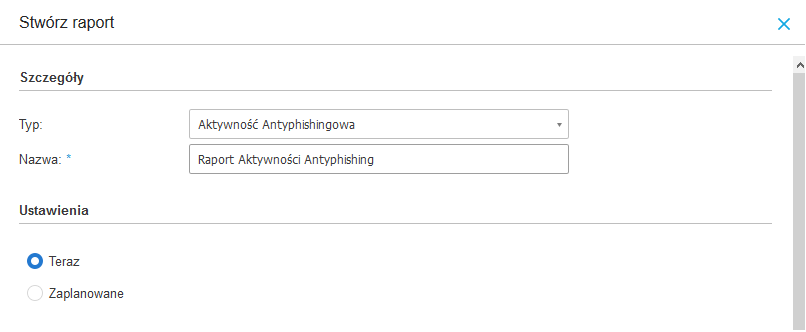
1. Wejdź w Raporty > Dodaj. Pojawi się okno Stwórz raport; 

102

2. Wybierz pożądany rodzaj raportu z menu;

103

3. Wpisz sugestywną nazwę dla raportu;

4. Skonfiguruj powtarzalność raportu – Teraz, lub Zaplanowane;

Ważne: Raporty wygenerowane na miejscu (Teraz) znikną z listy raportów zaraz po tym, jak strona zostanie zamknięta. Raporty można eksportować, lub wysyłać przez e-mail.

5. Skonfiguruj odstępy między raportami. Aby otrzymać raport przez e-mail, wybierz opcję Dostawa;

6. Wybierz Cel raportu;

7. Kliknij Wygeneruj, aby utworzyć raport.

Przeglądanie, oraz zarządzanie wygenerowanymi raportami

Aby przeglądać, oraz zarządzać wygenerowanymi raportami, przejdź do strony Raporty. Możesz zobaczyć wygenerowane raporty, oraz użyteczne informacje na ich temat:

Nazwa, oraz rodzaj raportu

Powtarzalność

Zobacz raport

Aby upewnić się, że wyświetlane są najnowsze informacje, kliknij przycisk Odśwież, w lewym, górnym rogu.

Ważne: Tylko zaplanowane raporty pojawią się na stronie Raporty.

Raporty Emailowe

Aby wysłać przez e-mail raport, który przeglądasz:

1. W kolumnie Pokaż Raporty, kliknij na raport, który potrzebujesz przesłać;

2. Raport otworzy się z opcją Email w lewej, dolnej części strony.

Pobieranie raportów

Aby pobrać raporty:

1. Idź do strony Raporty;

2. Wybierz odpowiedni raport(y);

3. Kliknij Pobierz. Są tam dwie opcje:

Ostatnia instancja – pobieranie ostatniego wygenerowanego raportu;

Pełne Archiwum – pobieranie wszystkich wygenerowanych raportów w plikach ZIP.

Zarządzanie Zaplanowanymi Raportami

Aby modyfikować raporty, kliknij na ich nazwę. Pojawi się okno, które pozwoli na zmianę informacji.

Usuwanie raportów

1. Wejdź na stronę Raporty;

2. Wybierz raport;

3. Kliknij przycisk Usuń, umieszczony powyżej tabeli.

Źródło: https://www.bitdefender.com/support/creating-reports-in-gravityzone-940.html


Autor


fota

Krzysztof B.

Pochodzę z Gdyni i jestem certyfikowanym inżynierem produktów z rodziny Bitdefender. Na co dzień zajmuję się pomocą techniczną wersji biznesowej GravityZone.

Zobacz posty autora


Artykuły które mogą Ci się spodobać

Formularz kontaktowy

Wybierz odpowiednią opcję aby przejść do formularza kontaktowego. Odpowiemy najszybciej jak to możliwe!

    Dane kontaktowe

      Dane kontaktowe
      Do 10 osóbDo 50 osóbWięcej niż 50 osób
      Do 20 urządzeńDo 50 urządzeńDo 100 urządzeńWięcej niż 100 urządzeń

        Dane kontaktowe
        Partner stałyPoczątek współpracy
        ×

        Informacje o bezpieczeństwie produktu (GPSR)

        Producent

        Bitdefender

        Nazwa własna: Bitdefender
        Adres: 15A Orhideelor Road, Orhideea Towers
        060071 Bukareszt, 6. Dzielnica
        Rumunia

        Kontakt:
        https://www.bitdefender.com/consumer/support/help/
        Contact Support - Bitdefender

        Ostrzeżenia dotyczące bezpieczeństwa

        Lista ostrzeżeń dotyczących bezpieczeństwa antywirusów i bezpieczeństwa oparta o wymagania Rozporządzenia (UE) 2023/988 w sprawie ogólnego bezpieczeństwa produktów (GPSR).

        Oprogramowanie antywirusowe i zabezpieczające to szeroka kategoria produktów, dlatego poniższe ostrzeżenia mają charakter ogólny i mogą nie odnosić się do wszystkich konkretnych produktów.

        Instrukcja bezpieczeństwa dla programów antywirusowych i zabezpieczających

        1. Wybór odpowiedniego oprogramowania

        • Wybieraj programy z uznanych źródeł, takich jak oficjalne strony producentów.
        • Zwracaj uwagę na oceny i recenzje użytkowników oraz niezależnych organizacji zajmujących się testowaniem oprogramowania.

        2. Aktualizacje

        • Regularnie aktualizuj programy antywirusowe i zabezpieczające, aby mieć pewność, że są one chronione przed najnowszymi zagrożeniami.
        • Włącz automatyczne aktualizacje, jeśli to możliwe.

        3. Skanowanie systemu

        • Przeprowadzaj regularne skanowania całego systemu w celu wykrycia potencjalnych zagrożeń.
        • Ustaw harmonogram skanowania, aby nie zapomnieć o tej czynności.

        4. Ochrona w czasie rzeczywistym

        • Upewnij się, że funkcja ochrony w czasie rzeczywistym jest włączona, aby zminimalizować ryzyko infekcji.
        • Monitoruj aktywność programu antywirusowego i reaguj na wszelkie zgłoszone zagrożenia.

        5. Bezpieczeństwo Internetu

        • Korzystaj z dodatkowych funkcji, takich jak zapory ogniowe i filtry ochrony prywatności.
        • Bądź ostrożny przy pobieraniu plików oraz wchodzeniu na nieznane strony internetowe.

        6. Zarządzanie dostępem

        • Ogranicz dostęp do programów zabezpieczających tylko do zaufanych użytkowników.
        • Używaj silnych haseł do kont związanych z oprogramowaniem zabezpieczającym.

        7. Edukacja użytkowników

        • Przeszkol wszystkich użytkowników korzystających z systemu w zakresie bezpieczeństwa.
        • Wprowadź zasady dotyczące rozpoznawania potencjalnych zagrożeń, takich jak phishing.

        8. Tworzenie kopii zapasowych

        • Regularnie twórz kopie zapasowe ważnych danych, aby w razie infekcji móc przywrócić system do stanu przed atakiem.
        • Upewnij się, że kopie zapasowe są przechowywane w bezpiecznym miejscu, oddzielonym od głównego systemu.

        9. Reakcja na zagrożenia

        • W przypadku wykrycia zagrożenia, niezwłocznie postępuj zgodnie z instrukcjami programu antywirusowego.
        • Rozważ konsultację z profesjonalnym serwisem w sytuacji poważnych infekcji.

        10. Zgłaszanie problemów

        • Zgłaszaj wszelkie nieprawidłowości lub problemy z działaniem oprogramowania do odpowiednich kanałów wsparcia technicznego.

        Przestrzeganie powyższych wytycznych pomoże w skutecznej ochronie systemu przed zagrożeniami oraz w zapewnieniu bezpieczeństwa danych.