Najbardziej zaawansowana aplikacja do ochrony cybernetycznej dla Androida - Bitdefender Mobile Security & Antivirus

Pobierz
Bitdefender
  • 0

FAQ – Produkty dla firmy

Jak wdrożyć Serwer Bezpieczeństwa w Nutanix AHV

fota

Krzysztof B.

2 lipca 2019

O Bitdefender Security Server

Bitdefender Security Server to rozwiązanie bezpieczeństwa dla przedsiębiorstw, które pomaga organizacjom osiągnąć najlepszą ochronę, oraz wydajność dla ich potrzeb biznesowych. Kompleksowa ochrona obejmuje kontrolę punktów końcowych, w celu uodpornienia systemów, zredukowania powierzchni ataku, dzięki wieloetapowym technikom wykrywania, oraz automatycznym naprawom.

GravityZone może być skonfigurowany do używania wielu wirtualnych urządzeń (VAs), wielu przypadków określonych ról (Bazy Danych, Serwer Komunikacji, Serwer Aktualizacji i Konsola Sieciowa), oraz dedykowany Serwer Bezpieczeństwa, aby zapewnić niezawodność i skalowalność.

Serwer Bezpieczeństwa jest pierwszym, kompleksowym rozwiązaniem dla zwirtualizowanych centrów danych. Dedykowane urządzenie wirtualne centralizuje większość funkcjonalności ochrony przed złośliwym oprogramowaniem , agentów antymalware, działając jako serwer skanowania dla środowisk zwirtualizowanych.

Celem tego artykułu jest wyjaśnienie jak zaimportować, oraz rozmieścić Bitdefender Security Server w Nutanix AHV.

Importowanie Serwera Bezpieczeństwa

1. Zaloguj się do GravityZone.

2. Wejdźna stronę Sieci > Pakiety.

3. Wybierz domyślny pakiet Wirtualne Urządzenie Serwera Bezpieczeństwa.

4. Kliknij przycisk Pobierz w lewym, górnym rogu tabeli, a następnie wybierz wersję Nutanix Prism (VMDK).

Zależnie od ustawień Twojej przeglądarki, plik może zostać pobrany automatycznie do domyślnej lokalizacji.

5. Zaloguj się do PRISM, Konsoli Sieciowej Nutanixa.

6. Zaimportuj plik VMDK:

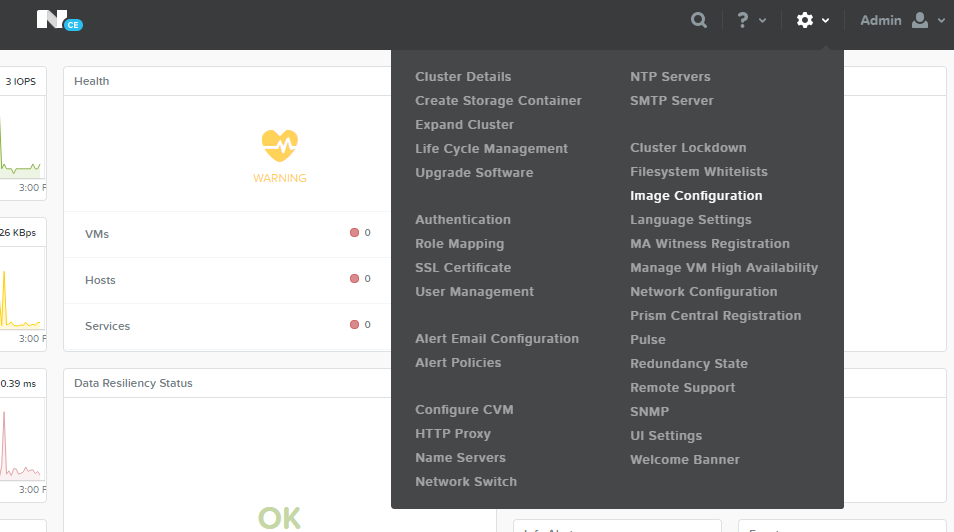
a) Kliknij na przycisk koła zębatego w prawym, górnym rogu konsoli, by otrzymać dostęp do menu Ustawień i wybierz Image Configuration.

118

Zostanie wyświetlone okno konfiguracji.

b) Kliknij Upload image. Nowe, dodatkowe okno poprosi Cię o wprowadzenie szczegółów obrazu.

c) Wprowadź sugestywną nazwę obrazu.

d) Z menu Image type wybierz Disk.

e) Ze Image source kliknij Upload file, a następnie wybierz plik VMDK, który poprzednio wydobyłeś.

f) Kliknij Save. Zaczekaj chwilę aż dysk wirtualny zostanie załadowany. Kiedy to się skończy, będziesz mógł obraz na liście istniejących obrazów.

7. Utwórz wirtualną maszynę dla pliku Bitdefender Security Server VMDK:

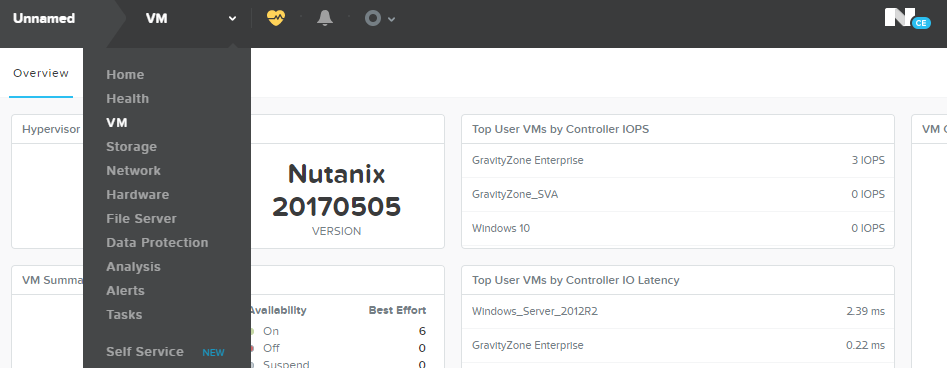
a) Wejdź na stronę (VM) używając menu w lewym, górnym rogu konsoli.

119

b) Kliknij przycisk Create VM w prawym, górnym rogu strony.

120

c) W nowym oknie konfiguracji wpisz potrzebne dane:

– Sugestywna nazwa i opis dla Maszyny Wirtualnej.

– Konfiguracja sprzętowa tj. liczba CPU, liczba rdzeni na CPU, oraz pamięć. Wartości te muszą spełniać wymagania Serwera Bezpieczeństwa Bitdefendera. Więcej informacji możesz znaleźć w Podręczniku Instalacji GravityZone.

d) Kliknij na Add new disk. Wyświetli się okno konfiguracji.

e) Skonfiguruj ustawienia dysku następująco:

Type: Disk

Operation: Clone from Image Service

Bus Type: SCSI

Image: Obraz, który poprzednio utworzyłeś.

f) Kliknij Add.

g) Kliknij Add new NIC i wybierz sieć, którą chcesz użyć.

h) Kliknij Save.

Wdrażanie Systemu Bezpieczeństwa

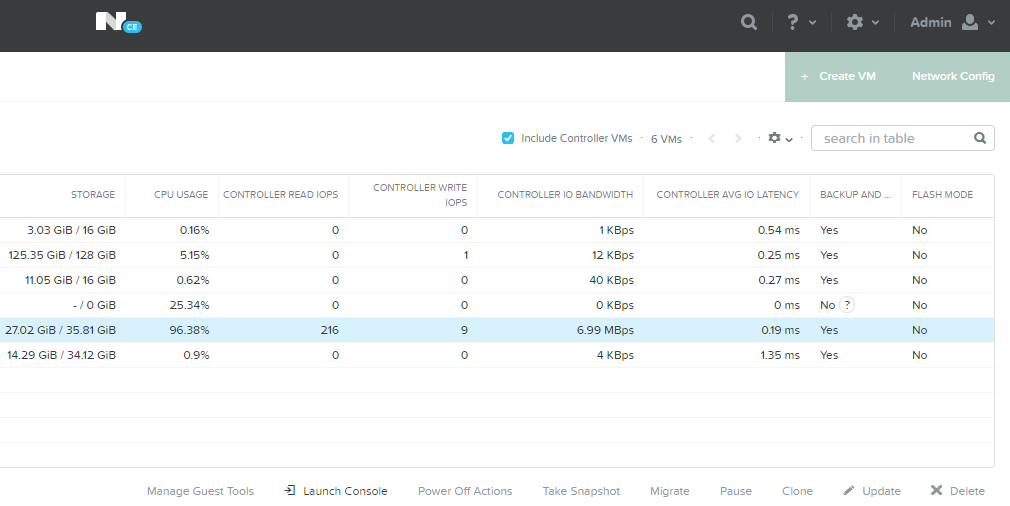
1. W konsoli Nutanixa wejdź do  VM > Table.

121

2. Włącz nowo utworzoną maszynę.

122

3. Kliknij Launch Console.

123

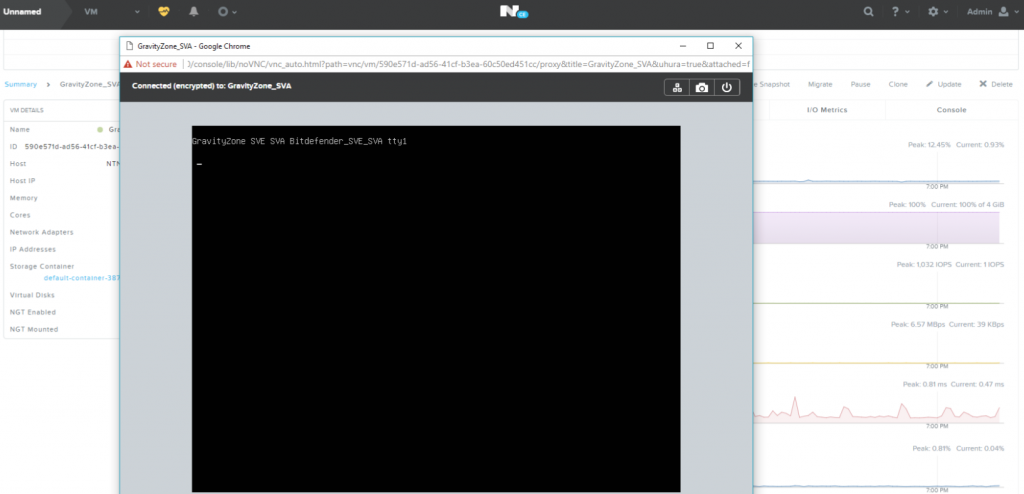
Połącz się z Serwerem Bezpieczeństwa przez SSH. Aby poznać szczegółowe informacje na temat kroków konfiguracji zapoznaj się z rozdziałem „Wdrażanie pakietów instalacyjnych programu Serwera Bezpieczeństwa” z Przewodnika Instalacji GravityZone.

124

Skonfigurowany Serwer Bezpieczeństwa.

Źródło: https://www.bitdefender.com/support/how-to-deploy-bitdefender-security-server-in-nutanix-ahv-2058.html


Autor


fota

Krzysztof B.

Pochodzę z Gdyni i jestem certyfikowanym inżynierem produktów z rodziny Bitdefender. Na co dzień zajmuję się pomocą techniczną wersji biznesowej GravityZone.

Zobacz posty autora


Artykuły które mogą Ci się spodobać

Formularz kontaktowy

Wybierz odpowiednią opcję aby przejść do formularza kontaktowego. Odpowiemy najszybciej jak to możliwe!

    Dane kontaktowe

      Dane kontaktowe
      Do 10 osóbDo 50 osóbWięcej niż 50 osób
      Do 20 urządzeńDo 50 urządzeńDo 100 urządzeńWięcej niż 100 urządzeń

        Dane kontaktowe
        Partner stałyPoczątek współpracy
        ×

        Informacje o bezpieczeństwie produktu (GPSR)

        Producent

        Bitdefender

        Nazwa własna: Bitdefender
        Adres: 15A Orhideelor Road, Orhideea Towers
        060071 Bukareszt, 6. Dzielnica
        Rumunia

        Kontakt:
        https://www.bitdefender.com/consumer/support/help/
        Contact Support - Bitdefender

        Ostrzeżenia dotyczące bezpieczeństwa

        Lista ostrzeżeń dotyczących bezpieczeństwa antywirusów i bezpieczeństwa oparta o wymagania Rozporządzenia (UE) 2023/988 w sprawie ogólnego bezpieczeństwa produktów (GPSR).

        Oprogramowanie antywirusowe i zabezpieczające to szeroka kategoria produktów, dlatego poniższe ostrzeżenia mają charakter ogólny i mogą nie odnosić się do wszystkich konkretnych produktów.

        Instrukcja bezpieczeństwa dla programów antywirusowych i zabezpieczających

        1. Wybór odpowiedniego oprogramowania

        • Wybieraj programy z uznanych źródeł, takich jak oficjalne strony producentów.
        • Zwracaj uwagę na oceny i recenzje użytkowników oraz niezależnych organizacji zajmujących się testowaniem oprogramowania.

        2. Aktualizacje

        • Regularnie aktualizuj programy antywirusowe i zabezpieczające, aby mieć pewność, że są one chronione przed najnowszymi zagrożeniami.
        • Włącz automatyczne aktualizacje, jeśli to możliwe.

        3. Skanowanie systemu

        • Przeprowadzaj regularne skanowania całego systemu w celu wykrycia potencjalnych zagrożeń.
        • Ustaw harmonogram skanowania, aby nie zapomnieć o tej czynności.

        4. Ochrona w czasie rzeczywistym

        • Upewnij się, że funkcja ochrony w czasie rzeczywistym jest włączona, aby zminimalizować ryzyko infekcji.
        • Monitoruj aktywność programu antywirusowego i reaguj na wszelkie zgłoszone zagrożenia.

        5. Bezpieczeństwo Internetu

        • Korzystaj z dodatkowych funkcji, takich jak zapory ogniowe i filtry ochrony prywatności.
        • Bądź ostrożny przy pobieraniu plików oraz wchodzeniu na nieznane strony internetowe.

        6. Zarządzanie dostępem

        • Ogranicz dostęp do programów zabezpieczających tylko do zaufanych użytkowników.
        • Używaj silnych haseł do kont związanych z oprogramowaniem zabezpieczającym.

        7. Edukacja użytkowników

        • Przeszkol wszystkich użytkowników korzystających z systemu w zakresie bezpieczeństwa.
        • Wprowadź zasady dotyczące rozpoznawania potencjalnych zagrożeń, takich jak phishing.

        8. Tworzenie kopii zapasowych

        • Regularnie twórz kopie zapasowe ważnych danych, aby w razie infekcji móc przywrócić system do stanu przed atakiem.
        • Upewnij się, że kopie zapasowe są przechowywane w bezpiecznym miejscu, oddzielonym od głównego systemu.

        9. Reakcja na zagrożenia

        • W przypadku wykrycia zagrożenia, niezwłocznie postępuj zgodnie z instrukcjami programu antywirusowego.
        • Rozważ konsultację z profesjonalnym serwisem w sytuacji poważnych infekcji.

        10. Zgłaszanie problemów

        • Zgłaszaj wszelkie nieprawidłowości lub problemy z działaniem oprogramowania do odpowiednich kanałów wsparcia technicznego.

        Przestrzeganie powyższych wytycznych pomoże w skutecznej ochronie systemu przed zagrożeniami oraz w zapewnieniu bezpieczeństwa danych.