Najbardziej zaawansowana aplikacja do ochrony cybernetycznej dla Androida - Bitdefender Mobile Security & Antivirus

Pobierz
Bitdefender
  • 0

FAQ – Produkty dla firmy

Jak wdrożyć GravityZone do środowiska Nutanix

fota

Krzysztof B.

3 lipca 2019

Wprowadzenie

GravityZone to rozwiązanie bezpieczeństwa biznesowego zbudowane od podstaw dla wirtualizacji i chmury, w celu dostarczania usług bezpieczeństwa do fizycznych i wirtualnych punktów końcowych, urządzeń mobilnych i serwerów pocztowych Exchange, lokalnie, oraz w chmurze prywatnej i publicznej.

Funkcje GravityZone: Wielowarstwowa ochrona dla punktów końcowych

GravityZone zapewnia wiele warstw bezpieczeństwa dla punktów końcowych, w tym serwerów pocztowych Microsoft Exchange: antymalware z monitorowaniem behawioralnym, ochrona przed zagrożeniami zero-day, kontrola aplikacji i sandbox, zapora sieciowa, kontrola urządzeń, kontrola treści, antyphishing i antyspam.

Unikalna architektura GravityZone pozwala z łatwością skalować rozwiązanie i zabezpieczyć dowolną liczbę systemów. GravityZone można skonfigurować do korzystania z wielu urządzeń wirtualnych (VA) i wielu instancji określonych ról (baza danych, serwer komunikacyjny, serwer aktualizacji, oraz konsola webowa), aby zapewnić niezawodność i skalowalność.

Każda rola instancji może zostać zainstalowana na innym urządzeniu. Wbudowane funkcje równoważenia ról zapewniają, że wdrożenie GravityZone chroni nawet największe sieci korporacyjne bez powodowania spowolnień, oraz wąskich gardeł. Istniejące oprogramowanie lub sprzęt do równoważenia obciążenia mogą być również używane zamiast wbudowanych równoważników, jeśli są obecne w sieci.

Samokonfigurujące urządzenie wirtualne: Łatwa instalacja i obsługa

GravityZone jest dostarczany jako samokonfigurujące, wzmocnione wirtualne urządzenie Linux Ubuntu, osadzone w obrazie maszyny wirtualnej, łatwe w instalacji, oraz konfiguracji za pomocą CLI (Command Line Interface). Urządzenie wirtualne jest dostępne w kilku formatach, kompatybilnych z głównymi platformami wirtualizacji (OVA, XVA, VHD, OVF, RAW). GravityZone można zaimportować do uruchomienia na dowolnej platformie wirtualizacji.

Ten artykuł wyjaśnia jak zaimportować, oraz wdrożyć maszynę wirtualną GravityZone do środowiska Nutanix.

Ważne:
Aby odebrać licencję próbną, wejdź na stronę Bitdefendera i zarejestruj się.

Importowanie maszyny wirtualnej GravityZone

1. Pobierz najnowszą wersję plików GravityZone VMDK, oraz MD5 ze strony Bitdefendera.

2. Zaloguj się do PRISM, Konsoli Webowej Nutanix.

3. Zaimportuj plik VMDK:

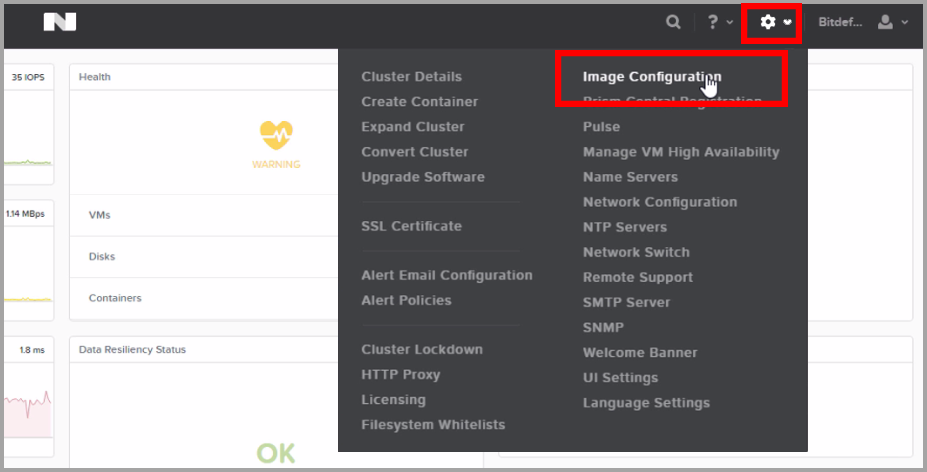
a) Kliknij na przycisk koła zębatego w prawym, górnym rogu ekranu konsoli, aby uzyskać dostęp do menu Settings, a następnie wybierz Image Configuration.

125

Wyświetli się okno konfiguracyjne.

b) Kliknij Upload Image. Wyskoczy nowe okno pytające o szczegóły obrazu.

c) Wprowadź odpowiednią nazwę dla obrazu.

d) Z menu Image Type wybierz Disk.

e) Z Image Source wybierz Upload File, a następnie wybierz plik VDMK, który poprzednio został wydobyty.

f) Kliknij Save. Zaczekaj chwilę aż napęd wirtualny zostanie załadowany. Kiedy operacja zostanie zakończona, dysk wirtualny będzie widoczny na liście istniejących obrazów.

4. Stwórz maszynę wirtualną dla pliku GravityZone VMDK:

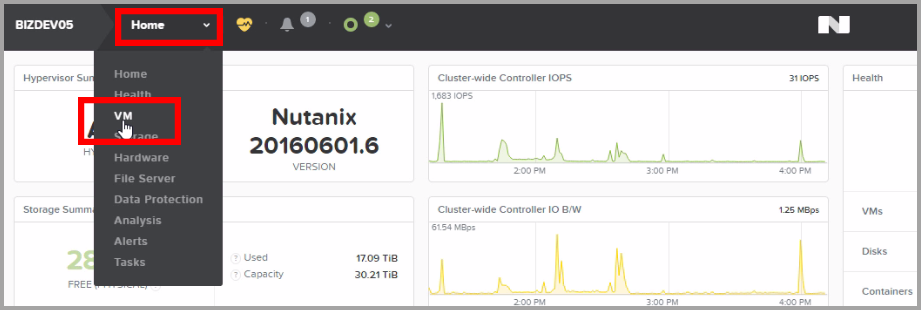
a) Przejdź do strony VM używając menu w górnej, lewej części ekranu konsoli.

126

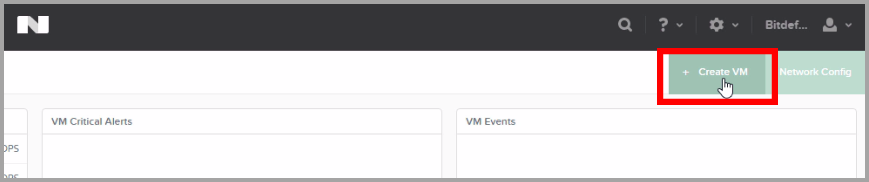
b) Kliknij przycisk Create VM w prawym, górnym rogu strony.

127

c) W nowym oknie konfiguracji wprowadź potrzebne szczegóły:

– Odpowiednia nazwa, oraz opis dla maszyny wirtualnej.

– Konfiguracja sprzętowa tj. Liczba procesorów, rdzeni na procesor, oraz pamięć.Wartości te są podane w wymaganiach GravityZone. Więcej informacji można znaleźć w Przewodniku Instalacji GravityZone.

d) Kliknij Add new disk. Wyświetli się okno konfiguracyjne.

e) Skonfiguruj ustawienia dysku następująco:
Type: Disk
Operation: Clone from image Service
Bus Type: SCSI

Image: poprzednio utworzony obraz.

f) Kliknij Add.

g) Kliknij Add new NIC, oraz wybierz sieć, którą chcesz używać.

h) Kliknij Save.

Wdrażanie GravityZone

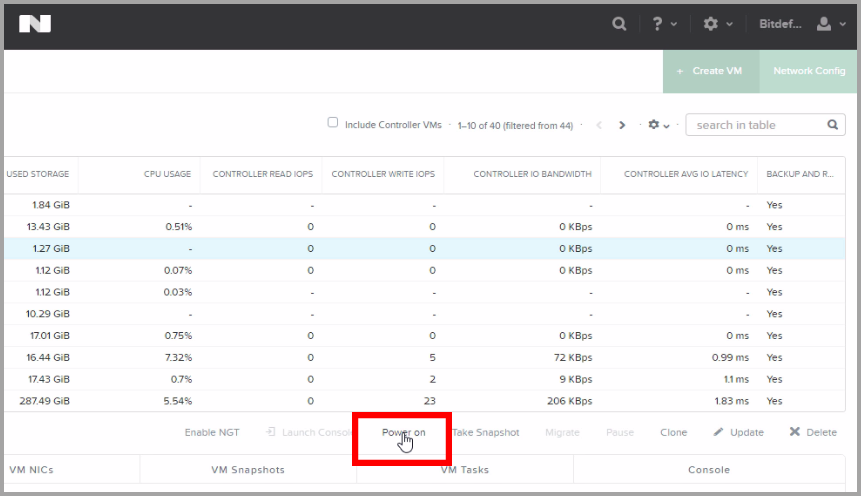
1. W konsoli Nutanixa wejdź do  VM > Table.

128

2. Włącz nowo utworzoną maszynę.

129

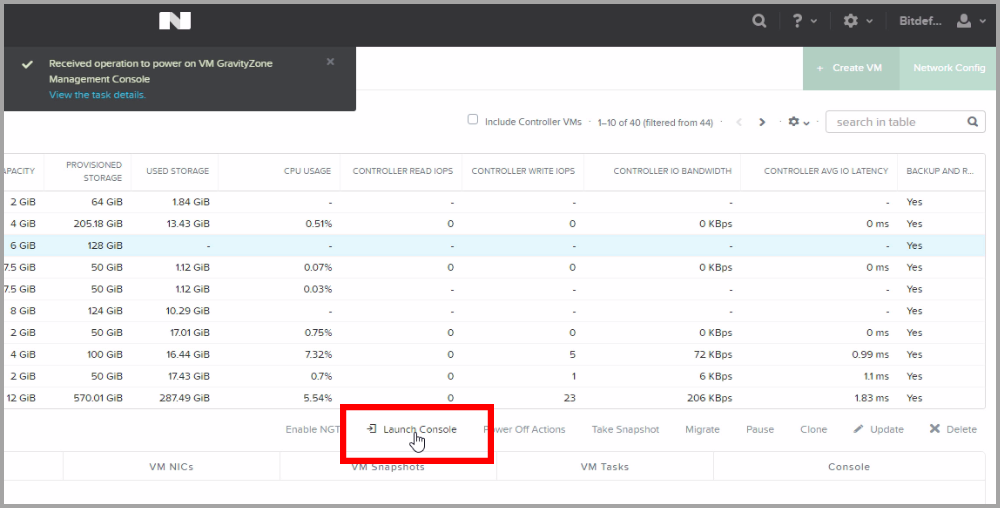
3. Kliknij Launch Console.

130

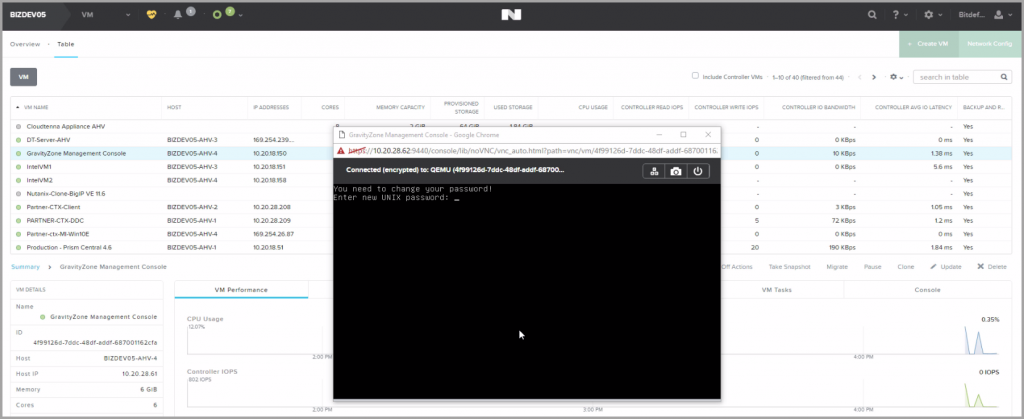
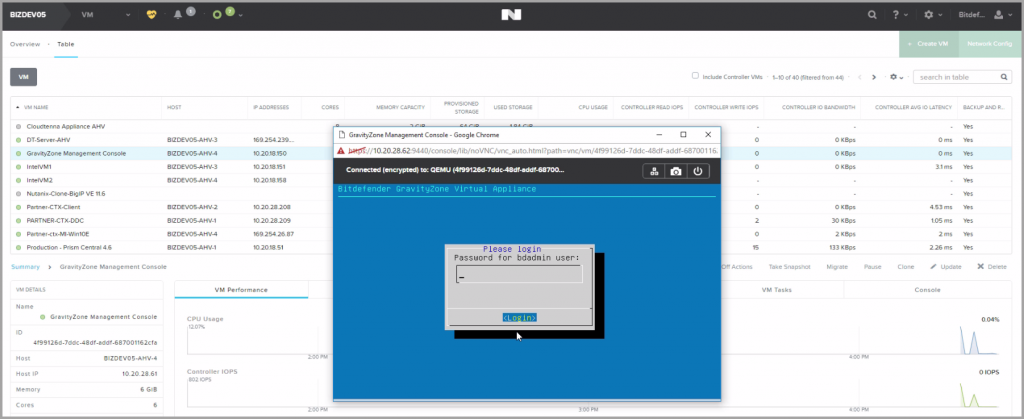
Interfejs GravityZone CLI jest wyświetlony i możesz rozpocząć konfigurację, oraz instalację GravityZone w swojej sieci. Po szczegóły dotyczące instalacji zajrzyj do rozdziału GravityZone installation and Setup w Przewodniku Instalacyjnym GravityZone.

131
132

https://www.bitdefender.com/support/how-to-deploy-gravityzone-in-nutanix-1780.html


Autor


fota

Krzysztof B.

Pochodzę z Gdyni i jestem certyfikowanym inżynierem produktów z rodziny Bitdefender. Na co dzień zajmuję się pomocą techniczną wersji biznesowej GravityZone.

Zobacz posty autora


Artykuły które mogą Ci się spodobać

Formularz kontaktowy

Wybierz odpowiednią opcję aby przejść do formularza kontaktowego. Odpowiemy najszybciej jak to możliwe!

    Dane kontaktowe

      Dane kontaktowe
      Do 10 osóbDo 50 osóbWięcej niż 50 osób
      Do 20 urządzeńDo 50 urządzeńDo 100 urządzeńWięcej niż 100 urządzeń

        Dane kontaktowe
        Partner stałyPoczątek współpracy
        ×

        Informacje o bezpieczeństwie produktu (GPSR)

        Producent

        Bitdefender

        Nazwa własna: Bitdefender
        Adres: 15A Orhideelor Road, Orhideea Towers
        060071 Bukareszt, 6. Dzielnica
        Rumunia

        Kontakt:
        https://www.bitdefender.com/consumer/support/help/
        Contact Support - Bitdefender

        Ostrzeżenia dotyczące bezpieczeństwa

        Lista ostrzeżeń dotyczących bezpieczeństwa antywirusów i bezpieczeństwa oparta o wymagania Rozporządzenia (UE) 2023/988 w sprawie ogólnego bezpieczeństwa produktów (GPSR).

        Oprogramowanie antywirusowe i zabezpieczające to szeroka kategoria produktów, dlatego poniższe ostrzeżenia mają charakter ogólny i mogą nie odnosić się do wszystkich konkretnych produktów.

        Instrukcja bezpieczeństwa dla programów antywirusowych i zabezpieczających

        1. Wybór odpowiedniego oprogramowania

        • Wybieraj programy z uznanych źródeł, takich jak oficjalne strony producentów.
        • Zwracaj uwagę na oceny i recenzje użytkowników oraz niezależnych organizacji zajmujących się testowaniem oprogramowania.

        2. Aktualizacje

        • Regularnie aktualizuj programy antywirusowe i zabezpieczające, aby mieć pewność, że są one chronione przed najnowszymi zagrożeniami.
        • Włącz automatyczne aktualizacje, jeśli to możliwe.

        3. Skanowanie systemu

        • Przeprowadzaj regularne skanowania całego systemu w celu wykrycia potencjalnych zagrożeń.
        • Ustaw harmonogram skanowania, aby nie zapomnieć o tej czynności.

        4. Ochrona w czasie rzeczywistym

        • Upewnij się, że funkcja ochrony w czasie rzeczywistym jest włączona, aby zminimalizować ryzyko infekcji.
        • Monitoruj aktywność programu antywirusowego i reaguj na wszelkie zgłoszone zagrożenia.

        5. Bezpieczeństwo Internetu

        • Korzystaj z dodatkowych funkcji, takich jak zapory ogniowe i filtry ochrony prywatności.
        • Bądź ostrożny przy pobieraniu plików oraz wchodzeniu na nieznane strony internetowe.

        6. Zarządzanie dostępem

        • Ogranicz dostęp do programów zabezpieczających tylko do zaufanych użytkowników.
        • Używaj silnych haseł do kont związanych z oprogramowaniem zabezpieczającym.

        7. Edukacja użytkowników

        • Przeszkol wszystkich użytkowników korzystających z systemu w zakresie bezpieczeństwa.
        • Wprowadź zasady dotyczące rozpoznawania potencjalnych zagrożeń, takich jak phishing.

        8. Tworzenie kopii zapasowych

        • Regularnie twórz kopie zapasowe ważnych danych, aby w razie infekcji móc przywrócić system do stanu przed atakiem.
        • Upewnij się, że kopie zapasowe są przechowywane w bezpiecznym miejscu, oddzielonym od głównego systemu.

        9. Reakcja na zagrożenia

        • W przypadku wykrycia zagrożenia, niezwłocznie postępuj zgodnie z instrukcjami programu antywirusowego.
        • Rozważ konsultację z profesjonalnym serwisem w sytuacji poważnych infekcji.

        10. Zgłaszanie problemów

        • Zgłaszaj wszelkie nieprawidłowości lub problemy z działaniem oprogramowania do odpowiednich kanałów wsparcia technicznego.

        Przestrzeganie powyższych wytycznych pomoże w skutecznej ochronie systemu przed zagrożeniami oraz w zapewnieniu bezpieczeństwa danych.