Najbardziej zaawansowana aplikacja do ochrony cybernetycznej dla Androida - Bitdefender Mobile Security & Antivirus

Pobierz
Bitdefender
  • 0

FAQ - Produkty dla domu

Jak wyłączyć „ikonę B” na ekranie telefonu z systemem Android

corporate-user-icon

Arkadiusz K

10 listopada 2023

W tym artykule opiszemy w jaki sposób możesz wyłączyć ikonkę „B” w rogu ekranu po instalacji Bitdefendera na telefonie z systemem Android. 

Czasami po instalacji aplikacji mobilnej Bitdefendera na swoim telefonie bądź tablecie z Androidem możesz zauważyć, że w rogu Twojego ekranu pojawiła się ikonka B, która zdaje się nic nie robić i tylko Cię rozprasza podczas korzystania z urządzenia.
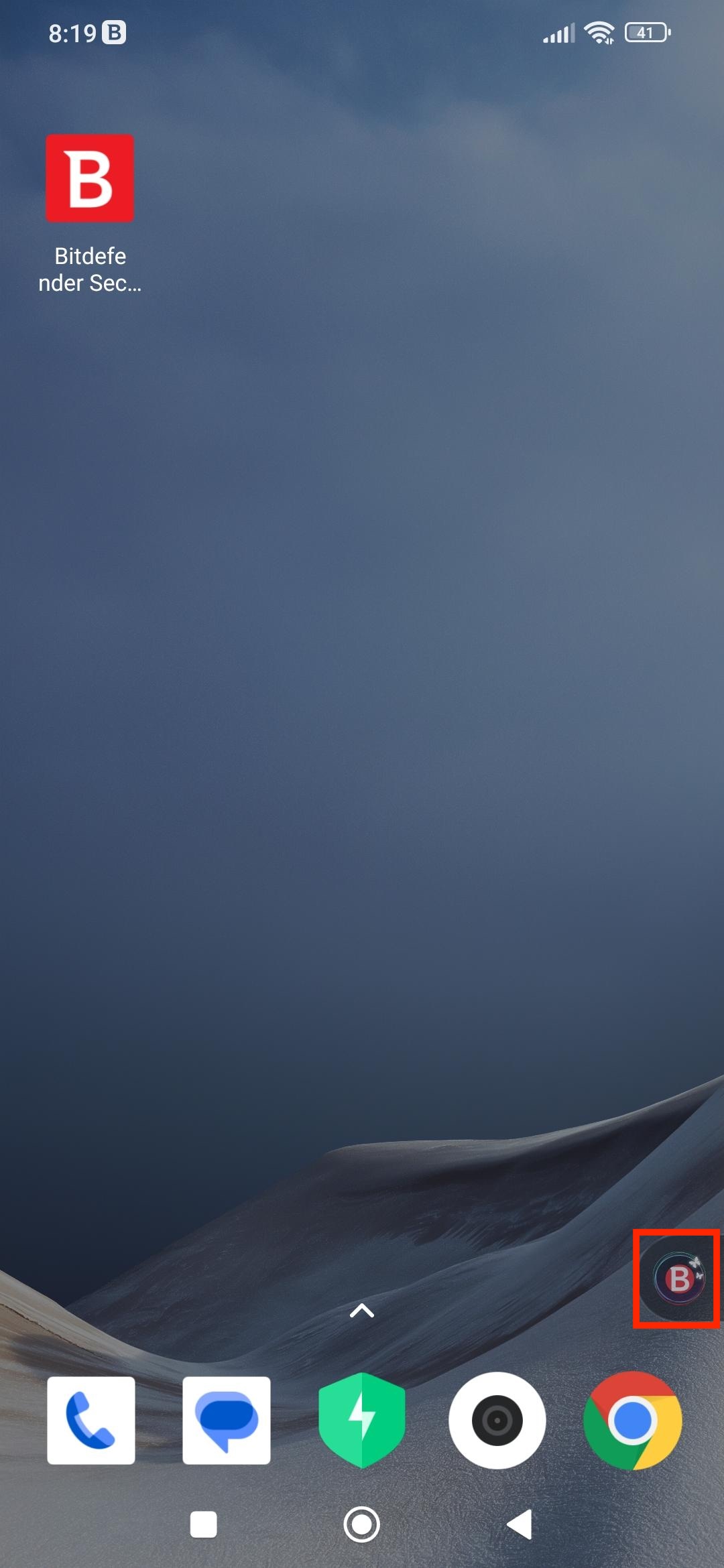
IkonkaB

Ta ikonka nie jest częścią aplikacji antywirusowej Bitdefender. Nie wyłączysz jej z poziomu ustawień Bitdefendera, ponieważ za tę ikonkę odpowiedzialne są ustawienia ułatwień dostępu Twojego telefonu. W jednej z aktualizacji systemu Android zostały dodane funkcje ułatwień dostępu mające wspierać osoby, które mogą mieć problemy z korzystaniem z telefonów i umożliwić im szybki dostęp do aplikacji wymagających uprawnień ułatwień dostępu. 

Jak usunąć ikonkę „B” z ekranu?

Uwaga: Na samym początku musimy Cię poinformować, że ze względu na różnorodność urządzeń z systemem Android nie jesteśmy w stanie pokazać Ci uniwersalnego sposobu, który zadziała na każdym urządzeniu. 

Na każdym telefonie ustawienia te mogą nazywać się trochę inaczej lub znajdować się w innej lokalizacji. 

Możemy Ci ogólnie podpowiedzieć, że musisz wyłączyć skrót aplikacji Bitdefender Mobile Security w ułatwieniach dostępu swojego telefonu. 

Ten poradnik został napisany z wykorzystaniem telefonu marki Xiaomi z nakładką MIUI

Jeżeli nie będziesz w stanie znaleźć tych ustawień na swoim telefonie innej marki, odnieś się do dokumentacji lub skontaktuj się z pomocą techniczną producenta i poproś o pomoc.

1. Otwórz Ustawienia.

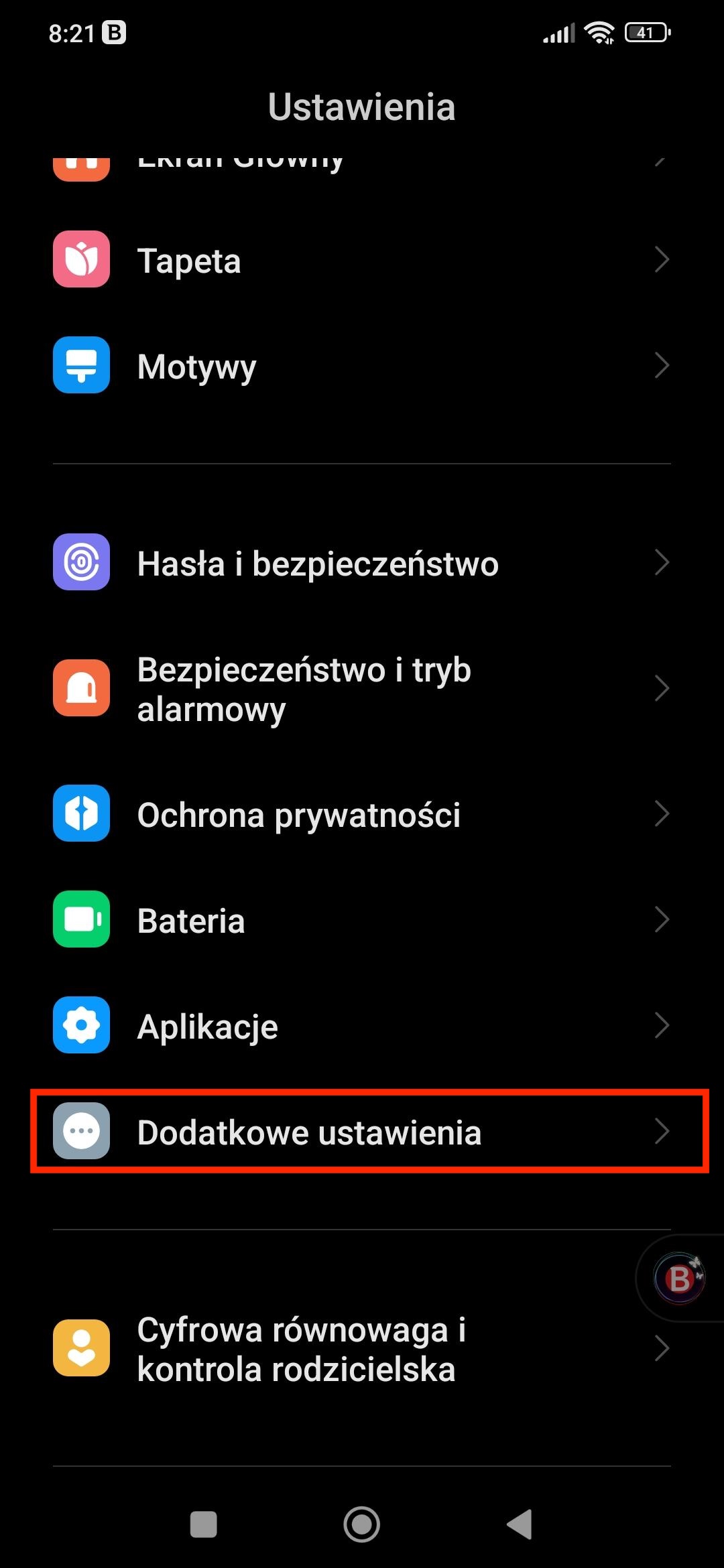
2. Przejdź do Dodatkowe Ustawienia

XiaomiUstawienia

3. Przejdź do Dostępność > Ułatwienia Dostępu.
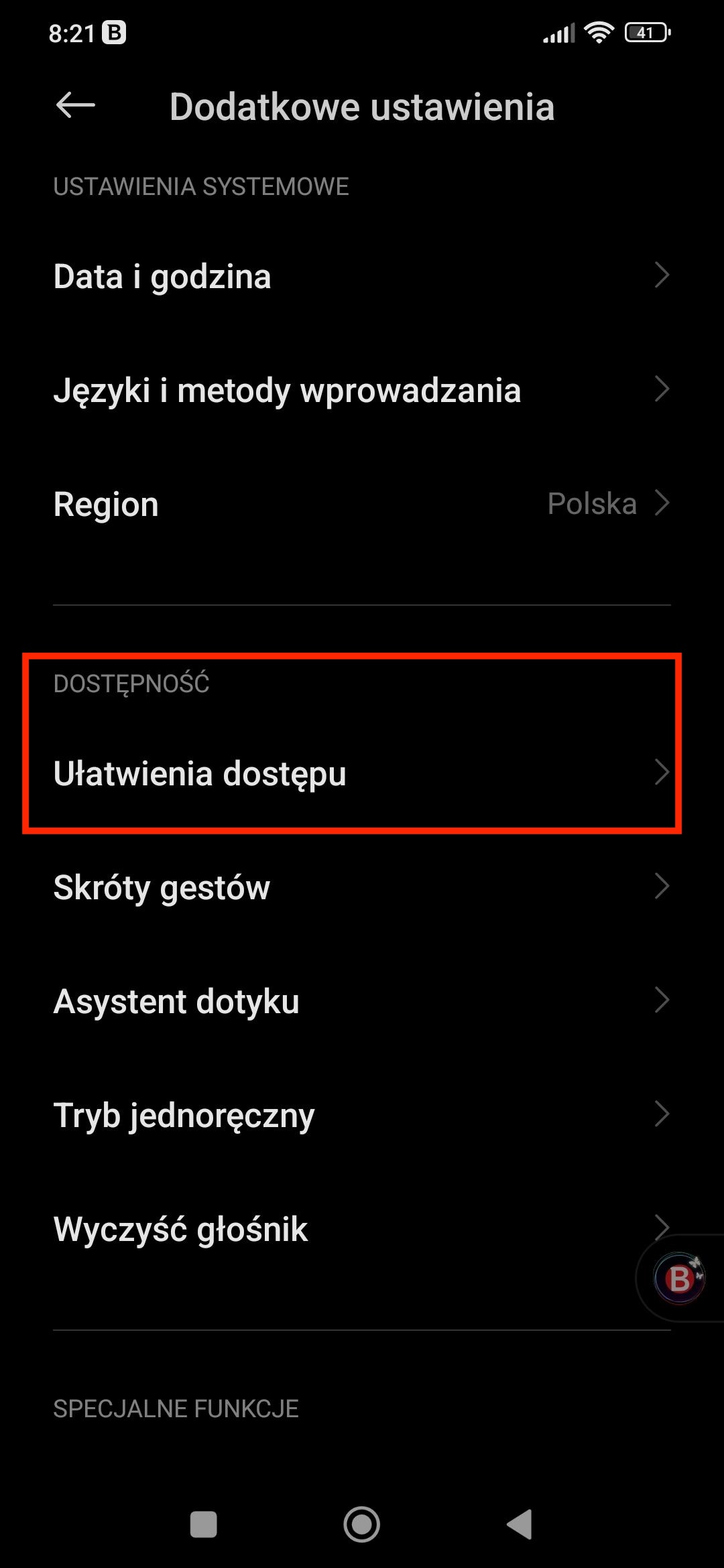
XiaomiUlatwieniaDostepu2

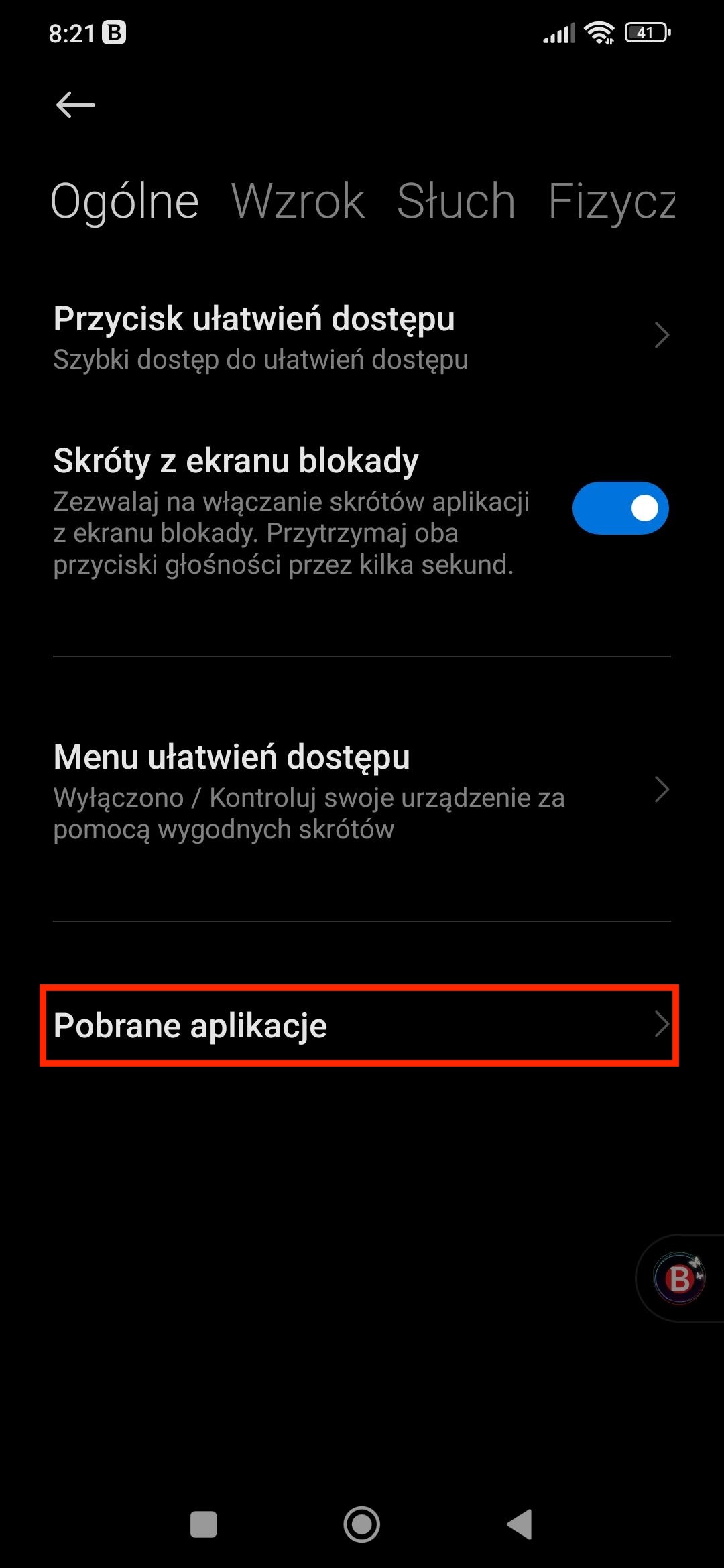
4. Tapnij Pobrane aplikacje.

XiaomiUstawieniaDostepnosci

5.Kliknij w aplikację Bitdefender Mobile Security.
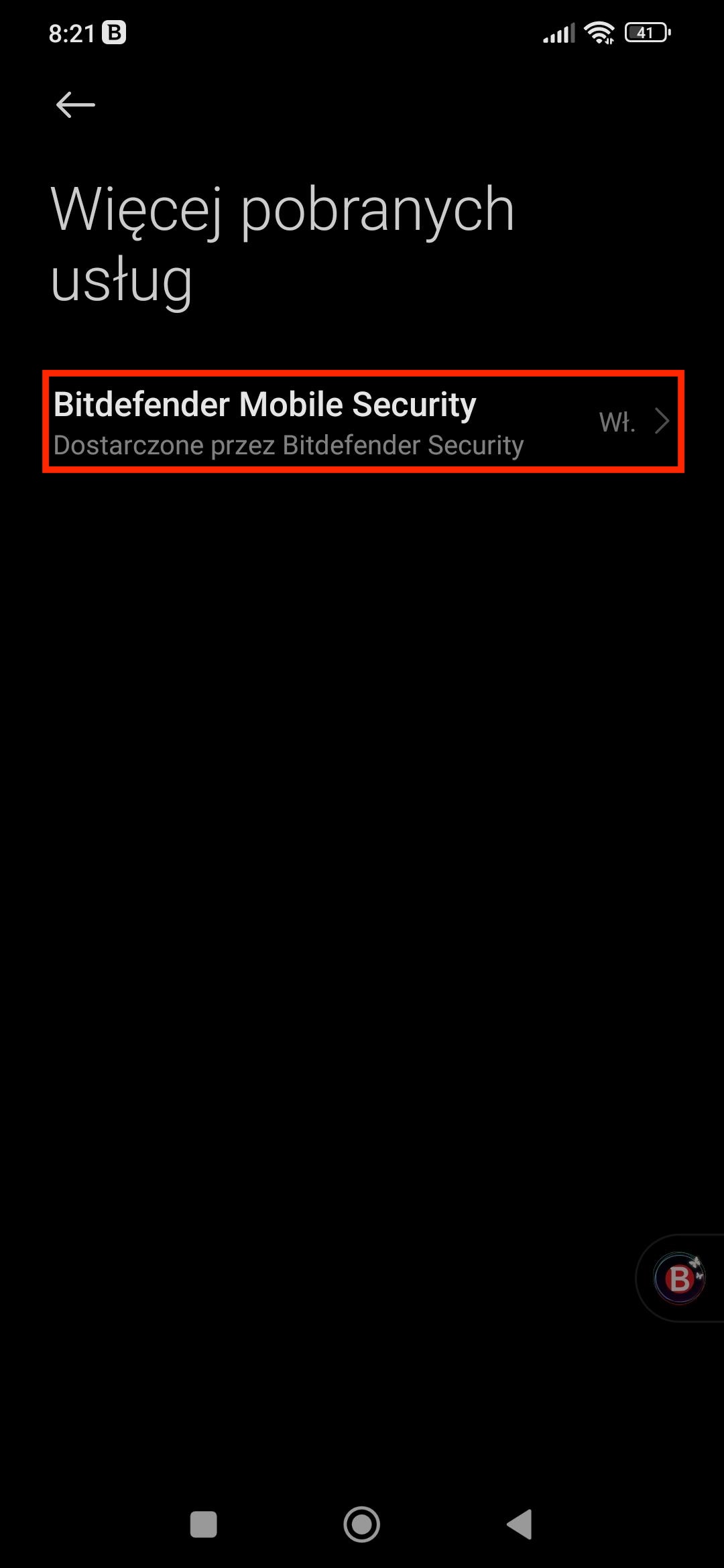
XiaomiPobraneAplikacje

6. Odznacz/wyłącz opcję Bitdefender Mobile Security – skrót.  
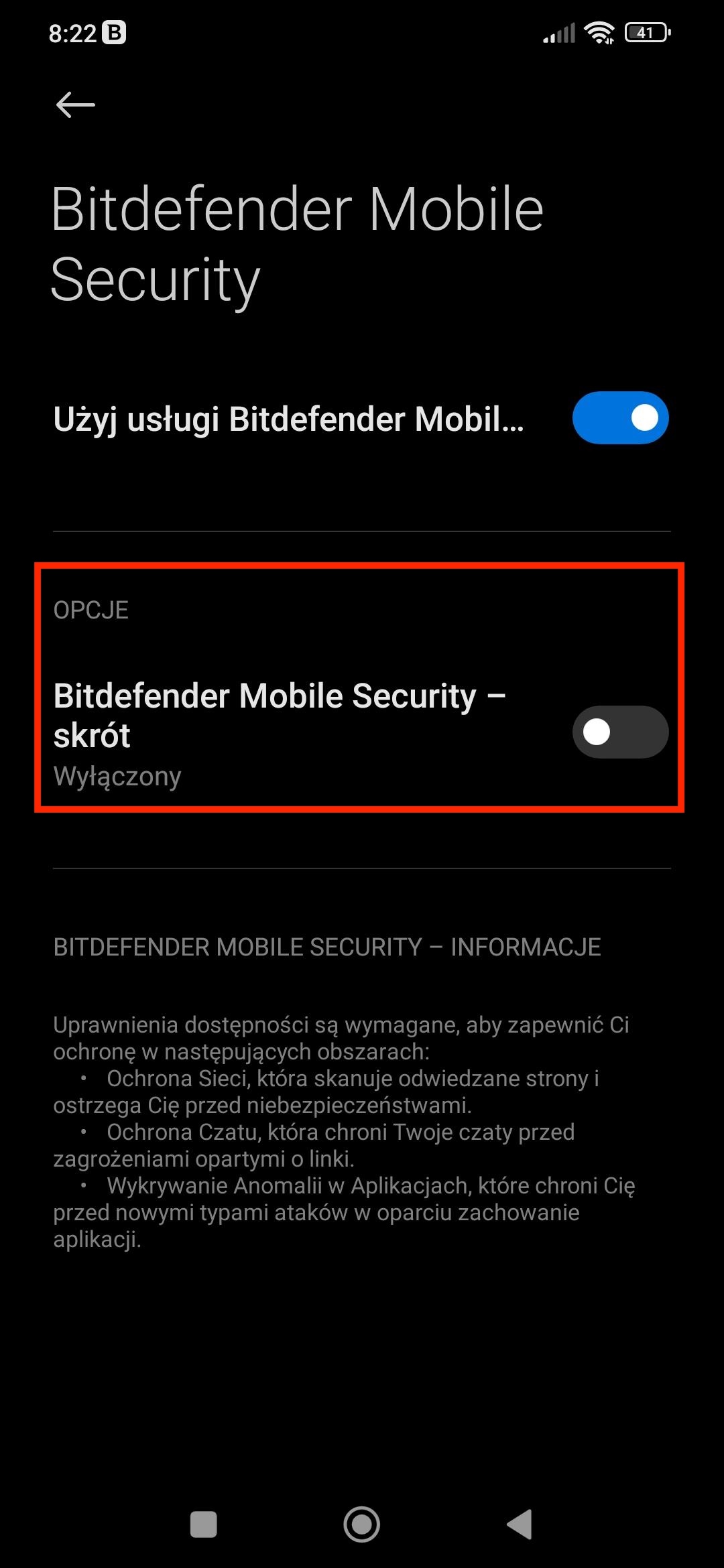
XiaomiSkrotDostepnosciAplikacji

Jak możesz zauważyć na ostatnim zrzucie ekranu spowodowało to wyłączenie skrótu aplikacji Bitdefender i tym samym usunięcie ikonki z ekranu. 


Autor


corporate-user-icon

Arkadiusz K

Starszy serwisant, zajmuję się obsługą zgłoszeń serwisowych klientów indywidualnych i biznesowych. Zajmuję się również tłumaczeniami związanymi z interfejsem programu Bitdefender. Po godzinach pasjonat sprzętu komputerowego i nowinek ze świata technologii.

Zobacz posty autora


Artykuły które mogą Ci się spodobać

×

Informacje o bezpieczeństwie produktu (GPSR)

Producent

Bitdefender

Nazwa własna: Bitdefender
Adres: 15A Orhideelor Road, Orhideea Towers
060071 Bukareszt, 6. Dzielnica
Rumunia

Kontakt:
https://www.bitdefender.com/consumer/support/help/
Contact Support - Bitdefender

Ostrzeżenia dotyczące bezpieczeństwa

Lista ostrzeżeń dotyczących bezpieczeństwa antywirusów i bezpieczeństwa oparta o wymagania Rozporządzenia (UE) 2023/988 w sprawie ogólnego bezpieczeństwa produktów (GPSR).

Oprogramowanie antywirusowe i zabezpieczające to szeroka kategoria produktów, dlatego poniższe ostrzeżenia mają charakter ogólny i mogą nie odnosić się do wszystkich konkretnych produktów.

Instrukcja bezpieczeństwa dla programów antywirusowych i zabezpieczających

1. Wybór odpowiedniego oprogramowania

  • Wybieraj programy z uznanych źródeł, takich jak oficjalne strony producentów.
  • Zwracaj uwagę na oceny i recenzje użytkowników oraz niezależnych organizacji zajmujących się testowaniem oprogramowania.

2. Aktualizacje

  • Regularnie aktualizuj programy antywirusowe i zabezpieczające, aby mieć pewność, że są one chronione przed najnowszymi zagrożeniami.
  • Włącz automatyczne aktualizacje, jeśli to możliwe.

3. Skanowanie systemu

  • Przeprowadzaj regularne skanowania całego systemu w celu wykrycia potencjalnych zagrożeń.
  • Ustaw harmonogram skanowania, aby nie zapomnieć o tej czynności.

4. Ochrona w czasie rzeczywistym

  • Upewnij się, że funkcja ochrony w czasie rzeczywistym jest włączona, aby zminimalizować ryzyko infekcji.
  • Monitoruj aktywność programu antywirusowego i reaguj na wszelkie zgłoszone zagrożenia.

5. Bezpieczeństwo Internetu

  • Korzystaj z dodatkowych funkcji, takich jak zapory ogniowe i filtry ochrony prywatności.
  • Bądź ostrożny przy pobieraniu plików oraz wchodzeniu na nieznane strony internetowe.

6. Zarządzanie dostępem

  • Ogranicz dostęp do programów zabezpieczających tylko do zaufanych użytkowników.
  • Używaj silnych haseł do kont związanych z oprogramowaniem zabezpieczającym.

7. Edukacja użytkowników

  • Przeszkol wszystkich użytkowników korzystających z systemu w zakresie bezpieczeństwa.
  • Wprowadź zasady dotyczące rozpoznawania potencjalnych zagrożeń, takich jak phishing.

8. Tworzenie kopii zapasowych

  • Regularnie twórz kopie zapasowe ważnych danych, aby w razie infekcji móc przywrócić system do stanu przed atakiem.
  • Upewnij się, że kopie zapasowe są przechowywane w bezpiecznym miejscu, oddzielonym od głównego systemu.

9. Reakcja na zagrożenia

  • W przypadku wykrycia zagrożenia, niezwłocznie postępuj zgodnie z instrukcjami programu antywirusowego.
  • Rozważ konsultację z profesjonalnym serwisem w sytuacji poważnych infekcji.

10. Zgłaszanie problemów

  • Zgłaszaj wszelkie nieprawidłowości lub problemy z działaniem oprogramowania do odpowiednich kanałów wsparcia technicznego.

Przestrzeganie powyższych wytycznych pomoże w skutecznej ochronie systemu przed zagrożeniami oraz w zapewnieniu bezpieczeństwa danych.