


W jaki sposób uchronię swoje dzieci przed zagrożeniami internetowymi używając Bitdfender 2015?

26 listopada 2018
Kontrola Rodzicielska Bitdefender pozwala na ograniczenie dostępu do Internetu i określonych aplikacji, uniemożliwiając dzieciom wyświetlanie nieodpowiednich treści w momencie, gdy nie jesteśmy w pobliżu.
Aby uzyskać dostęp do funkcji Kontroli Rodzicielskiej musisz w pierwszej kolejności zainstalować Bitdefender Internet Security lub Bitdefender Total Security na komputerze, który używa dziecko. Dzięki temu będziesz w stanie szczegółowo skonfigurować ustawienia Kontroli Rodzicielskiej lub dokonać przeglądu aktywności dziecka i podjąć pod tym kątem odpowiednie kroki.
[Jak skonfigurować Kontrolę Rodzicielską]
Załóżmy, że chcemy ustawić Kontrolę Rodzicielską dla 10-letniego dziecka o imieniu Jacek.
1. W pierwszej kolejności tworzymy dla Jacka konto użytkownika Windows zawierające ograniczenia (standardowe konto).
2. Następnie logujemy się do konta administratora. Tylko użytkownik posiadający uprawnienia administracyjne dla systemu (administrator systemu) może mieć dostęp do opcji konfiguracji Kontroli Rodzicielskiej.
3. Uruchom główne okno Bitdefender i kliknij na Prywatność.
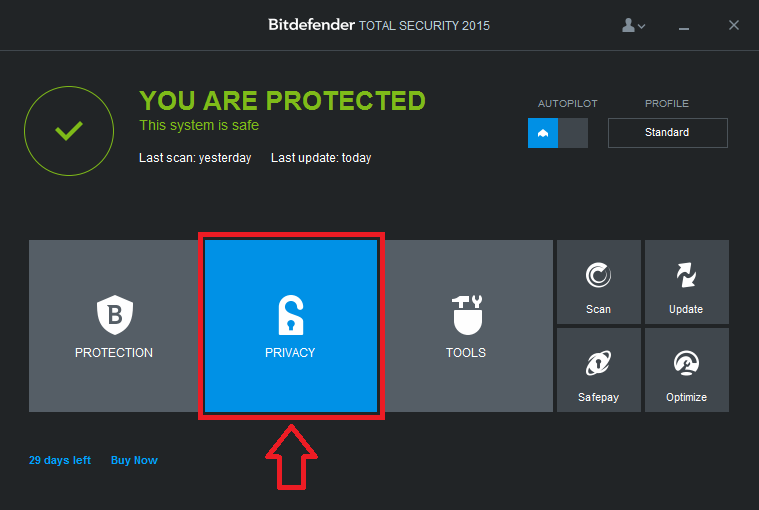
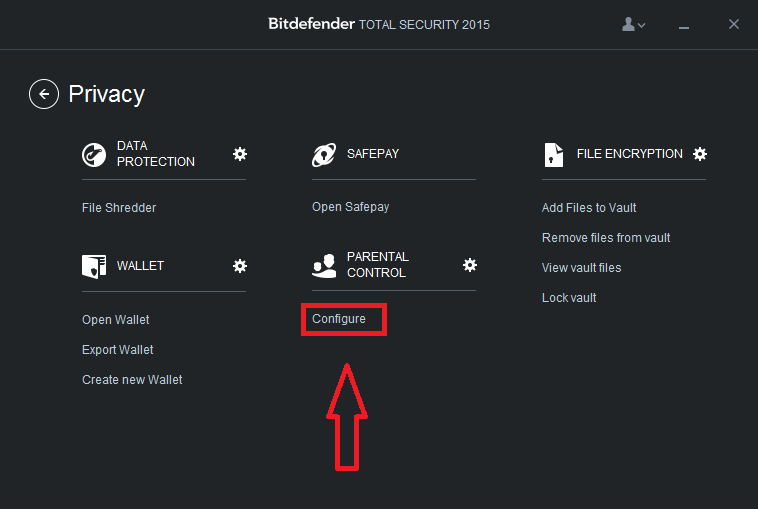
4. Kliknij na linku Konfiguracja w module Kontroli Rodzicielskiej.
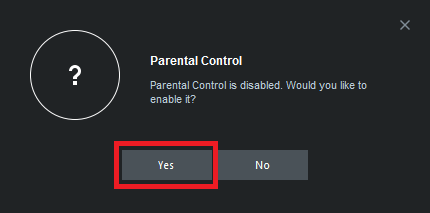
5. Gdy pojawi się monit by aktywować moduł, wybierz Tak.
6. Panel nawigacyjny Kontroli Rodzicielskiej otworzy się w nowej stronie przeglądarki. Tutaj możesz sprawdzić i skonfigurować ustawienia Kontroli Rodzicielskiej.
7. Kliknij Dodaj dziecko z lewej strony menu.
8. Wprowadź imię dziecka i jego wiek w zakładce Profil. Ustawienia dla 10-letniego Jacka zostaną automatycznie dostosowane biorąc pod uwagę odpowiednią kategorię wiekową. Poniżej znajdziesz urządzenia, które obecnie są podłączone do konta MyBitdefender. Wybierz komputer i konto Windows dla swojego dziecka. Możemy wybrać to dodane dla Jacka. Następnie klikamy Utwórz Profil.
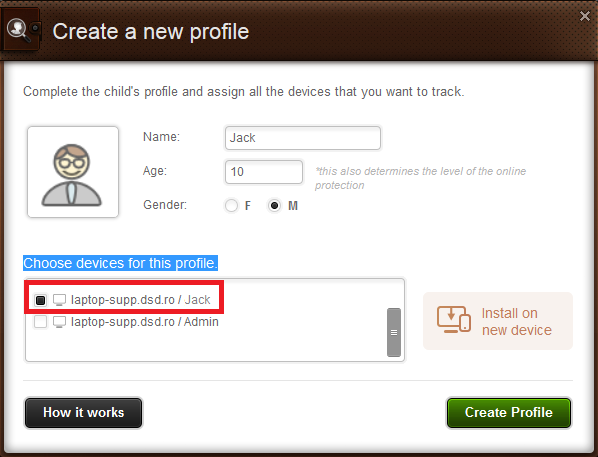
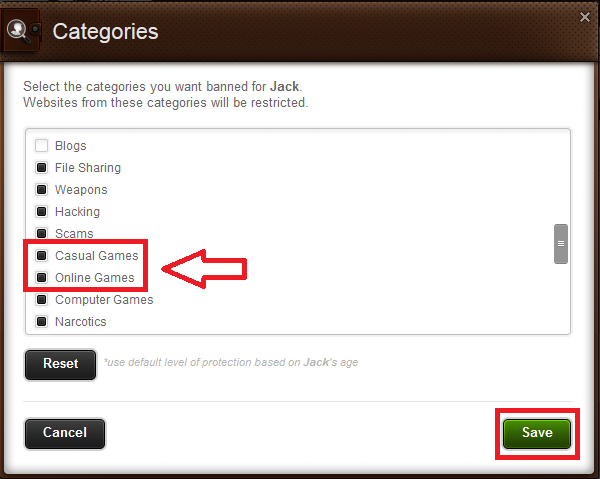
9. Będziemy kontynuowali konfigurację konta Jacka. Dla przykładu, możemy zablokować w przeglądarce dostęp do treści związanych z Grami Online oraz Grami komputerowymi. W tym celu:
· przejdź do zakładki Sieć.
· kliknij panel Sieć aby otrzymać dostęp do okna Aktywność w Sieci.
· kliknij na przycisku Kategorie.
· możesz sprawdzić, które kategorie sieciowe mogą być automatycznie blokowane / ograniczane dla aktualnie wybranej grupy. Sprawdź Gry Online i Gry Komputerowe oraz kliknij Zapisz. Jeżeli zmienisz zdanie, kliknij przyciskResetuj aby użyć domyślnego poziomu ustawień odpowiedniego dla wieku Jacka.
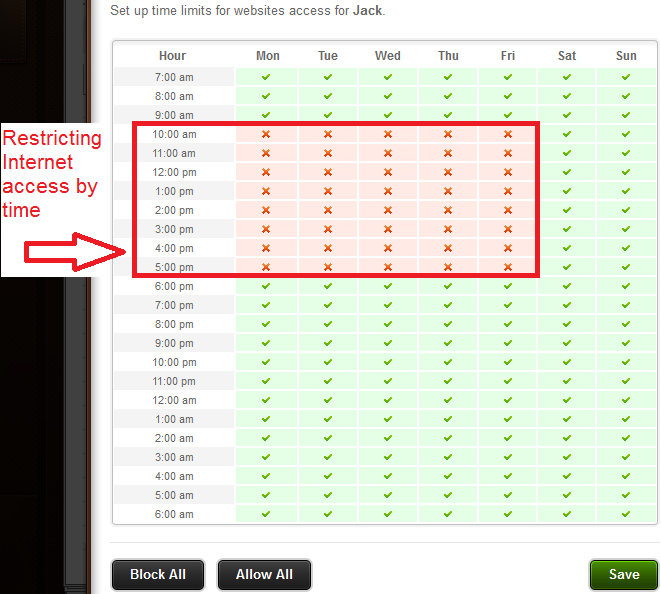
10. Możemy również zablokować możliwość dostępu do Internetu w każdy weekend w godzinach od 10:00 do 17:00:
· w oknie Aktywności Sieciowej kliknij na oknie Aktywności Sieciowej kliknij przycisk Harmonogram
· wybierz w kratkach przedziały czasowe, podczas których dostęp do Internetu jest zablokowany
· kliknij Zapisz
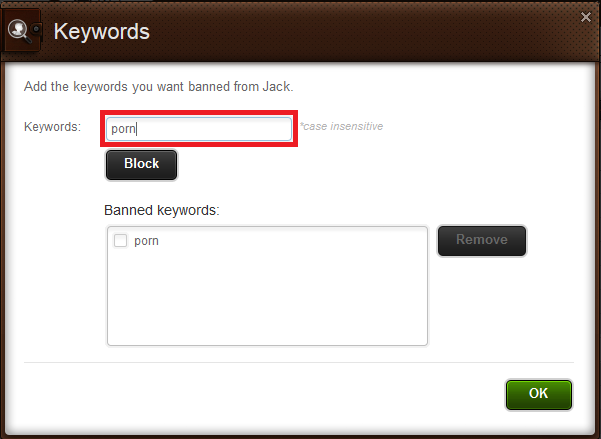
11. Ostatecznie, możemy wybrać frazy, które pozostaną niedostępne w wyszukiwarce Jacka np. „pornografia”. Słowa kluczowe pozwalają na zdefiniowanie niestosownych dla dzieci treści, które nie będą wyświetlane. Do filtrowanych treści zaliczają się informacje z przeglądarek internetowych, treści wysyłane przez e-mail lub szybkie wiadomości, które mogą zawierać frazy lub słowa kluczowe. Można również zabezpieczyć Jacka poprzez zablokowanie mu możliwości transmisji wybranych informacji (dla przykładu, adresu domowego, numeru telefonu lub innych danych osobistych).
· kliknij przycisk Słowa kluczowe
· wprowadź słowo kluczowe pornografia w odpowiednim polu
· kliknij Blokuj, aby dodać słowo do listy blokowanych słów kluczowych i zapisz klikając OK.

Po skonfigurowaniu profilu Kontroli Rodzicielskiej, będziesz miał możliwość sprawdzania aktywności swojego dziecka i zmianę ustawień poprzez połączenie się z panelem MyBitdefender z dowolnego komputera lub urządzenia mobilnego posiadającego dostęp do Internetu.
Autor

Obecnie
Najnowsze wpisy

Aktualności • Blog • Dla biznesu
XDR i korelacja zdarzeń. Jak wykrywać złożone cyberataki?
21 października 2026



Aktualności • Blog • Dla biznesu
Jak szybko Twoi pracownicy potrafią wdrożyć AI? Szybciej, niż Ci się zdaje
7 października 2026





