


Jak ręcznie usunąć zainfekowane pliki

12 sierpnia 2021
Jak ręcznie usunąć zainfekowane pliki?
W celu ręcznego usunięcia zainfekowanych plików musisz wykonać następujące kroki:
1. Uruchom ponownie komputer w Trybie Awaryjnym. Możesz to zrobić wykorzystując informacje zawarte w naszych artykułach. Artykuł 1, Artykuł 2.
2. Włącz wyświetlanie ukrytych obiektów w systemie Windows. Możesz to zrobić wykorzystując informacje zawarte w naszym artykule.
3. Zlokalizuj i usuń zainfekowany plik (kliknij prawym przyciskiem myszy i wybierz Usuń). W naszym przypadku zainfekowany plik to:
C:\test\eicar.com.txt
4. Następnie zrestartuj komputer w normalnym trybie i uruchom Skanowanie Systemu, aby mieć pewność, że komputer jest wolny od zagrożeń.
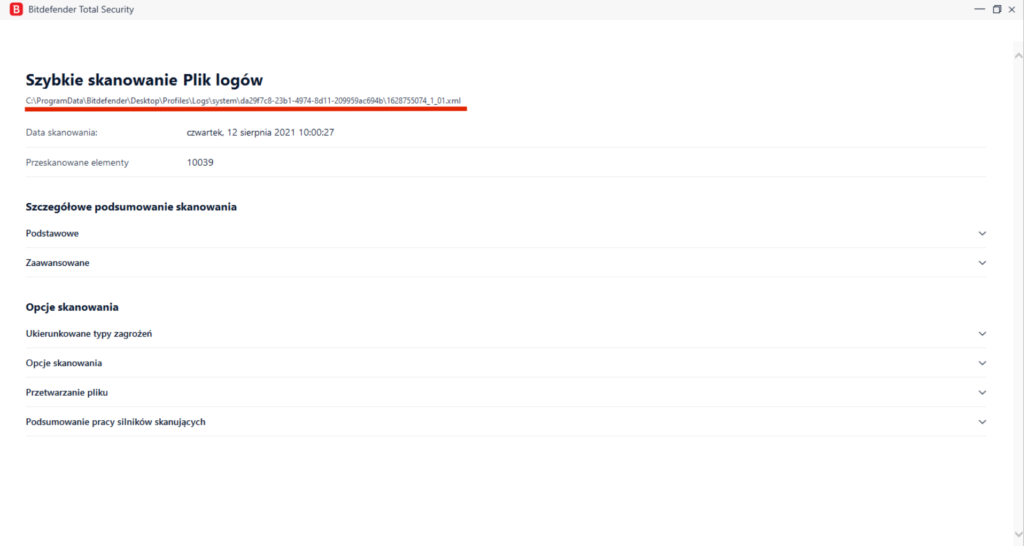
Uwaga: Jeżeli zainfekowane pliki nadal znajdują się na komputerze (i nie zostały rozwiązane poprzez skanowanie) wygeneruj dziennik skanowania i prześlij go do zespołu wsparcia.
Po zakończonym skanowaniu możesz sprawdzić lokalizację dziennika skanowania.
 Uwaga: Zalecamy ręczne usuwanie plików tylko jeżeli jesteś pewny, że plik nie jest ważnym plikiem systemu operacyjnego. Usunięcie pliku systemowego może spowodować awarię systemu operacyjnego. Jeżeli nie masz pewności co do pliku, skontaktuj się z pomocą techniczną.
Popularne rodzaje plików, które można bezpiecznie usunąć
Tymczasowe pliki systemu Windows
Pliki tymczasowe można rozpoznać w następujący sposób:
- pliki .tmp znajdujące się w katalogach C:\, C:\Windows, C:\Windows\Temp
- pliki znajdujące się w lokalizacjach:
C:\Windows\temp
C:\Users\AppData\Local\Temp
Uwaga: Jeżeli dysk systemowy jest inny niż C:\ odpowiednio zmodyfikuj ścieżki
Tymczasowe pliki internetowe
Tymczasowe pliki internetowe są wykorzystywane przez przeglądarki w celu przechowywania danych odwiedzanych stron. Gdy sewer wysyła pliki do przeglądarki są one przechowywane w pliku, podczas twojej następnej wizyty przeglądarka wykorzystuje dane z pliku.
Pliki te mogą znajdować się w różnych lokalizacjach w zależności od przeglądarki:
- Mozilla Firefox: wpisz about:cache w polu adresu. Załadowana strona wyświetli folder pamięci podręcznej
- Dla Google Chrome: C:\Users\%username%\AppData\Local\Google\Chrome\User Data\Default\Cache
- Internet Explorer
Pliki zlokalizowane w System Volume Information
Zapoznaj się z tym artykułem
E-maile, które nie mogą zostać przepakowane przez Bitdefender
Zapoznaj się z tym artykułem
Pliki zlokalizowane na płytach CD, DVD, Blu-Ray
Niestety, takie pliki nie mogą zostać wyczyszczone, ponieważ takie akcje zazwyczaj nie są dozwolone na tego typu nośnikach. Możesz mieć pewność, że skanowanie dostępowe Bitdefendera będzie chronić twój komputer przed wszelkimi atakami.
Pliki przechowywane na dyskach sieciowych, udziałach sieciowych, zmapowanych dyskach itd.
Istnieje kilka powodów dla których Bitdefender może nie być w stanie wyczyścić takich plików:
- Posiadasz tylko prawa do odczytu; akcje nie mogą zostać podjęte ze względu na niewystarczające uprawnienia
- Udział sieciowy wykorzystuje inny system operacyjny, niewspierany przez silnika antywirusowe Bitdefender.
Jeżeli nadal będziesz chciał korzystać z tego udziału, możesz mieć pewność, że skanowanie dostępowe Bitdefendera będzie chronić twój komputer przed wszelkimi atakami.
Pliki tmp.ebd
W celu usunięcia zainfekowanych obiektów z komputera musisz zresetować usługi Windows Update i Windows Search wykonując następujące czynności:
- Tymczasowo wyłącz Bitdefendera z panelu Ochrona > Antywirus > Zaawansowane > Tarcza Bitdefender
- Wpisz services.msc w Menu start i naciśnij Enter
- Odnajdź na liście usługi Windows Update i Windows Search, kliknij prawym przyciskiem myszy na każdej usłudze i wybierz Uruchom ponownie
- Zrestartuj komputer i sprawdź czy problem nadal występuje
Źródło: https://www.bitdefender.com/consumer/support/answer/2127/
Autor

Obecnie
Najnowsze wpisy

Aktualności • Blog • Dla biznesu
XDR i korelacja zdarzeń. Jak wykrywać złożone cyberataki?
21 października 2026



Aktualności • Blog • Dla biznesu
Jak szybko Twoi pracownicy potrafią wdrożyć AI? Szybciej, niż Ci się zdaje
7 października 2026





